Щоб запаролити архів у WinRAR, виділіть файли → «Додати до архіву…» → «Встановити пароль», двічі введіть пароль і, за бажання, позначте «Шифрувати імена файлів». Для надійного захисту вибирайте формат RAR5 (шифрування AES-256) і пароль щонайменше з 12 символів. Пароль обов'язково збережіть: забутий складний пароль відновити практично неможливо.
Як поставити пароль на архів
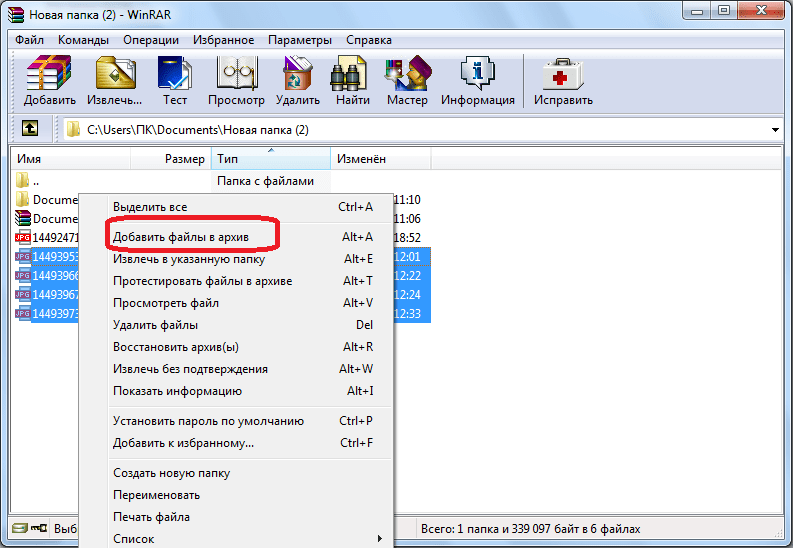
- Виділіть файли чи папку → права кнопка миші → «Додати до архіву…». У Windows 11 пункти WinRAR є в основному контекстному меню або в «Показати додаткові параметри».
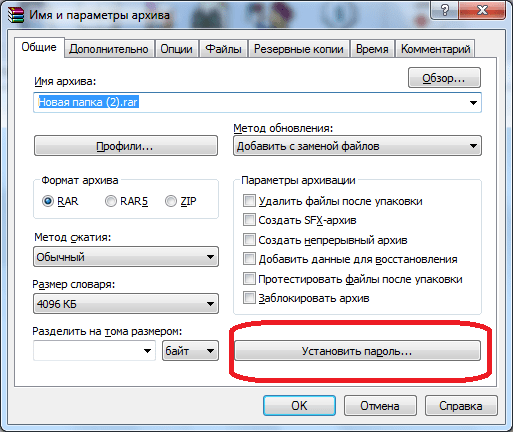
- На вкладці «Загальні» виберіть формат RAR (у новіших версіях це RAR5 за замовчуванням) або ZIP, ім'я і папку для архіву.
- Натисніть «Встановити пароль…».
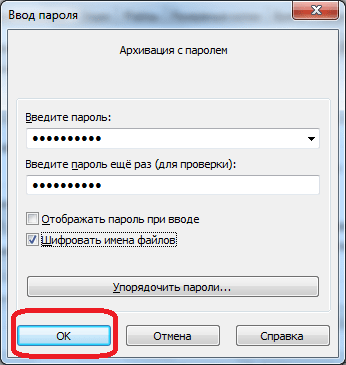
- Двічі введіть пароль. Позначка «Шифрувати імена файлів» приховає ще й список файлів: без пароля архів не покаже навіть, що всередині.
- Натисніть «OK» у вікні пароля і ще раз «OK» — WinRAR створить зашифрований архів.
Який пароль і формат вибрати
- RAR5 замість RAR4 і ZIP. RAR5 шифрує AES-256 і стійкіший до підбору. У ZIP WinRAR теж використовує AES-256, але старі програми (і вбудований архіватор Windows) можуть не відкрити такий архів.
- Довжина важливіша за складність. Фраза з кількох слів на 12–16+ символів захищає краще, ніж короткий пароль зі спецсимволами. Не використовуйте той самий пароль, що й для пошти чи банку.
- Збережіть пароль у менеджері паролів. Відновити забутий довгий пароль не зможе ні WinRAR, ні сторонні програми.
- Передавайте пароль окремо від архіву — іншим каналом (наприклад, архів поштою, пароль у месенджері).
| Програма | Розробник | Ліцензія | Платформи |
|---|---|---|---|
| Bitwarden відкритий код GitHub Синхронізація між пристроями, розширення для всіх браузерів. | Bitwarden Inc. (США) | GPL-3.0 / AGPL-3.0, безкоштовний тариф | Windows, macOS, Linux, Android, iOS, Web |
| KeePassXC відкритий код GitHub База паролів — локальний файл, без хмари. | спільнота KeePassXC | GPL-3.0 | Windows, macOS, Linux |
| Proton Pass відкритий код | Proton AG (Швейцарія) | GPL-3.0, безкоштовний тариф | Windows, macOS, Linux, Android, iOS, Web |
| Менеджер паролів Google Вбудований у Chrome і Android. | Google (США) | власницька, безкоштовна | Android, Web, Windows, macOS, Linux, iOS |
| Паролі Apple Застосунок «Паролі» в iOS 18 і macOS Sequoia, iCloud Keychain. | Apple (США) | власницька, безкоштовна | iOS, macOS, Windows |
| 1Password | AgileBits (Канада) | власницька, підписка | Windows, macOS, Linux, Android, iOS, Web |
Пароль на вже створений архів
Найпростіше — розпакувати архів і запакувати файли заново з паролем. Інший шлях — «Інструменти» → «Конвертувати архіви» → «Стиснення…» → «Встановити пароль» (назви пунктів можуть відрізнятися залежно від версії і мови). Можна також вкласти наявний архів у новий, запаролений.
Безкоштовна альтернатива: 7-Zip
WinRAR — платна програма з пробним періодом. Відкритий 7-Zip теж шифрує архіви AES-256: «7-Zip» → «Додати до архіву…» → поле «Введіть пароль» у розділі «Шифрування», для формату 7z — позначка «Шифрувати імена файлів». Завантажуйте лише з 7-zip.org, WinRAR — з win-rar.com.
Як потім прибрати пароль і що робити, якщо ви його забули, — у статті Як зняти пароль з архіву WinRAR.
Часті питання
Як поставити пароль на архів WinRAR (winrar пароль на архив
)?
«Додати до архіву…» → «Встановити пароль…» → двічі введіть пароль → «OK».
Чи можна запаролити папку без архіву?
Штатно у Windows — ні; найпростіше запакувати папку в архів з паролем. Для постійного захисту папок є шифрування BitLocker (Pro / Enterprise) або відкритий VeraCrypt.
Чи можна відкрити архів без пароля, якщо я його забув?
Лише підбором, і лише для короткого пароля. Детально — у статті Як зняти пароль з архіву WinRAR.