Найуживаніші гарячі клавіші Archicad: F2 — план поверху, F3 — 3D-вікно, Ctrl + D — перемістити, Ctrl + E — повернути, Ctrl + M — дзеркально відобразити, Ctrl + U — тиражування, Ctrl + F — «Знайти й вибрати». Повний список для вашої версії відкривається в «Параметри» → «Робоче середовище» → «Клавішні команди» → «Показати список у браузері»; там же комбінації можна змінити.
На macOS замість Ctrl використовується Cmd, замість Alt — Option. Набір за замовчуванням може відрізнятися між версіями і схемами робочого середовища (особливо якщо профіль налаштовано у вашій компанії), тому таблицю звіряйте зі списком у програмі.
Клавіші інших CAD- і графічних програм — SketchUp, 3ds Max, CorelDRAW, а також відкритих FreeCAD, LibreCAD, Inkscape і GIMP — зібрано в добірці гарячих клавіш у CAD і графіці.
Основні комбінації
| Комбінація | Дія |
|---|---|
| F2 | План поверху |
| F3 | 3D-вікно |
| F5 | Показати вибране у 3D |
| Ctrl + D | Перемістити (перетягнути) |
| Ctrl + E | Повернути |
| Ctrl + M | Дзеркально відобразити |
| Ctrl + Shift + D / E / M | Перемістити / повернути / віддзеркалити копію |
| Ctrl + U | Тиражування |
| Ctrl + G / Ctrl + Shift + G | Згрупувати / розгрупувати |
| Ctrl + F | Знайти й вибрати |
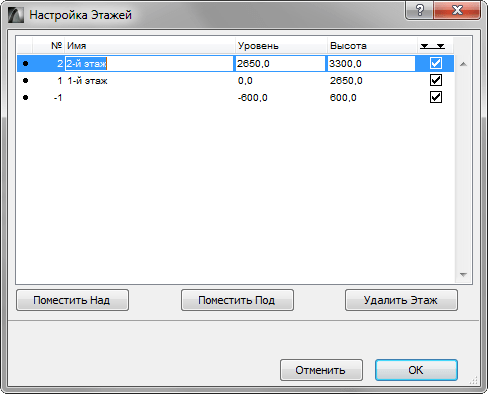
| Ctrl + 7 | Налаштування поверхів |
| Пробіл (з інструментом) | Чарівна паличка |
| Tab | Перебір елементів, що накладаються |
| Shift + затиснуте коліщатко | Обертання моделі у 3D |
Навігація у вікнах
- F2 / F3 — перемикання між планом поверху і 3D-вікном. Якщо вибрано елементи, F5 показує у 3D лише їх.
- Коліщатко миші — масштаб, затиснуте коліщатко — панорамування.
- Shift + затиснуте коліщатко у 3D-вікні — обертання моделі (орбіта).
- Ctrl + 7 — налаштування поверхів.
Редагування елементів
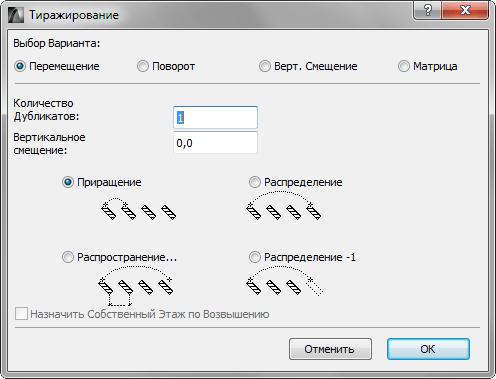
Команди перетворення працюють з виділеними елементами: Ctrl + D перетягує, Ctrl + E обертає, Ctrl + M віддзеркалює. Ctrl + Shift + D / E / M виконують ті самі дії з копією. Ctrl + U відкриває «Тиражування» — масив копій із заданим кроком. Ctrl + G групує елементи, Ctrl + Shift + G розгруповує. Масштабування і розтягування — у меню «Редагування» → «Змінити форму»; їхні комбінації перевірте у списку клавішних команд.
- Пробіл з активним інструментом — «Чарівна паличка»: обрис створюється по контуру існуючого елемента.
- Tab — перебір елементів, що накладаються, під курсором.
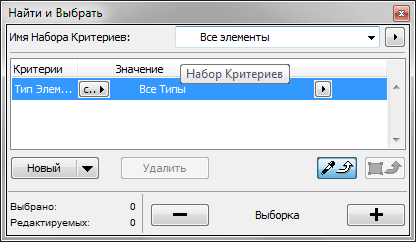
- Ctrl + F — «Знайти й вибрати» за типом, шаром, властивостями.
- Esc — скасувати поточну операцію, Ctrl + Z / Ctrl + Shift + Z — скасувати і повторити.
Як призначити свої гарячі клавіші
- Відкрийте «Параметри» → «Робоче середовище» → «Клавішні команди» (Options → Work Environment → Keyboard Shortcuts).
- У списку зліва знайдіть команду, наприклад інструмент «Стіна» чи «Лінія».
- Клацніть у поле праворуч і натисніть потрібну комбінацію. Archicad попередить, якщо вона вже зайнята.
- Натисніть «Призначити», потім «OK». Щоб перенести налаштування на інший комп'ютер, збережіть схему робочого середовища і експортуйте її.
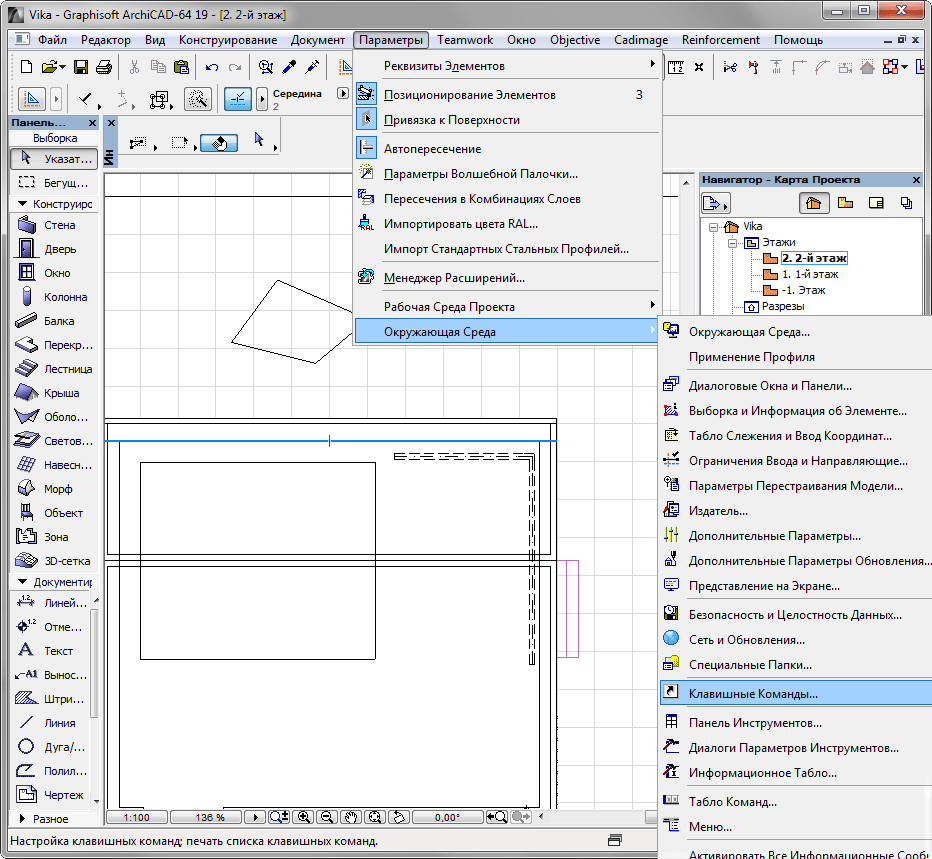
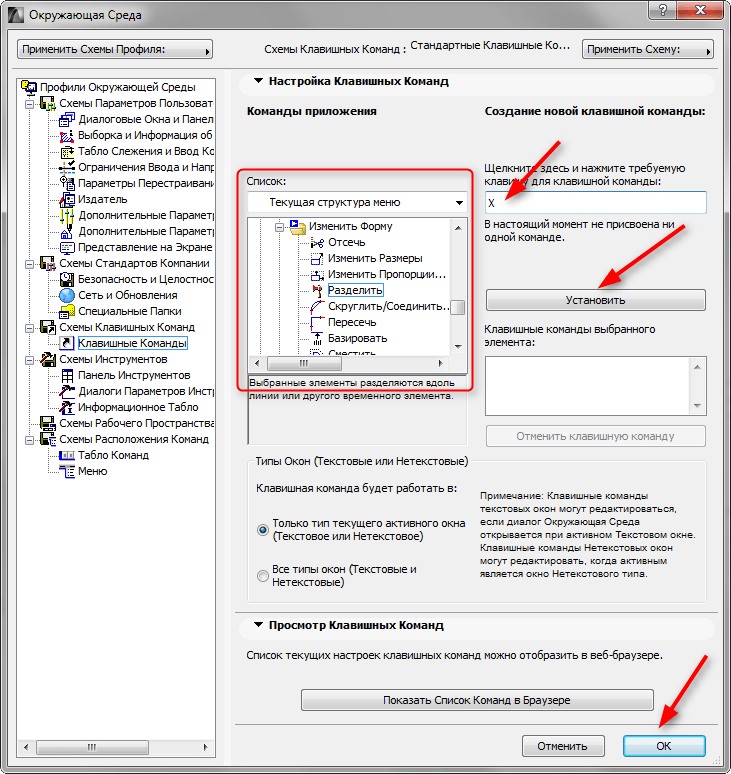
Кнопка «Показати список у браузері» в тому ж вікні формує повну таблицю всіх призначених комбінацій — її зручно роздрукувати.
Де взяти Archicad
Archicad — платна програма Graphisoft; для студентів і викладачів є безкоштовна освітня ліцензія, для ознайомлення — пробна версія на graphisoft.com. Огляд інших програм — програми для проєктування будинків.
Часті питання
Які гарячі клавіші в Архікаді найважливіші (горячие клавиши архикад
)?
F2 і F3 (план і 3D), Ctrl + D / E / M (перемістити, повернути, віддзеркалити), Ctrl + U (тиражування), пробіл («Чарівна паличка»).
Чому комбінація не працює?
Її могли перепризначити в схемі робочого середовища, або вона зайнята системою чи іншою програмою. Перевірте у «Клавішних командах».
Як скинути гарячі клавіші до стандартних?
У «Робочому середовищі» виберіть стандартну схему Archicad (Archicad Default / Factory Default) і застосуйте її.