Щоб налаштувати роутер будь-якого виробника, підключіться до нього кабелем або Wi-Fi, відкрийте в браузері адресу з наклейки на корпусі (зазвичай 192.168.0.1 або 192.168.1.1, у нових моделях — ще й домен на кшталт tplinkwifi.net чи my.keenetic.net) і пройдіть майстер швидкого налаштування. Майстер попросить створити пароль адміністратора, обрати тип підключення з договору провайдера та задати назву і пароль Wi-Fi. Нижче — адреси й логіни для популярних виробників і особливості кожного.
Адреси входу і логіни за замовчуванням
Найточніші дані завжди на наклейці знизу роутера: там вказані адреса веб-інтерфейсу, назва мережі Wi-Fi і, в нових моделях, заводський пароль. Таблиця допоможе, якщо наклейка стерлася.
| Виробник | Адреса | IP за замовчуванням | Логін / пароль | Застосунок |
|---|---|---|---|---|
| TP-Link | tplinkwifi.net | 192.168.0.1 або 192.168.1.1 | пароль створюється при першому вході; старі моделі — admin / admin | TP-Link Tether, Deco |
| ASUS | www.asusrouter.com | 192.168.50.1 або 192.168.1.1 | задається в майстрі; старі моделі — admin / admin | ASUS Router |
| D-Link | dlinkrouter.local | 192.168.0.1 | admin, пароль порожній або задається в майстрі | EAGLE PRO AI, D-Link Wi-Fi |
| Keenetic | my.keenetic.net | 192.168.1.1 | admin, пароль задається в майстрі | Keenetic |
| Huawei | — | 192.168.3.1 (роутери операторів — за наклейкою) | пароль = пароль Wi-Fi або задається окремо | HUAWEI AI Life |
| Mercusys | mwlogin.net | 192.168.1.1 | пароль створюється при першому вході | MERCUSYS |
| Tenda | tendawifi.com | 192.168.0.1 | за наклейкою; часто без пароля до першого налаштування | Tenda WiFi |
| MikroTik | — | 192.168.88.1 | admin, пароль порожній або на наклейці | WinBox, MikroTik |
| ZTE (роутери провайдерів) | — | 192.168.1.1 або 192.168.0.1 | на наклейці або у провайдера | — |
Якщо адреса не відкривається, дізнайтеся IP роутера (основного шлюзу) з комп'ютера — це і є адреса веб-інтерфейсу:
ipconfig | findstr /i "Gateway Шлюз"Адреса в рядку «Основний шлюз» (Default Gateway) — це адреса веб-інтерфейсу роутера.
ip route | grep defaultroute -n get default | grep gatewayЯк дізнатися IP-адресу роутера, якщо її змінювали: заводська адреса з наклейки чи таблиці (найчастіше 192.168.0.1 або 192.168.1.1) після налаштування провайдером чи власником може бути іншою, а команда показує поточну. У виводі ipconfig шукайте рядок «Основний шлюз» (Default Gateway) у розділі того підключення, через яке комп'ютер виходить в інтернет, — бездротового або Ethernet. Цю адресу вводять в адресний рядок браузера, щоб відкрити веб-інтерфейс роутера.
Налаштування за 6 кроків
Послідовність однакова для TP-Link, ASUS, D-Link, Keenetic, Tenda, Mercusys та інших домашніх роутерів, відрізняються лише назви пунктів меню.
- Підключіть кабелі. Кабель провайдера — у порт WAN/Internet (часто синій або підписаний окремо), комп'ютер — у будь-який порт LAN, або підключіться до Wi-Fi з наклейки. Інтернет для входу в налаштування не потрібен.
- Відкрийте веб-інтерфейс. Введіть адресу в адресний рядок браузера, а не в пошук. Попередження про небезпечне з'єднання на сторінці роутера — нормальне: сертифікат самопідписаний, відкрийте «Додатково» і підтвердьте перехід на адресу роутера.
- Створіть пароль адміністратора. Нові роутери не мають заводського пароля і просять придумати його при першому вході; старі моделі пускають з
admin/adminабо з порожнім паролем — змініть його одразу. - Оберіть тип підключення. Динамічний IP (DHCP), PPPoE з логіном і паролем або статичний IP — це вказано в договорі чи особистому кабінеті провайдера. Якщо провайдер прив'язує доступ до MAC-адреси, скористайтеся функцією «Клонувати MAC-адресу» або повідомте провайдеру MAC роутера.
- Налаштуйте Wi-Fi. Задайте назву мережі, захист WPA2-Personal або WPA2/WPA3 і пароль від 8 символів. Для двох діапазонів (2,4 і 5 ГГц) можна залишити одну назву — пристрої самі оберуть кращий.
- Оновіть прошивку. У розділі «Система» / «Обслуговування» / «Firmware» перевірте оновлення: вони закривають уразливості. Прошивку завантажуйте лише з сайту виробника для вашої апаратної версії (H/W ver. на наклейці). Покрокові інструкції — прошивка роутерів TP-Link, ASUS і Keenetic та прошивка роутерів D-Link DIR-300, DIR-615, DIR-620 та інших; коротко — у вкладках TP-Link і D-Link нижче.
Більшість виробників мають і застосунок для смартфона (TP-Link Tether / Deco, ASUS Router, Keenetic, HUAWEI AI Life, Mercusys) — він проводить тими самими кроками. Як це виглядає для TP-Link — у статті як налаштувати роутер TP-Link з телефона.
Як налаштувати роутер через Wi-Fi, без кабелю
Кабель між комп'ютером і роутером не обов'язковий: нові роутери одразу після ввімкнення роздають відкриту для налаштування мережу Wi-Fi. Порядок такий:
- Підключіть кабель провайдера в порт WAN/Internet і ввімкніть роутер; зачекайте 1–2 хвилини, поки він завантажиться.
- На ноутбуці чи телефоні відкрийте список мереж Wi-Fi і виберіть мережу з назвою (SSID) з наклейки на корпусі. Пароль — там само, у рядку «Wireless Password», «Wi-Fi Key» або «PIN»; у частини моделей заводська мережа без пароля.
- Телефон може попередити, що в мережі немає інтернету, — залиштеся підключеними і вимкніть мобільний інтернет, щоб браузер звертався саме до роутера.
- Відкрийте адресу веб-інтерфейсу з наклейки і пройдіть кроки 3–5 зі списку вище або майстер у застосунку виробника.
- Після збереження нової назви і пароля Wi-Fi з'єднання обірветься — підключіться до мережі вже з новими даними і продовжуйте.
Якщо заводської мережі немає в списку, у роутері могли вимкнути Wi-Fi кнопкою на корпусі або в налаштуваннях попереднього власника: увімкніть Wi-Fi кнопкою, скиньте роутер кнопкою Reset або один раз підключіться кабелем і ввімкніть бездротовий режим у розділі «Wi-Fi» / «Бездротовий режим». Оновлення прошивки виробники зазвичай радять запускати при кабельному підключенні, щоб процес не перервався.
Особливості виробників
Оберіть вкладку свого виробника: адреса, логін, застосунок і моделі, для яких раніше були окремі інструкції.
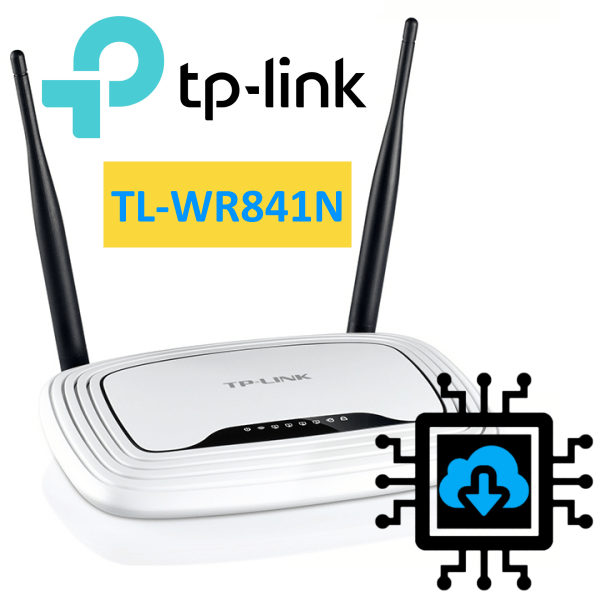
Адреса — tplinkwifi.net, 192.168.0.1 або 192.168.1.1 (залежить від моделі, дивіться наклейку). Нові прошивки при першому вході просять створити пароль адміністратора; старі моделі (TL-WR702N, TL-WR740N, TL-WR741ND, TL-WR841N, N300) пускають з admin / admin. Майстер — «Швидке налаштування» (Quick Setup).
- Застосунок TP-Link Tether для роутерів, Deco — для mesh-систем; вхід також через TP-Link ID.
- Модеми DSL/4G/5G TP-Link відкриваються за адресою
tplinkmodem.net, підсилювачі —tplinkrepeater.net. - TL-WR702N — кишеньковий роутер з режимами «Точка доступу», «Роутер», «Клієнт», «Підсилювач»: режим обирається в майстрі, за замовчуванням працює як точка доступу.
Прошивка TP-Link
У старих моделях на кшталт TL-WR741ND автоматичного оновлення немає — лише файлом. Порядок однаковий для більшості роутерів TP-Link:
- Подивіться на наклейці модель і апаратну версію (рядок «Ver: 4.20» = V4) — прошивки різних версій несумісні.
- У центрі завантажень TP-Link знайдіть свою модель (для знятих з виробництва — позначте показ таких пристроїв), виберіть апаратну версію і вкладку «Вбудоване ПЗ» (Firmware). Завантажте найновіший файл і розпакуйте архів — всередині файл
.bin. - Підключіть комп'ютер до LAN-порту кабелем (не по Wi-Fi) і не вимикайте живлення до кінця процесу.
- У веб-інтерфейсі відкрийте «Системні інструменти» → «Оновлення вбудованого ПЗ» (System Tools → Firmware Upgrade; у нових інтерфейсах — «Додатково» → «Система» → «Оновлення ПЗ»), виберіть файл і натисніть «Оновити» (Upgrade).
- Дочекайтеся, поки роутер перезавантажиться сам (кілька хвилин). Інколи після оновлення налаштування скидаються — тоді пройдіть «Швидке налаштування» знову.
Невдала прошивка чужою версією може вивести роутер з ладу і позбавити гарантії, тому файли з форумів не ставте. Докладніше з картинками — у статті прошивка роутера TP-Link TL-WR841N, TL-WR740N, ASUS і Keenetic.
Адреса — www.asusrouter.com або IP 192.168.50.1 (нові моделі) / 192.168.1.1 (старі). При першому вході запускається QIS — майстер швидкого налаштування, який визначає тип підключення і просить задати логін і пароль адміністратора. Старі моделі з синім інтерфейсом (RT-N10, RT-N12, RT-G32, WL-520GC) мають заводські admin / admin.
- Застосунок ASUS Router; знайти роутер у мережі допомагає утиліта ASUS Device Discovery.
- Інтернет: «Інтернет» → «Тип WAN-підключення»; Wi-Fi: «Бездротова мережа» → «Загальні».
- RT-G32 і WL-520GC давно без оновлень прошивки — для постійної роботи варто замінити.
Адреса — 192.168.0.1 або dlinkrouter.local, логін admin, пароль на старих моделях порожній. Нові роутери (серії EAGLE PRO AI, AQUILA PRO AI) налаштовуються майстром у браузері або в застосунку EAGLE PRO AI.
- DIR-300, DIR-320, DIR-615, DIR-100 — у різних апаратних ревізіях (A, B, C, D …) різні інтерфейси прошивки: «Click'n'Connect» або «Розширені налаштування» → «Мережа» → WAN. Прошивку беріть лише для своєї ревізії з наклейки.
- DSL-2500U і подібні ADSL-модеми: адреса
192.168.1.1, на частині прошивок логін і парольadmin/admin; параметри VPI/VCI дає провайдер.
Прошивка D-Link
У роутерах DIR-300, DIR-320, DIR-615, DIR-620, DIR-632 і DIR-100 прошивка оновлюється в розділі «Система» → «Оновлення ПЗ»: автоматично («Перевірити оновлення» → «Застосувати налаштування») або вручну файлом .bin для своєї ревізії з сайту підтримки D-Link. Оновлюйте по кабелю і не вимикайте живлення. Покроково, з особливостями кожної моделі і ревізій NRU B7, E4, — у статті як прошити роутер D-Link.
Адреса — my.keenetic.net або 192.168.1.1. На роутері з заводськими налаштуваннями автоматично запускається майстер: ліцензійна угода, пароль адміністратора (логін завжди admin), тип підключення провайдера, пароль Wi-Fi. Повторно запустити майстер без скидання можна за адресою 192.168.1.1/wizard/initial-setup.
- Застосунок Keenetic дублює майстер і веб-інтерфейс.
- ZyXEL Keenetic Lite, Lite II, Lite III, Start, 4G — попередня лінійка під брендом ZyXEL з прошивкою NDMS: меню інше, але кроки ті самі (інтернет → Wi-Fi → пароль).
- Забули пароль — кнопка Reset 10–12 секунд.
Адреса — tendawifi.com або 192.168.0.1 (на частині моделей — 192.168.1.1). Майстер на першій сторінці пропонує тип підключення, назву і пароль Wi-Fi; пароль входу в налаштування на нових моделях задається тут же.
- Tenda N301 і подібні бюджетні моделі: режими «Роутер», «Підсилювач», «Клієнт+AP» перемикаються в «Налаштування Wi-Fi».
- Застосунок Tenda WiFi; якщо сторінка не відкривається — вимкніть мобільні дані і VPN.
Адреса — mwlogin.net або 192.168.1.1. Заводського пароля немає: при першому вході роутер просить створити пароль адміністратора, далі майстер налаштовує інтернет і Wi-Fi. Mercusys — бюджетний бренд TP-Link, тому меню схоже на TP-Link.
Mesh-системи Halo і підсилювачі можуть мати інші IP; на сторінці з попередженням HTTPS натисніть «Додатково» → «Перейти».
Huawei, ZTE та інші виробники, чиї роутери часто видають провайдери, а також MikroTik, Xiaomi, Netis, NETGEAR, TRENDnet і Apple:
Роутери Huawei WiFi (AX2, AX3 та ін.) відкриваються за адресою 192.168.3.1 або налаштовуються в застосунку HUAWEI AI Life — він сам знаходить новий роутер. Пароль входу за замовчуванням збігається з паролем Wi-Fi, його можна задати окремо.
Оптичні термінали й модеми, які видають провайдери (HG8245H, HG532e та ін.), мають інші адреси і логіни — див. як увійти в налаштування роутера Huawei.
Роутери й термінали ZTE (ZXHN H108N, H118N, H208N, F660 та ін.) майже завжди видає провайдер. Адреса — 192.168.1.1 або 192.168.0.1, логін і пароль — на наклейці; часто провайдер налаштовує пристрій віддалено і обмежує доступ до розділу WAN.
- Самостійно зазвичай змінюють лише назву і пароль Wi-Fi: «Network» / «Мережа» → WLAN → SSID і WPA Passphrase.
- Для ADSL-моделей тип підключення, VPI/VCI і логін PPPoE дає провайдер — приклад у статті налаштування модему Укртелеком.
Адреса — netis.cc або 192.168.1.1; логін і пароль (якщо є) — на наклейці. Перша сторінка — швидке налаштування: тип підключення (DHCP, PPPoE, статичний IP) і пароль Wi-Fi; кнопка «Advanced» відкриває повне меню.
- Netis WF2780, WF2419E, WF2411E — меню однакове, у дводіапазонних моделях Wi-Fi 2,4 і 5 ГГц налаштовуються окремо.
Роутери Xiaomi відкриваються за адресою 192.168.31.1 (або router.miwifi.com); пароль адміністратора задається при першому налаштуванні, часто його пропонують зробити таким самим, як пароль Wi-Fi. Міжнародні версії мають англійський інтерфейс, китайські — лише китайський, тоді зручніше налаштовувати через застосунок Xiaomi Home.
Адреса — 192.168.88.1 (WebFig у браузері) або програма WinBox, яка знаходить роутер навіть за MAC-адресою. Логін admin; пароль порожній на старих моделях, на нових — надрукований на наклейці. Сторінка Quick Set налаштовує інтернет, Wi-Fi і пароль за одну дію.
- RouterOS розрахована на досвідчених користувачів: firewall, VLAN, VPN налаштовуються вручну — для домашнього використання достатньо Quick Set.
- Скидання до заводської конфігурації — кнопка Reset під час завантаження, поки не заблимає індикатор.
NETGEAR
Адреса — routerlogin.net або 192.168.1.1. На старих моделях логін admin, пароль password; нові просять змінити його при першому вході. Майстер NETGEAR Genie визначає тип підключення сам; для мобільного налаштування є застосунок Nighthawk (для mesh — Orbi).
TRENDnet
Адреса більшості роутерів TRENDnet — 192.168.10.1, логін admin, пароль на нових моделях — на наклейці. У веб-інтерфейсі майстер Setup Wizard проводить через тип підключення, Wi-Fi і пароль; розширені параметри — у меню Advanced.
Apple AirPort
Apple припинила випуск роутерів AirPort Express, AirPort Extreme і Time Capsule у 2018 році. Налаштовувалися вони не через браузер, а через програму «Утиліта AirPort» (macOS, iPhone, iPad). Нових прошивок немає, тому для основної мережі краще поставити сучасний роутер, а AirPort залишити як точку доступу або для AirPlay.
Старі моделі роутерів
ASUS WL-520GC і RT-G32, D-Link DIR-100, DIR-300 і DIR-320, ZyXEL Keenetic Lite і Start першого покоління, Apple AirPort та інші роутери 2008–2014 років давно не отримують оновлень прошивки. Вони працюють лише з Wi-Fi 802.11n або старішим, часто не підтримують WPA3 і мають відомі незакриті вразливості. Налаштовувати їх можна за тими самими кроками, але для постійного користування краще замінити роутер на сучасний з підтримкою Wi-Fi 6 і оновленнями безпеки.
Якщо роутер отримано від провайдера (ONT для оптики, ADSL-модем), частину налаштувань змінює лише провайдер — див. налаштування модему Укртелеком і як підключити роутер до модему.
Якщо не вдається зайти в налаштування
- Перевірте, що пристрій підключений саме до цього роутера, а мобільний інтернет на телефоні вимкнений.
- Вимкніть VPN і проксі; у браузері вимкніть «Безпечний DNS» — він заважає відкривати локальні домени (tplinkwifi.net, mwlogin.net, my.keenetic.net).
- Введіть IP-адресу замість домену, спробуйте інший браузер або підключіться кабелем.
- Забули пароль адміністратора — єдиний вихід скинути роутер: утримуйте кнопку Reset 10–30 секунд на увімкненому пристрої. Усі налаштування доведеться ввести заново.
- Індикатор інтернету не світиться або горить червоним — проблема з лінією провайдера, а не з налаштуваннями: див. LOS горить червоним на роутері.
- Роутер «завис» або після зміни налаштувань інтернет не з'явився — перезапустіть його кнопкою, з розетки чи з меню: як перезавантажити роутер.
Запитати ШІ-асистента про налаштування роутера
У мене роутер … (модель і апаратна версія з наклейки), провайдер … , у договорі вказано тип підключення … . Покажи по кроках, які пункти веб-інтерфейсу відкрити і що в них вписати, щоб запрацював інтернет і Wi-Fi з захистом WPA2/WPA3.
Роутер … підключений до інтернету, індикатори: … . Пристрої бачать Wi-Fi, але … . Що перевірити по черзі — від кабелю і налаштувань WAN до скидання?
Суміжна тема — у статті «Налаштування ASUS RT-N14U: підключення, Wi-Fi, офіційна прошивка і кінець підтримки».
Часті питання
Чи потрібен інтернет, щоб налаштувати роутер?
Ні. Веб-інтерфейс працює всередині домашньої мережі, достатньо підключитися до роутера кабелем або Wi-Fi. Інтернет знадобиться лише для оновлення прошивки та прив'язки до хмарного акаунта виробника.
Чим пароль адміністратора відрізняється від пароля Wi-Fi?
Пароль Wi-Fi потрібен для підключення до мережі, пароль адміністратора — для входу в налаштування роутера. У деяких моделях (наприклад, Huawei) за замовчуванням вони однакові, але краще зробити їх різними.
Де взяти логін і пароль PPPoE?
Їх видає провайдер: вони є в договорі, в особистому кабінеті або у службі підтримки. Якщо провайдер використовує динамічний IP, логін і пароль не потрібні.
Як налаштувати роутер з телефона?
Підключіться до Wi-Fi роутера з наклейки і відкрийте його адресу в браузері телефона або встановіть застосунок виробника з Google Play чи App Store — він знайде роутер і запустить майстер налаштування.