На сучасному Android окремий диспетчер завдань майже не потрібен: система сама вивантажує фонові процеси, а сторонні «таск-кілери» з Android 8 і новіших не можуть повноцінно закривати чужі застосунки. Подивитися, що працює, і зупинити застосунок можна вбудованими засобами — через «Активні застосунки» в шторці, «Налаштування» → «Застосунки» або «Параметри розробника» → «Запущені служби».

Вбудований диспетчер: «Активні застосунки»
В Android 13 і новіших унизу розгорнутої шторки з'являється кнопка з кількістю активних застосунків (наприклад, «2 активні застосунки»). Вона відкриває список програм, що працюють у фоні з видимим сповіщенням (музика, навігація, VPN, завантаження), і кнопку «Зупинити» біля кожної.
- Двічі проведіть вниз від верхнього краю екрана.
- Торкніться напису «… активні застосунки» під плитками.
- Натисніть «Зупинити» біля потрібного застосунку.
Зупинити застосунок через налаштування
- Відкрийте «Налаштування» → «Застосунки» (на Samsung — «Програми») і виберіть застосунок.
- Торкніться «Примусово зупинити».
- Якщо застосунок постійно працює у фоні й розряджає батарею, там само відкрийте «Батарея» і виберіть «Обмежено» (на Samsung — «Режим сну» / «Глибокий сон», на Xiaomi — «Контроль активності» → «Обмежити фонову активність»).
Не зупиняйте системні застосунки («Сервіси Google Play», «Телефон», «Системний інтерфейс»): це може зламати сповіщення, дзвінки або автозаповнення.
Запущені служби та використання пам'яті
Детальніший список процесів є в параметрах розробника. Спершу їх треба увімкнути: «Налаштування» → «Про телефон» → сім разів торкніться «Номер збірки» (на Samsung — «Відомості про ПЗ» → «Номер збірки», на Xiaomi — «Версія ОС» або «Версія MIUI»).
One UI 6–7 (Android 14–15); назва пункту може відрізнятися залежно від версії One UI.
Увімкнути: «Налаштування» → «Про телефон» → «Відомості про ПЗ» → 7 разів торкніться «Номер збірки» і введіть PIN-код або графічний ключ. Пункт «Для розробників» з'явиться в самому низу головного списку налаштувань.
Налагодження USB: «Для розробників» → «Налагодження USB».
Вимкнути: «Для розробників» → перемикач угорі. На Samsung після цього пункт зникає з меню сам.
HyperOS 1–2 і MIUI 14; назва пункту може відрізнятися залежно від версії і регіону прошивки.
Увімкнути: «Налаштування» → «Про телефон» → 7 разів торкніться «Версія ОС» (HyperOS 1–2) або «Версія MIUI» (MIUI 14 і старіші). Пункт з'явиться в «Додаткові налаштування» → «Для розробників».
Налагодження USB: «Для розробників» → «Налагодження USB». Для встановлення застосунків і керування через ADB Xiaomi додатково вимагає «Налагодження USB (параметри безпеки)»; за даними спільноти, для його ввімкнення потрібні вхід в обліковий запис Xiaomi і SIM-карта (вимоги залежать від версії прошивки).
Вимкнути: «Додаткові налаштування» → «Для розробників» → перемикач угорі.
Android 14–16.
Увімкнути: «Налаштування» → «Про телефон» → 7 разів торкніться «Номер збірки» внизу екрана і введіть код розблокування. Пункт з'явиться в «Налаштування» → «Система» → «Для розробників».
Налагодження USB: «Для розробників» → «Налагодження USB»; бездротове — «Налагодження через Wi-Fi».
Вимкнути: «Система» → «Для розробників» → «Використовувати параметри розробника» → вимкнути.
Принцип однаковий: 7 торкань по номеру збірки в розділі «Про телефон», меню — в «Система» або «Додаткові налаштування».
- OnePlus, OPPO, realme: «Про пристрій» («Про телефон») → «Версія» → «Номер збірки»; меню — «Додаткові налаштування» або «Система».
- Huawei, Honor: «Про телефон» → «Номер збірки»; меню — «Система й оновлення» → «Для розробників».
- Motorola, Nokia, Sony: «Про телефон» → «Номер збірки»; меню — «Система» → «Для розробників».
Якщо не знаходите рядок, введіть «номер збірки» або «розробник» у пошуку налаштувань. Вимикається режим перемикачем угорі меню «Для розробників».
Далі «Налаштування» → «Система» → «Параметри розробника» → «Запущені служби»: видно, скільки оперативної пам'яті займають система і застосунки, які служби працюють і скільки часу. Розділ «Пам'ять» там само показує середнє споживання за 3, 6, 12 або 24 години.
Фірмові засоби Samsung і Xiaomi
- Samsung: «Налаштування» → «Обслуговування пристрою» (Device Care) → «Пам'ять» — список застосунків, що займають оперативну пам'ять, і кнопка «Очистити». Також «Батарея» → «Обмеження використання у фоні».
- Xiaomi, Redmi, POCO: застосунок «Безпека» → «Прискорення» або кнопка очищення в меню останніх застосунків; фонову активність обмежують у «Налаштування» → «Застосунки» → застосунок → «Контроль активності».
- Усі телефони: меню останніх застосунків (квадратна кнопка або жест знизу вгору з утриманням) — змахніть картку, щоб закрити застосунок, або натисніть «Очистити все».
Чи потрібні сторонні диспетчери завдань
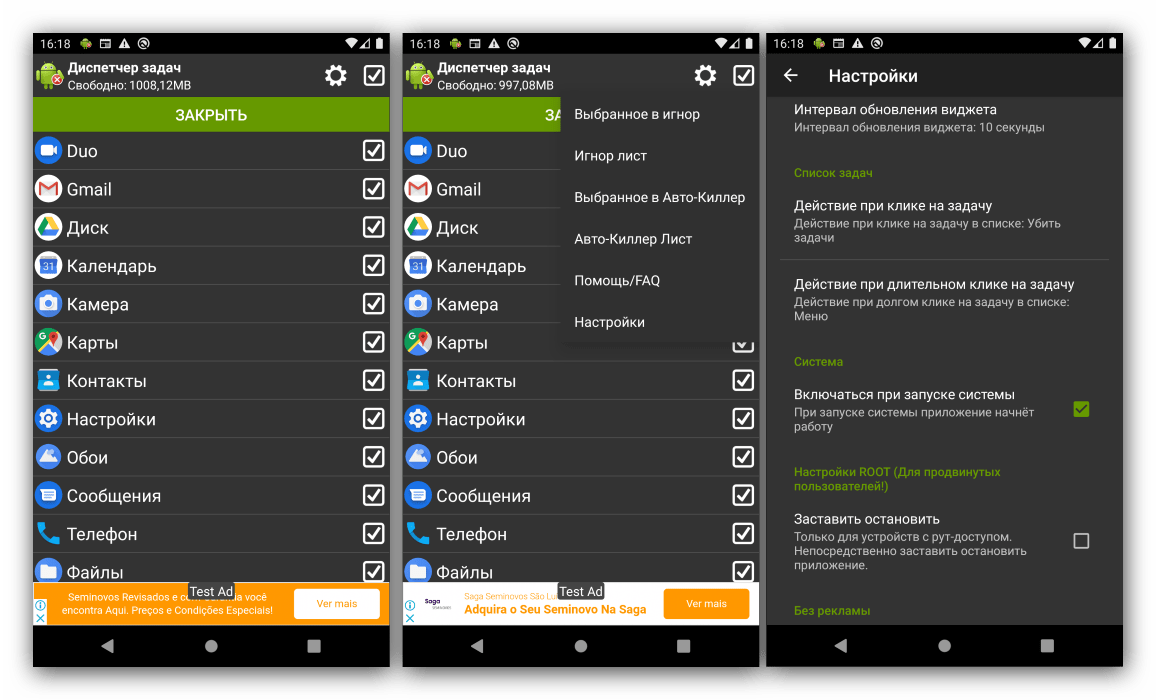
У старих підбірках радили Task Manager, Assistant for Android, KillApps, ES Диспетчер завдань, Advanced Task Manager. Сьогодні від них мало користі:
- З Android 8 застосунки не можуть закривати чужі процеси — вони лише просять систему вивантажити кеш, а Android знову запускає потрібні служби.
- Постійне «вбивання» фонових процесів змушує застосунки стартувати з нуля, тож телефон витрачає більше заряду, а не менше.
- Багато таких програм показують агресивну рекламу і просять зайві дозволи (спеціальні можливості, доступ до статистики). Застосунки ES (DO Global), зокрема ES Диспетчер завдань, Google видалив з Google Play у 2019 році через рекламне шахрайство.
Якщо телефон гальмує, корисніше перевірити вільну пам'ять, оновлення системи, обмежити фонову роботу «важких» застосунків або видалити ті, якими не користуєтеся.
Запитати ШІ-асистента про телефон
Телефон … (модель), Android … / iOS …, оболонка … . Проблема: … , з'явилася після … . Що перевірити по кроках, не скидаючи телефон до заводських налаштувань і не встановлюючи програм зі сторонніх сайтів?
Часті питання
Де диспетчер завдань на Android (где диспетчер задач на андроид
)?
В Android 13 і новіших — кнопка «Активні застосунки» внизу розгорнутої шторки. Детальніший список — у «Параметри розробника» → «Запущені служби».
Як закрити всі застосунки одразу?
Відкрийте меню останніх застосунків і натисніть «Очистити все». Це прибирає застосунки з пам'яті; системні служби Android залишаться працювати.
Чи прискорює телефон очищення оперативної пам'яті?
Зазвичай ні: Android сам керує пам'яттю, а вільна оперативна пам'ять нічого не дає. Закривайте лише застосунок, що завис або розряджає батарею.