Живі (анімовані) шпалери на Android ставлять так: утримуйте палець на порожньому місці робочого столу → «Шпалери та стиль» (або «Шпалери») → «Живі шпалери» чи «Відео». Багато телефонів уже мають вбудовані анімовані шпалери, а Samsung і Xiaomi дозволяють поставити на екран власне відео. Окремі застосунки з Google Play дають більше варіантів, але частина з них показує рекламу і помітно витрачає батарею.
Вбудовані живі шпалери
- Pixel та «чистий» Android: «Шпалери та стиль» → «Більше шпалер» → колекції «Живі» / «Динамічні» (набір залежить від моделі).
- Samsung: «Налаштування» → «Шпалери та стиль» → «Змінити шпалери». Для екрана блокування можна вибрати відео з «Галереї» (обрізається до короткого фрагмента); також є динамічні шпалери в Galaxy Themes.
- Xiaomi, Redmi, POCO: застосунок «Теми» або «Шпалери» → розділ живих шпалер; власне відео — через «Галерея» → відео → «Встановити як шпалери».
Детальніше про оформлення — як встановити тему на Android.
Застосунки з живими шпалерами
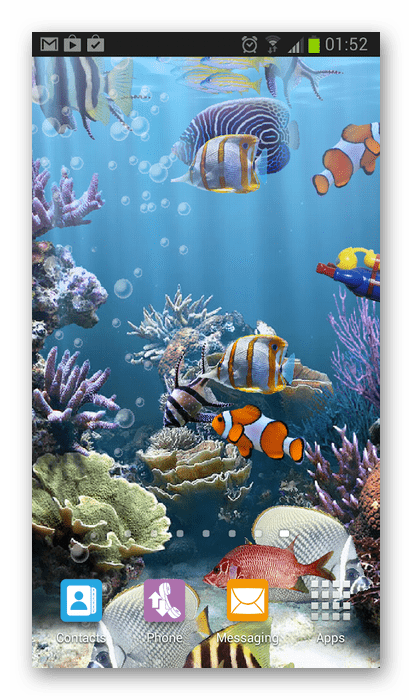
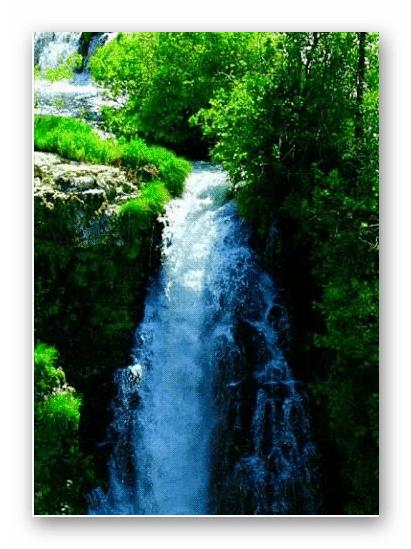
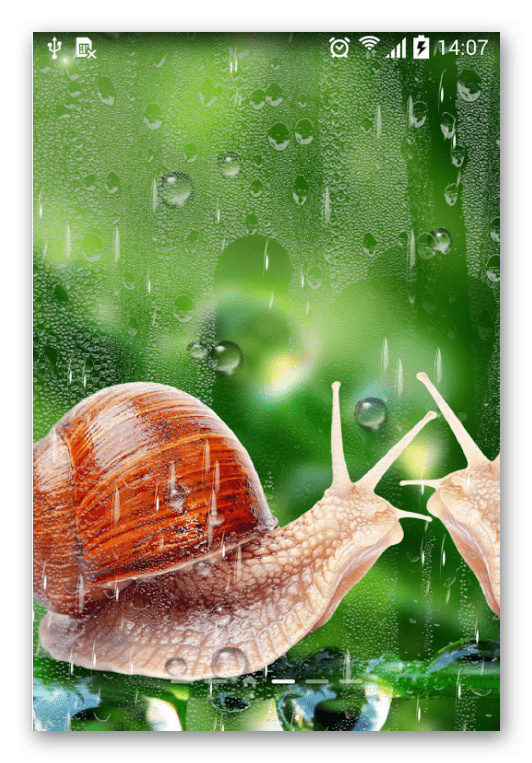
У Google Play сотні застосунків з анімованими шпалерами: акваріуми, водоспади, дощ, тварини, космос, ігрові сцени. Вони ставляться так само: після встановлення застосунку шпалери з'являються в розділі «Живі шпалери».
Окремо варто згадати Muzei — відкритий застосунок, який щодня змінює шпалери на твори мистецтва чи ваші фото з легким розмиттям; він не тримає анімацію постійно, тож майже не витрачає батарею.
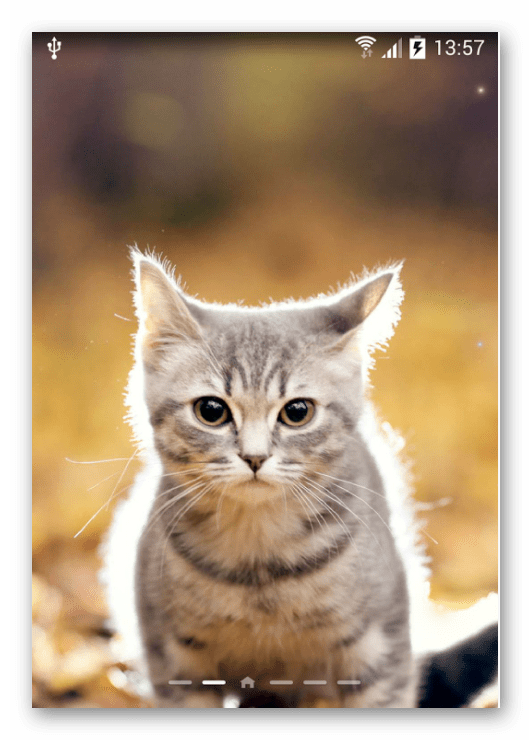
У старих добірках застосунків для живих шпалер траплялися Live Wallpapers 3D, Walloop, GRUBL 4D Live Wallpapers, Moving Backgrounds 4K (WALLPS) і Wall.Engine — це каталоги паралакс-, 3D- і відеошпалер з попереднім переглядом, обраним і встановленням на робочий стіл чи екран блокування. Такі каталоги часто змінюють власника, умови й рекламу, а частину функцій переносять у платну підписку. Тому перед встановленням будь-якого з них відкрийте його сторінку в Google Play і перевірте розробника, дату останнього оновлення, свіжі відгуки та перелік дозволів за порадами нижче.
Як вибрати застосунок і не нашкодити телефону
- Дивіться на дозволи: шпалерам потрібен доступ хіба що до фото (для власного фону). Доступ до контактів, SMS, геолокації чи «показ поверх інших вікон» — привід відмовитися.
- Читайте свіжі відгуки: часта скарга — реклама на весь екран і рекламні сповіщення.
- Не встановлюйте шпалери у вигляді APK зі сторонніх сайтів.
- Тримайте в пам'яті батарею: 3D-анімація і відео на робочому столі витрачають заряд; на OLED-екранах економніші темні шпалери.
Суміжна тема — звичайні (не живі) шпалери для Android у статті «Завантажити шпалери для Android».
Часті питання
Як поставити відео на шпалери телефона?
На Samsung і Xiaomi — через «Галерею»: відкрийте відео → меню → «Встановити як шпалери». На інших телефонах потрібен застосунок відеошпалер з Google Play.
Чи сильно живі шпалери садять батарею?
Помітно, якщо анімація складна або екран часто увімкнений. Прості чи «щоденні» шпалери (як у Muzei) майже не впливають.
Як прибрати живі шпалери?
Встановіть звичайне зображення в «Шпалерах та стилі» і видаліть застосунок шпалер, якщо він більше не потрібен.