Щоб створити папку на головному екрані Android, затисніть іконку застосунку й перетягніть її на іншу — папка з'явиться автоматично, назву можна змінити, торкнувшись її. Папки для файлів у пам'яті телефона створюють у файловому менеджері кнопкою «+» або через меню «Нова папка».
Папка на головному екрані
Спосіб однаковий у стандартних оболонках Pixel, Samsung One UI, Xiaomi HyperOS і більшості сторонніх лаунчерів.
- Затисніть палець на іконці застосунку, доки вона не «підніметься».
- Перетягніть її на іконку іншого застосунку й відпустіть — утвориться папка з двома іконками.
- Щоб додати ще застосунки, перетягуйте їх на папку так само.
- Відкрийте папку й торкніться назви вгорі (порожнє поле або «Папка без назви»), введіть свою назву.
Папку можна покласти й на нижню панель (док) — так само, перетягнувши одну іконку на іншу прямо в доці. Щоб вийняти застосунок, відкрийте папку й перетягніть іконку на вільне місце екрана; коли в папці лишиться одна іконка, папка зникне.
У One UI на Samsung є ще спосіб без перетягування: затисніть іконку, у меню виберіть «Вибрати», позначте кілька застосунків і натисніть «Створити групу» — так одразу утворюється папка з кількома іконками. Там же в налаштуваннях папки можна змінити її колір.
Папка в меню застосунків
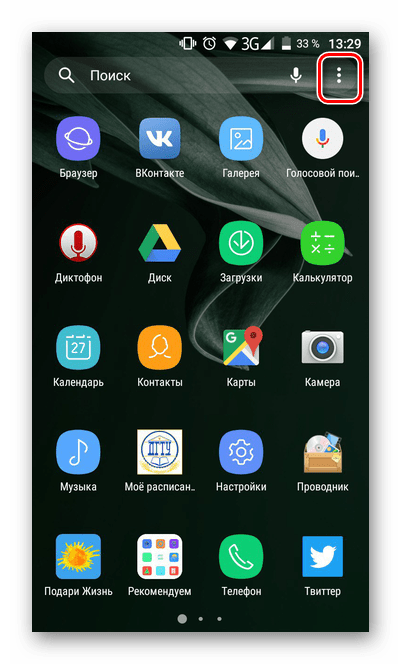
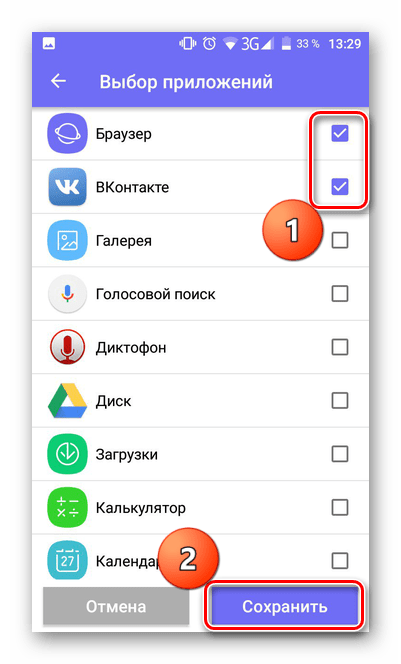
Не всі оболонки дозволяють папки в меню застосунків (екран, що відкривається свайпом угору). У Samsung One UI це працює так само, як на головному екрані: затисніть іконку й перетягніть на іншу. В інших оболонках шукайте кнопку «⋮» над списком застосунків — пункт «Створити папку», де відмічають потрібні застосунки й натискають «Зберегти».
У стандартному лаунчері Pixel і в Xiaomi з режимом «Меню застосунків» папок у списку немає — тут допоможе сторонній лаунчер, наприклад відкритий Lawnchair. Про зміну оболонки — як поміняти лаунчер на Android.
Папка в пам'яті телефона
Для файлів (фото, документів, завантажень) потрібен файловий менеджер. На більшості телефонів він уже є: «Файли» від Google на Pixel, «Мої файли» на Samsung, «Провідник» на Xiaomi.
- Відкрийте файловий менеджер і перейдіть у «Внутрішня пам'ять» (або «Пам'ять пристрою»), потім у потрібну теку.
- Натисніть «+» або «⋮» → «Створити папку» / «Нова папка».
- Введіть назву й підтвердіть — папка з'явиться в поточній теці.
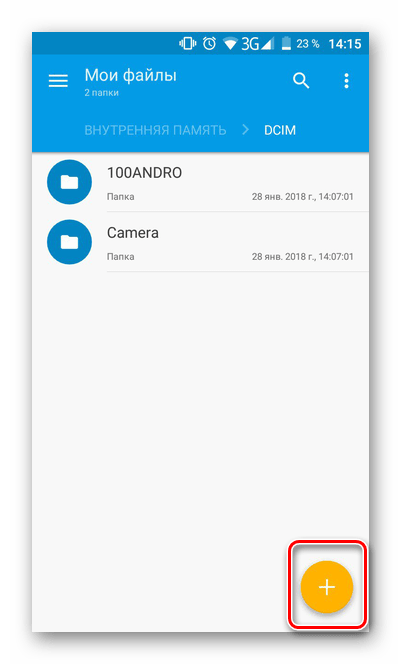
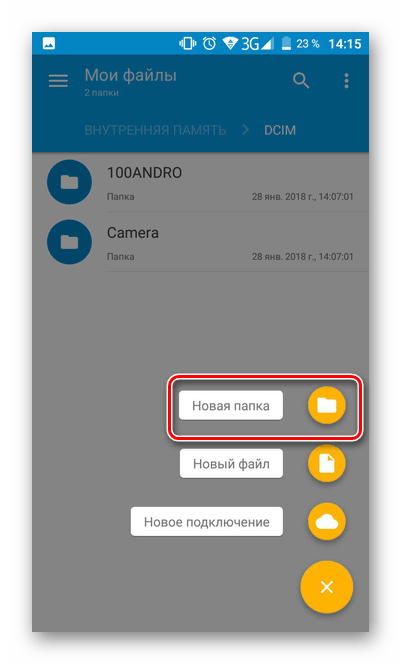
У «Файлах» від Google кнопка створення є лише в режимі перегляду пам'яті: «Огляд» → «Внутрішня пам'ять» → «⋮» → «Додати нову папку». Створити папку можна й на комп'ютері, підключивши телефон кабелем у режимі «Передача файлів».
Файлові менеджери для Android
Якщо вбудованого менеджера немає або його мало, ось перевірені варіанти — відкриті першими.
| Програма | Розробник | Ліцензія | Платформи |
|---|---|---|---|
| Material Files відкритий код GitHub Відкритий менеджер у стилі Material Design; архіви, FTP, SMB, SFTP, root-доступ | Hai Zhang (спільнота) | GPL-3.0 | android |
| Amaze File Manager відкритий код GitHub Дві панелі, архіви, шифрування файлів, FTP-сервер | Team Amaze (спільнота) | GPL-3.0 | android |
| Files від Google Стандартний на Pixel; очищення пам'яті, обмін файлами без інтернету | Google (США) | Безкоштовна | android |
| Solid Explorer Дві панелі, хмарні сховища, шифровані папки | NeatBytes (Польща) | Пробний період, далі платна | android |
Папки на iPhone і Android в одній статті — як створити папку на телефоні.
Часті питання
Як створити папку на робочому столі телефона?
Перетягніть одну іконку застосунку на іншу — папка створиться сама. Назву змінюють, відкривши папку й торкнувшись поля назви.
Як створити папку на Android без перетягування? (как создать папку на андроиде
)
На Samsung — затисніть іконку → «Вибрати» → позначте застосунки → «Створити групу». В інших оболонках — через «⋮» у меню застосунків, якщо такий пункт є.
Чому не виходить створити папку на головному екрані?
Можливо, увімкнено блокування макета (Samsung: «Налаштування» → «Головний екран» → «Блокувати макет головного екрана») або ви перетягуєте віджет, а не іконку. Віджети в папки не додаються.
Як видалити папку з головного екрана?
Затисніть папку й виберіть «Видалити» — застосунки лишаться в меню. Або винесіть з папки всі іконки, крім однієї.