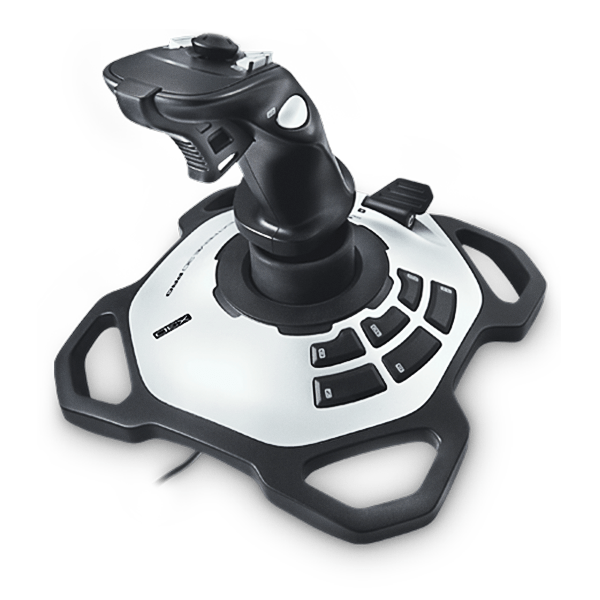
Logitech Extreme 3D Pro — USB-джойстик для авіа- і космічних симуляторів: 12 кнопок, перемикач огляду (POV), поворотна ручка (вісь «руля») і окремий важіль тяги. Окремий драйвер йому, як правило, не потрібен: Windows 11 і 10 розпізнають джойстик як стандартний ігровий контролер HID одразу після підключення. Програма Logitech потрібна лише для профілів і перепризначення кнопок — її беруть тільки на сайті підтримки Logitech.
Що треба знати
- Драйвер вбудований у Windows. Джойстик працює через системний драйвер HID: осі, кнопки й POV видно у грі без додаткового ПЗ. ID обладнання —
USB\VID_046D&PID_C215(046D — код Logitech). - Програма Logitech. Для старих ігрових пристроїв Logitech пропонує Logitech Gaming Software (LGS). Logitech повідомляє, що старі утиліти більше не розвиваються, а для Windows 10 актуальна версія LGS 5.10 — назва версії і список пристроїв на сайті можуть змінюватися. Чи підтримує Extreme 3D Pro новий Logitech G HUB, офіційного підтвердження ми не знайшли.
- Windows 11. Користувачі на форумах симуляторів повідомляють, що джойстик працює й без програми Logitech, а проблеми частіше дає сама LGS — тому спершу перевірте його без неї.
- macOS і Linux. Ігри, що підтримують ігрові контролери, бачать його як звичайний USB-джойстик; у Linux його обслуговує стандартний драйвер HID ядра.
Де завантажити програму Logitech
- Відкрийте сайт підтримки Logitech і знайдіть Extreme 3D Pro через пошук.
- На сторінці товару перейдіть у розділ завантажень і виберіть свою версію Windows.
- Завантажте запропоновану програму (зазвичай Logitech Gaming Software) і запустіть інсталятор.
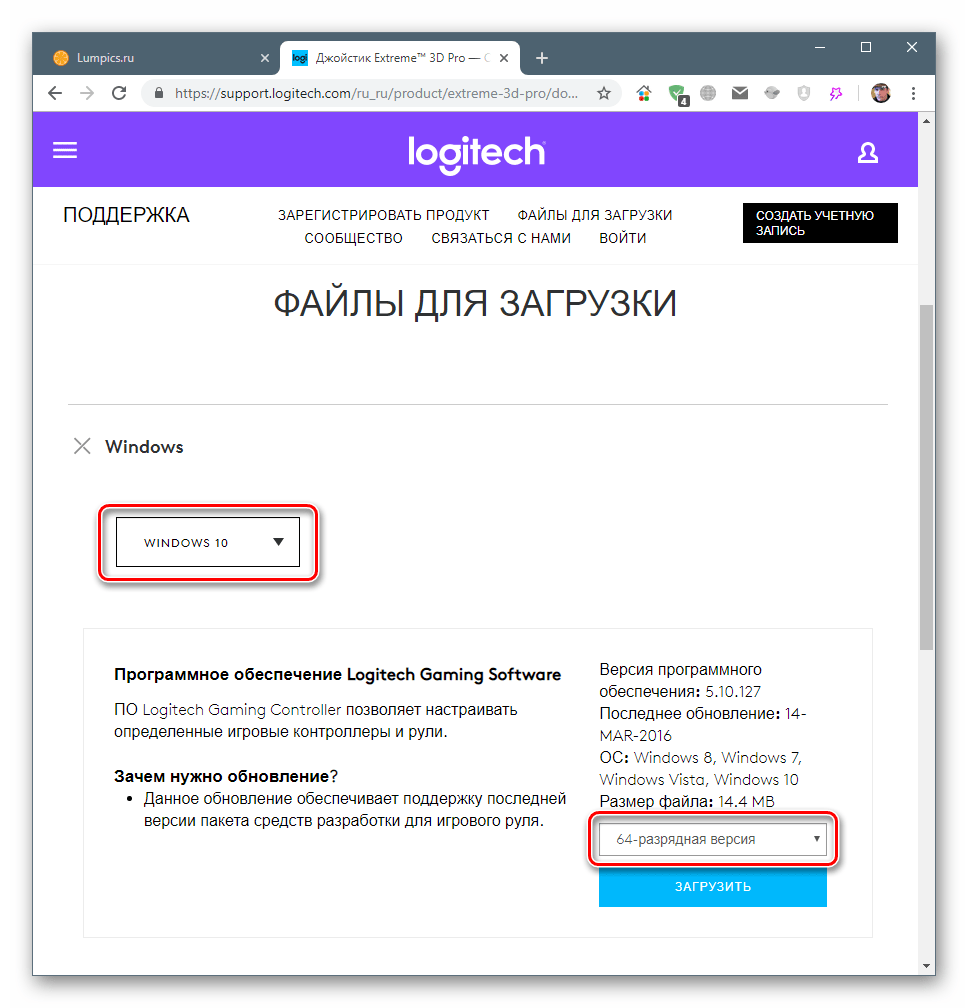
Logitech Support — Extreme 3D Pro → Завантаження (Logitech Gaming Software)
Як запустити (Windows)
- Підключіть джойстик і перевірте його в joy.cpl без додаткового ПЗ.
- Якщо потрібні профілі — встановіть програму Logitech зі сторінки товару і перезавантажте ПК.
Збірники драйверів і програми-«оновлювачі» для цього джойстика не потрібні: вони не дають нічого понад драйвер Windows, а частина з них ставить зайве ПЗ.
Як встановити і перевірити
- Підключіть джойстик напряму до USB-порту ПК (без пасивного концентратора) і зачекайте, поки Windows завершить налаштування пристрою.
- Натисніть Win + R, введіть
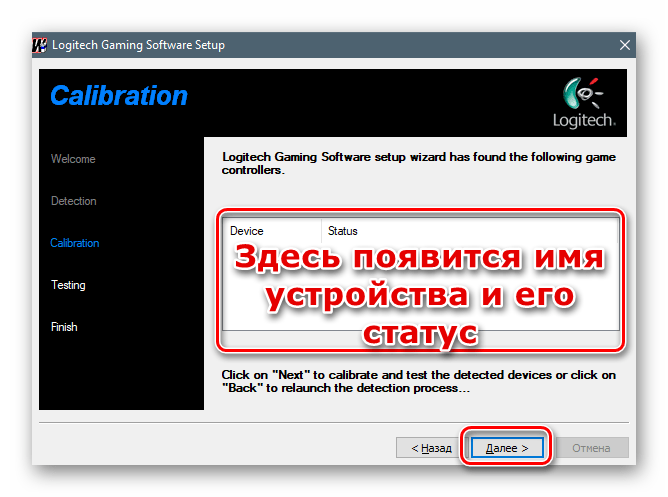
joy.cpl— відкриється вікно «Ігрові контролери». Виберіть Logitech Extreme 3D, натисніть «Властивості» і перевірте осі, кнопки й POV на вкладці перевірки. - Якщо осі «пливуть» або центр зміщений — на вкладці «Параметри» запустіть калібрування і пройдіть майстер.
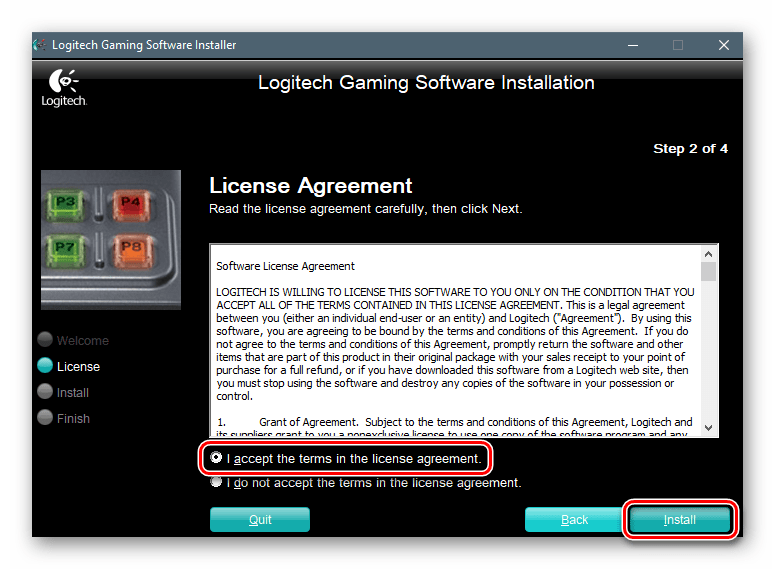
- Якщо потрібні профілі для ігор — встановіть програму Logitech: майстер попросить прийняти ліцензію і підключити джойстик, після чого виявить пристрій.
Якщо не працює
- Джойстика немає в «Ігрових контролерах» — інший порт USB, інший кабельний роз'єм, перевірка в «Диспетчері пристроїв» (розділ «Пристрої HID»): пристрій зі знаком оклику видаліть і від'єднайте-під'єднайте джойстик.
- Після встановлення LGS джойстик зник або кнопки працюють неправильно — видаліть програму Logitech, перезавантажте ПК і перевірте джойстик лише з драйвером Windows.
- Гра не бачить осі — призначте їх у налаштуваннях керування гри: тяга (важіль) і поворот ручки часто ідуть окремими осями.
- Дрейф осей — калібрування в
joy.cpl, «мертва зона» в налаштуваннях гри; якщо не допомагає — зношений потенціометр, зверніться до сервісу або підтримки Logitech.
Визначити пристрій за ID обладнання
У «Диспетчері пристроїв» невідомий пристрій, у «Властивості → Відомості → ID обладнання» значення: … . Що це за пристрій, хто виробник чипа і на якому офіційному сайті шукати драйвер для Windows 11?
Інші ігрові пристрої Logitech: кермо MOMO Racing, Formula Force EX; якщо працюєте з новішими пристроями — що робити, коли G HUB не бачить пристрій.
Часті питання
Чи потрібен драйвер для Logitech Extreme 3D Pro? (logitech extreme 3d pro драйвер
)
Для роботи — ні: Windows ставить стандартний драйвер ігрового контролера сама. Програма Logitech потрібна лише для профілів і перепризначення кнопок.
Чи працює джойстик у Windows 11?
Так, через вбудований драйвер HID. Офіційного списку сумісності з Windows 11 для програми Logitech ми не знайшли — якщо вона працює нестабільно, користуйтеся джойстиком без неї.
Як відкалібрувати джойстик?
Win + R → joy.cpl → Logitech Extreme 3D → «Властивості» → «Параметри» → «Калібрувати».
Де взяти Logitech Gaming Software?
Тільки на сайті support.logi.com, на сторінці свого пристрою. Сайти-агрегатори драйверів пропонують невідомі .exe — їх не використовуйте.