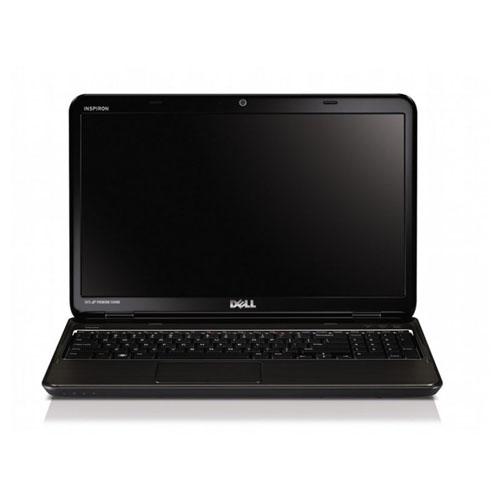
Драйвери на ноутбук після перевстановлення Windows зручно ставити в такому порядку: чипсет, відеокарта, мережеві адаптери (спершу дротовий, потім Wi-Fi), звук, Bluetooth, а наостанок — тачпад, сканер відбитків, кардридер, вебкамера. Беріть драйвери зі сторінки підтримки своєї моделі на сайті виробника ноутбука.
Нові ноутбуки зазвичай продаються з встановленою системою і всіма драйверами. Але після перевстановлення Windows драйвери доводиться ставити знову — нижче рекомендований порядок.
Чому порядок має значення
Багато хто скаже, що порядок встановлення драйверів не важливий. Інколи це справді так, але часом неправильна послідовність призводить до того, що окремі компоненти — бездротові адаптери чи відеокарта — не працюють. Щоб цього уникнути, встановлюйте драйвери в наведеному порядку.
Завантажуйте драйвери лише зі сторінки підтримки вашої моделі на сайті виробника ноутбука (наприклад, у центрі завантажень ASUS для ноутбуків ASUS) або з сайтів виробників компонентів. Програми-збірники драйверів не використовуйте.
Чипсет
Чипсет — друга за важливістю мікросхема на материнській платі ноутбука, по суті засіб керування всім вбудованим обладнанням. Якщо не встановити його драйвер першим, можуть виникнути проблеми з роботою підпорядкованих йому компонентів.
Відеокарта
Наступний за важливістю — драйвер відеокарти. Одразу після встановлення Windows працює базовий драйвер, але його можливості дуже обмежені (низька роздільна здатність, без апаратного прискорення), тож для комфортної роботи драйвер відеокарти краще встановити відразу — з сайту виробника ноутбука або з сайту NVIDIA, AMD чи Intel.
Мережеві драйвери (дротова мережева карта і Wi-Fi)
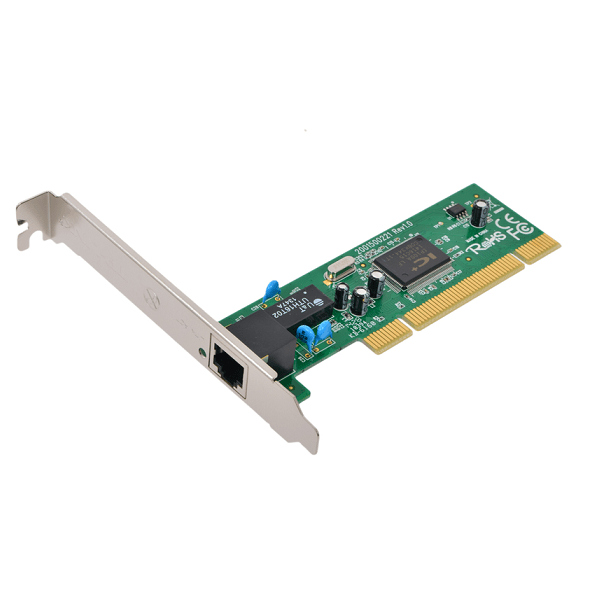
Доступ до інтернету значно полегшить подальшу роботу: решту драйверів можна буде завантажувати вже на самому ноутбуці. Спершу встановіть драйвер дротової мережевої карти, потім — бездротового адаптера.
Звук
Далі встановіть драйвер звукового пристрою. Якщо відкласти його на потім, можливі проблеми з роботою звуку, особливо якщо використовується фірмова програмна надбудова виробника.
Bluetooth
Тепер черга драйвера Bluetooth. Втім, окремо він потрібен лише на тих ноутбуках, де адаптери бездротових мереж роздільні.
Решта обладнання
Останніми встановлюйте драйвери додаткового обладнання: тачпада, сканера відбитків пальців, кардридера, вебкамери тощо. Тут порядок уже не важливий — основні драйвери встановлено.
Окремо зверніть увагу на пункти «Невідомий пристрій» у Диспетчері пристроїв. Зазвичай Windows, особливо новіші версії, сама визначає поширене обладнання і завантажує для нього драйвери. Але для специфічних пристроїв драйвер, можливо, доведеться знайти самостійно — на сайті виробника ноутбука або пристрою.
Висновок
Наведена послідовність — радше орієнтир, ніж суворе правило: насамперед встановіть драйвери чипсета, відеокарти і мережі, а решту — за потребою.