Adobe Gamma — стара утиліта Adobe для «візуального» калібрування монітора, яку постачали разом із Photoshop до версії 7 і першими Creative Suite. Adobe давно прибрала її з дистрибутивів і не поширює окремо, а на сучасних Windows 10 і 11 вона працює некоректно або конфліктує з драйвером відеокарти. Той самий принцип калібрування «на око» вбудований у Windows («Калібрування кольорів дисплея», команда dccw) і macOS, а для точного результату потрібні колориметр і відкритий DisplayCAL з ArgyllCMS.
Що вміла Adobe Gamma
Програма мала дві частини: швидку панель і покроковий майстер.
- Панель — повзунки гами, точки білого, яскравості й контрасту та вибір вихідного колірного профілю.
- Майстер вів по кроках: налаштування яскравості й контрасту за тестовим квадратом, вибір люмінофорів, гами (2,2 для Windows, 1,8 для старих Mac), колірної температури білої точки. Наприкінці зберігався ICC-профіль монітора.
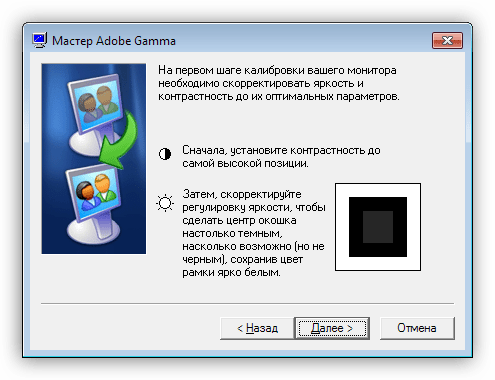
Головний недолік — усе залежить від сприйняття людини, освітлення в кімнаті й налаштувань монітора. Результат «на око» допомагає виправити грубі помилки (надто темна чи синя картинка), але не дає точних кольорів для друку чи фотообробки.
Чому не варто шукати Adobe Gamma зараз
- Adobe не поширює її окремо і не оновлює. Файли «Adobe Gamma» на сторонніх сайтах — невідомого походження.
- Утиліта завантажує свій профіль при старті через Adobe Gamma Loader, і на сучасних системах він конфліктує з профілем Windows або драйвером відеокарти — кольори «стрибають» після входу в систему.
- Усе, що вона вміла, є у вбудованих засобах Windows і macOS.
Вбудоване калібрування Windows
- Натисніть Win + R, введіть
dccwі натисніть Enter (або знайдіть у «Пуску» «Калібрування кольорів дисплея»). - Майстер проведе через ті самі кроки, що й Adobe Gamma: гама, яскравість, контраст, баланс кольорів. Налаштування яскравості й контрасту робляться кнопками самого монітора.
- Наприкінці можна запустити ClearType для чіткості тексту і зберегти калібрування.
Профілі монітора керуються у «Керуванні кольорами» (colorcpl): там можна вибрати ICC-профіль від виробника монітора і позначити «Використовувати калібрування дисплея Windows». Якщо кольори скидаються після сну, перевірте, чи не перекриває налаштування панель драйвера відеокарти.
На Mac: «Системні параметри» → «Дисплеї» → «Колірний профіль» → «Налаштувати профіль…» відкриває асистента калібрування дисплея.
Точне калібрування: колориметр і DisplayCAL
Для фото, дизайну і друку калібрують апаратно: колориметр (Calibrite, Datacolor Spyder) кріпиться до екрана і вимірює реальні кольори. Програми:
- DisplayCAL — відкрита графічна оболонка над ArgyllCMS; актуальна гілка для Python 3 розвивається на GitHub (displaycal-py3). Працює з більшістю колориметрів, будує ICC-профіль і звіт про точність.
- ArgyllCMS — відкрита система керування кольором (командний рядок), на якій працює DisplayCAL.
- Фірмові програми виробника колориметра — простіші, але закриті.
Суміжна тема — у статті «Програми для калібрування монітора: вбудовані засоби, DisplayCAL і візуальні утиліти».
Часті питання
Де завантажити Adobe Gamma для Windows 10? (adobe gamma скачать
)
Офіційно — ніде: Adobe її не поширює. Замість неї використовуйте вбудований майстер Windows dccw, він робить те саме і коректно працює в Windows 10 і 11.
Чи можна відкалібрувати монітор без колориметра?
Лише приблизно — за тестовими зображеннями в dccw чи асистенті macOS. Для точних кольорів потрібен колориметр.
Як прибрати Adobe Gamma Loader з автозавантаження?
«Диспетчер завдань» → «Автозавантаження програм» → Adobe Gamma Loader → «Вимкнути». Потім виберіть потрібний профіль у colorcpl.