Leatrix Latency Fix — маленька безкоштовна утиліта для Windows, яка змінює одне мережеве налаштування TCP, щоб комп'ютер частіше надсилав серверу підтвердження про отримані пакети. Колись її радили гравцям, щоб трохи зменшити пінг. Станом на 02.11.2026 офіційний сайт leatrix.com більше не відкриває сторінку програми, оновлень немає, а користь утиліти обмежена: вона нічого не змінює для ігор на UDP і не прискорює сам канал зв'язку.

Що робить утиліта
За замовчуванням Windows не підтверджує кожен отриманий TCP-пакет окремо: система трохи чекає й надсилає одне підтвердження (ACK) на кілька пакетів. Так економиться трафік, але відповідь серверу приходить на кілька мілісекунд пізніше. За описом автора на офіційній сторінці (копія в архіві Wayback Machine від 29.12.2019), Leatrix Latency Fix «збільшує частоту TCP-підтверджень, які надсилаються ігровому серверу», тобто змінює параметр TCPAckFrequency для мережевих адаптерів.
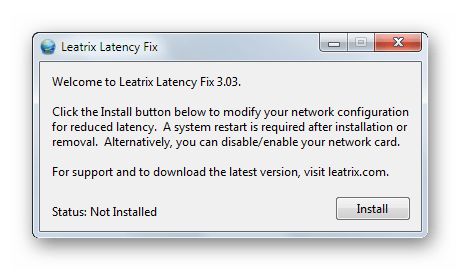
Інтерфейс складається з одного вікна: кнопка Install вносить зміну, кнопка Remove повертає стандартне значення. Після кожної дії потрібне перезавантаження комп'ютера або вимкнення й увімкнення мережевої карти — про це програма пише прямо у вікні. Остання відома версія — 3.03; у вимогах на архівній сторінці вказано Windows XP SP3, Vista SP1 і новіші, 32- і 64-розрядні.
Кому це може допомогти, а кому ні
- Може помітити різницю: старі онлайн-ігри й клієнти, які обмінюються даними з сервером через TCP (передусім частина MMORPG 2000-х і 2010-х років).
- Не допоможе: більшість сучасних шутерів і змагальних ігор передають ігрові дані через UDP, де підтверджень немає, тож налаштування на них не впливає.
- Не допоможе: якщо пінг високий через Wi-Fi з перешкодами, перевантажений роутер, завантаження файлів у фоні або далекий сервер. Ці причини жодна «оптимізація» в реєстрі не прибере.
Отже, навіть у найкращому випадку виграш — кілька мілісекунд, і лише в окремих іграх. Обіцянки «зменшити пінг удвічі» до цієї утиліти не стосуються.
Чи варто ставити її у 2026 році
Чесна відповідь — переважно ні. Причин кілька:
- Офіційний сайт leatrix.com станом на 02.11.2026 переадресовує на сторінку входу Google Sites, тобто сторінки програми й офіційного завантаження більше немає.
- Автор тримав файли на сторонніх хостингах (Mega, TinyUpload) і прямо просив не викладати програму на інших сайтах. Копії, які сьогодні лежать на «софт-порталах», ніхто не перевіряє, тож завантажувати їх ми не радимо.
- Утиліта не оновлювалася роками, а розробники Windows за цей час змінили мережевий стек. Чи дає її налаштування ефект у Windows 11, офіційно ніхто не підтверджував.
Якщо програму вже встановлено, а різниці немає, відкрийте її й натисніть Remove, потім перезавантажте комп'ютер — так система повернеться до стандартної поведінки. Правити мережеві параметри реєстру вручну замість утиліти не варто: помилка в ключі може зіпсувати мережеве з'єднання, а виграш сумнівний.
Що реально зменшує затримку в іграх
- Кабель замість Wi-Fi. Дротове підключення дає найстабільніший пінг. Якщо кабель неможливий — діапазон 5 ГГц і роутер ближче до комп'ютера.
- Ближчий сервер. У налаштуваннях гри виберіть регіон, найближчий до України (зазвичай центральна Європа).
- Фонові завантаження. Поставте на паузу оновлення ігор, торенти, хмарну синхронізацію й потокове відео на інших пристроях мережі.
- Пріоритет трафіку на роутері. Багато сучасних роутерів мають QoS або «ігровий режим» — це штатний спосіб дати іграм пріоритет у домашній мережі.
- Перевірка лінії. Подивіться, де саме з'являється затримка: до роутера, у провайдера чи далі. Як читати результат — у статті як перевірити стабільність інтернету.
ping 8.8.8.8Чотири запити до адреси й статистика втрат і часу.
ping -t 192.168.0.1Безперервний ping (наприклад, до роутера); зупинити — Ctrl + C.
tracert google.comМаршрут до вузла: усі проміжні вузли й затримка до кожного.
pathping google.comСтатистика втрат на кожному вузлі маршруту (кілька хвилин).
Test-NetConnection example.com -Port 443Перевірити, чи відкритий порт, якщо ping заблоковано.
ping -c 4 8.8.8.8У Linux ping безперервний за замовчуванням; -c задає кількість запитів.
traceroute google.comМаршрут до вузла (пакет traceroute; альтернатива — mtr).
ping -c 4 8.8.8.8Ping у Терміналі macOS.
Якщо втрати пакетів з'являються вже на першому вузлі (роутері), проблема в домашній мережі; якщо далі — варто звернутися до провайдера з результатами tracert чи pathping. Огляд інших утиліт, які обіцяють «знизити пінг», — у статті програми для зниження пінгу; більшість із них теж не прискорюють канал, а лише перерозподіляють трафік.
Часті питання
Чи безпечна Leatrix Latency Fix?
Оригінальна програма з офіційного сайту змінювала лише одне мережеве налаштування й мала кнопку відкату. Проблема сьогодні в іншому: офіційного джерела немає, тому невідомо, що саме лежить у копіях на сторонніх сайтах.
Чи працює вона у Windows 10 і Windows 11?
Автор заявляв підтримку від Windows XP SP3 і Vista SP1 «і новіших», але оновлень під Windows 10 і 11 не випускав. Ефект у нових системах не підтверджено, тож розраховувати на нього не варто.
Де завантажити Leatrix Latency Fix (leatrix latency fix скачать
)?
Офіційної сторінки завантаження більше немає. Ми не даємо посилань на дзеркала й не радимо їх: замість утиліти краще перейти на кабельне підключення й налаштувати пріоритет трафіку на роутері.
Як прибрати зміни, які внесла програма?
Запустіть утиліту, натисніть Remove і перезавантажте комп'ютер (або вимкніть і ввімкніть мережевий адаптер). Після цього Windows знову надсилає підтвердження за стандартним алгоритмом.