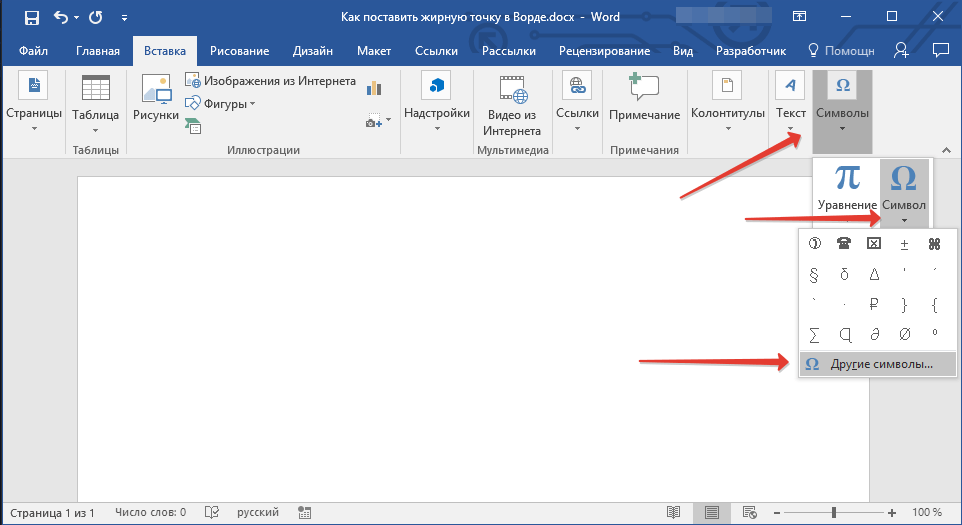
Символи, яких немає на клавіатурі, у Word вставляють трьома способами: через «Вставлення» → «Символ» → «Інші символи», кодом Unicode з комбінацією Alt + X (наприклад, 2022 → жирна крапка •, 0394 → Δ) або Alt-кодом на цифровому блоці. У Windows 11 і 10 є ще панель Win + . з вкладкою символів — вона працює в будь-якій програмі.

Шпаргалка: коди популярних символів
| Символ | Назва | Код для Alt + X | Alt-код |
|---|---|---|---|
| • | жирна крапка (маркер) | 2022 | Alt + 0149 |
| · | крапка посередині рядка | 00B7 | Alt + 0183 |
| ● | велике чорне коло | 25CF | — |
| ▪ / ■ | квадратна крапка / квадрат | 25AA / 25A0 | — |
| Δ / δ | дельта велика / мала | 0394 / 03B4 | — |
| ° | градус | 00B0 | Alt + 0176 |
| — | довге тире | 2014 | Alt + 0151 |
| ≈ / ≠ / ± | приблизно / не дорівнює / плюс-мінус | 2248 / 2260 / 00B1 | — / — / Alt + 0177 |
| ✓ | галочка | 2713 | — |
| → | стрілка вправо | 2192 | — |
Alt-коди вводять із затиснутою Alt на цифровому блоці при ввімкненому Num Lock; на ноутбуках без цифрового блоку надійніше Alt + X або вікно «Символ».
Жирна крапка
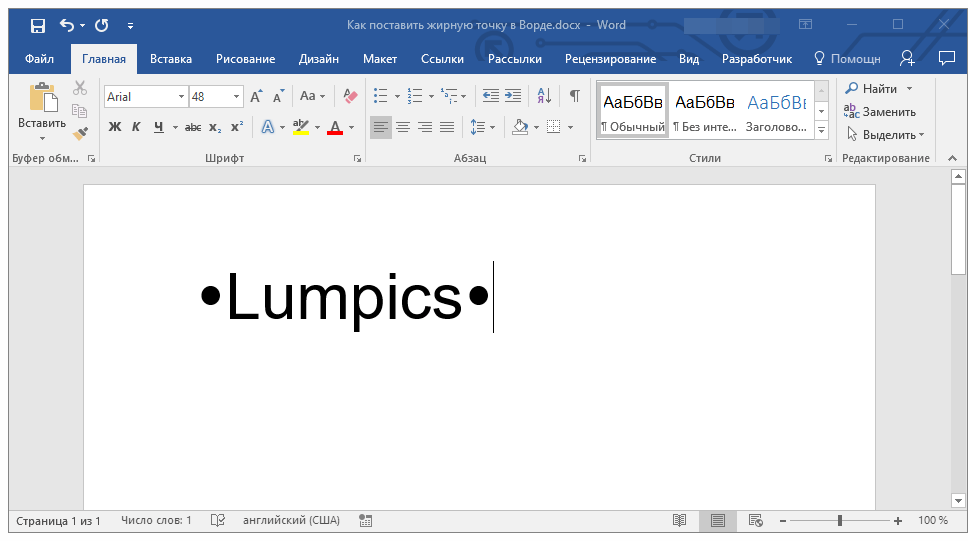
«Жирна крапка» в тексті — це маркер • посередині висоти рядка, а не звичайна крапка внизу. Поставити її можна так:
- Код: наберіть
2022в англійській розкладці і натисніть Alt + X. Більша кругла крапка —25CF, квадратна —25AA. - Alt-код: Alt + 0149 на цифровому блоці (у Word часто працює й коротке Alt + 7).
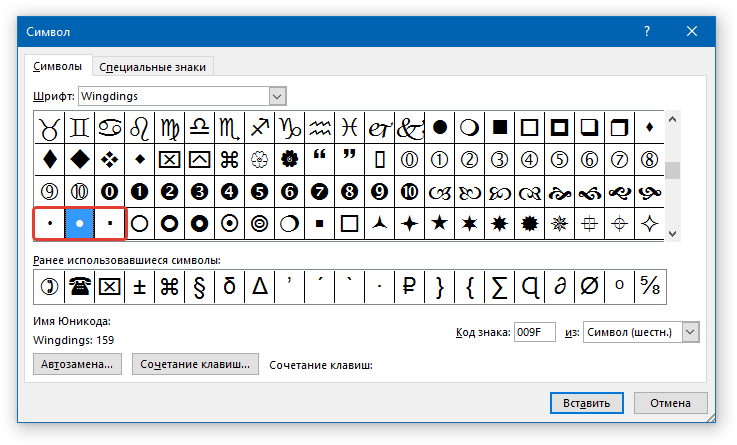
- Вікно «Символ»: «Вставлення» → «Символ» → «Інші символи», шрифт «(звичайний текст)», набір «Знаки пунктуації» — там є • і ·. Більше варіантів кружечків і квадратиків — у шрифтах Wingdings і Symbol.
Якщо крапки потрібні на початку кожного пункту, не ставте їх вручну — увімкніть маркований список кнопкою «Маркери» на вкладці «Основне» або наберіть * і пробіл на початку рядка: Word сам перетворить його на список з •. Символ маркера змінюють у меню кнопки «Маркери» → «Визначити новий маркер».
Знак дельта Δ
Дельта — грецька літера, тому в наборі символів її шукайте в розділі «Грецькі та коптські символи»: «Вставлення» → «Символ» → «Інші символи» → «Набір: грецькі та коптські символи». Там є велика Δ і мала δ.
Швидше — кодом: 0394 + Alt + X дає Δ, 03B4 + Alt + X — δ. У формулах (Alt + =) достатньо набрати \Delta або \delta і пробіл. Ще один варіант — увімкнути грецьку розкладку Windows і друкувати «D» / «d».
Зверніть увагу: є схожий математичний знак «приріст» ∆ (код 2206). Для фізичних і математичних позначень (Δt, Δx) зазвичай використовують грецьку Δ (0394) — пошук по документу і програми читання з екрана розпізнають її правильно.
Як вставити будь-який символ або спеціальний знак
Вікно «Символ»
- Поставте курсор у потрібне місце і відкрийте «Вставлення» → «Символ». У меню одразу видно 20 нещодавно використаних символів.
- Якщо потрібного там немає, натисніть «Інші символи». Виберіть шрифт (для звичайного тексту — «(звичайний текст)») і набір: «Математичні оператори», «Стрілки», «Грошові одиниці», «Геометричні фігури» тощо.
- Виділіть символ і натисніть «Вставити». Вікно можна не закривати й вставляти кілька символів поспіль.
Унизу вікна поле «Код знака» показує код вибраного символу, а список «з» перемикає Unicode (шістнадцятковий) і ASCII. Тут же кнопки «Автозаміна» і «Сполучення клавіш» — можна призначити символу власну комбінацію або текст, який Word замінюватиме на символ.
Спеціальні знаки
Вкладка «Спеціальні знаки» того ж вікна містить типографські знаки: довге й коротке тире, нерозривні пробіл і дефіс, знаки ©, ®, ™, §, ¶, багатокрапку. Поруч із кожним показано готове сполучення клавіш — наприклад, Ctrl + Shift + Пробіл для нерозривного пробілу.
Код Unicode і Alt + X
Будь-який символ можна вставити, знаючи його код: наберіть код у потрібному місці (латинські літери коду — в англійській розкладці) і, не переміщуючи курсор, натисніть Alt + X. Та сама комбінація після символу показує його код — зручно, щоб дізнатися код знака з чужого документа. Якщо перед кодом стоять літери чи цифри, відокремте його пробілом.
Автозаміна
Деякі символи Word ставить сам під час набору: (c) → ©, (tm) → ™, --> → →, два дефіси між словами → тире. Список і власні правила — «Файл» → «Параметри» → «Правопис» → «Параметри автовиправлення».
Панель символів Windows
Win + . (або Win + ;) відкриває панель емодзі, у якій є вкладка «Символи» з пунктуацією, грошовими, грецькими, математичними знаками й стрілками. Вона працює в Word, браузері та месенджерах. У Google Документах аналог — «Вставлення» → «Спеціальні символи» з пошуком і можливістю намалювати символ мишею.
Дужки всіх видів — у статті як поставити квадратні й фігурні дужки.
Часті питання
Як поставити крапку посередині рядка?
Для невеликої крапки · — код 00B7 і Alt + X або Alt + 0183; для жирної • — 2022 або Alt + 0149.
Чому після Alt + X з'являється не той символ?
Word захопив разом із кодом попередні літери або цифри. Поставте перед кодом пробіл або виділіть тільки код і повторіть Alt + X.
Чому символ відображається квадратиком?
У вибраному шрифті немає цього знака. Змініть шрифт фрагмента на Segoe UI Symbol або Cambria Math чи вставте символ зі шрифтом «(звичайний текст)».
Як поставити знак дельта не у Word?
Через панель Win + . → «Символи» → грецькі літери або скопіювавши Δ звідси. На телефоні — додайте грецьку мову введення в налаштуваннях клавіатури або скопіюйте символ.