Апроксимація в Excel — це підбір простої функції (прямої, експоненти, логарифма, полінома чи степеневої), яка найкраще описує ваші дані. Найшвидший спосіб — побудувати точкову діаграму, додати лінію тренду потрібного типу і ввімкнути показ рівняння та R². Для розрахунків без діаграми є функції LINEST, TREND, LOGEST і GROWTH.
Що таке апроксимація і навіщо вона в Excel
Слово походить від латинського proxima — «найближча». Ви замінюєте набір точок функцією, яка проходить якомога ближче до них. Це допомагає побачити тенденцію (зростання, спад, насичення), оцінити залежність одного показника від іншого і зробити грубий прогноз на кілька періодів уперед.
В Excel апроксимацію найчастіше роблять лінією тренду на діаграмі. Excel підбирає коефіцієнти методом найменших квадратів і може показати рівняння та величину достовірності апроксимації R² — від 0 до 1: що ближче до 1, то краще функція описує дані.
Підготовка: точкова діаграма
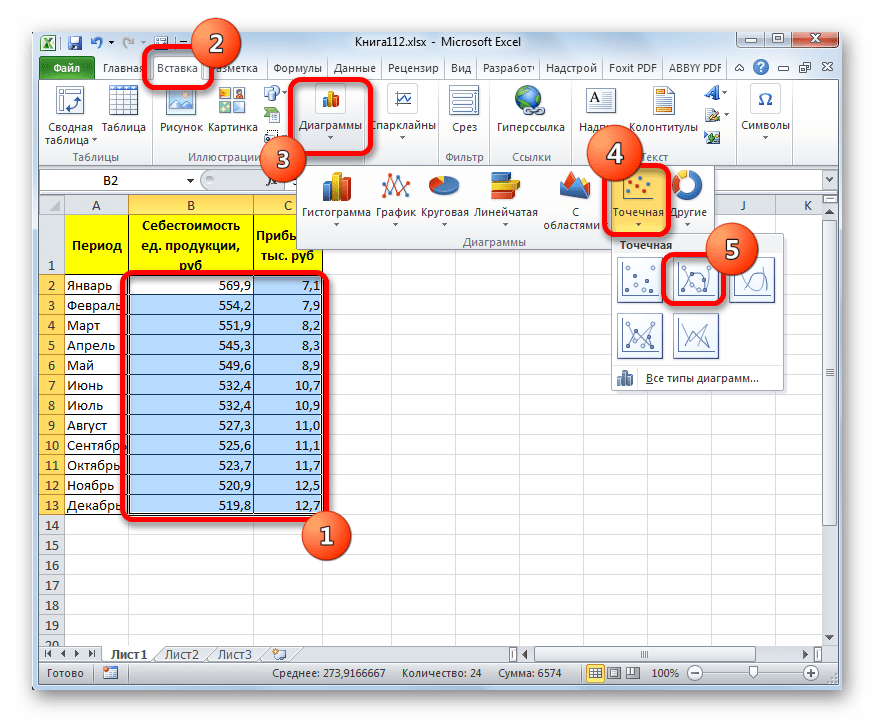
- Розташуйте дані у двох стовпцях: ліворуч — аргумент x (місяць, собівартість, температура), праворуч — значення y.
- Виділіть обидва стовпці разом із заголовками.
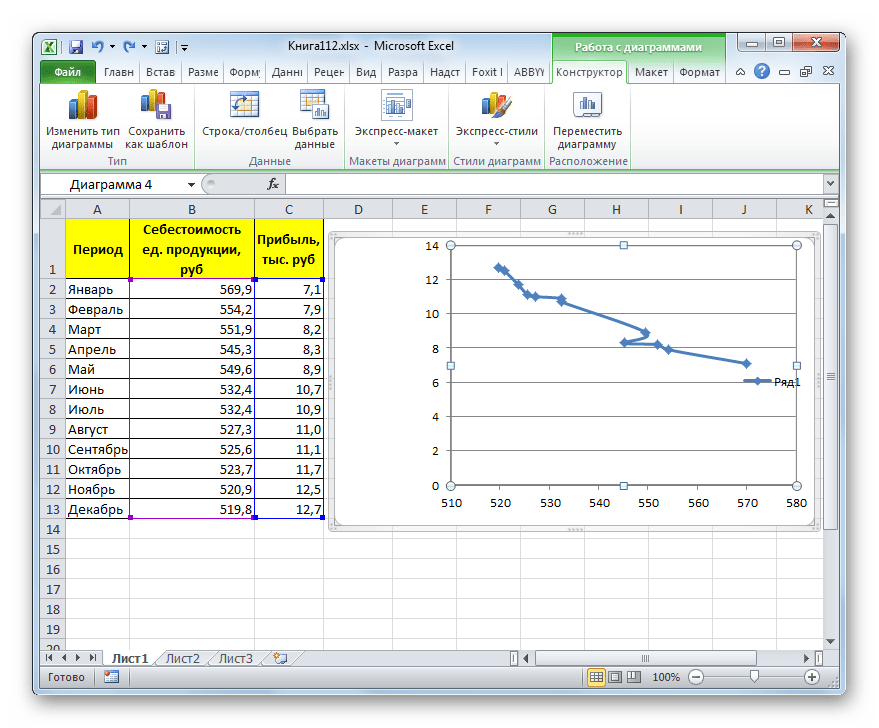
- На вкладці «Вставлення» в групі «Діаграми» виберіть «Точкова» → «Точкова з маркерами». Для апроксимації підходить саме точкова діаграма: у ній вісь x — справжні числа, а не підписи.
Як додати лінію тренду
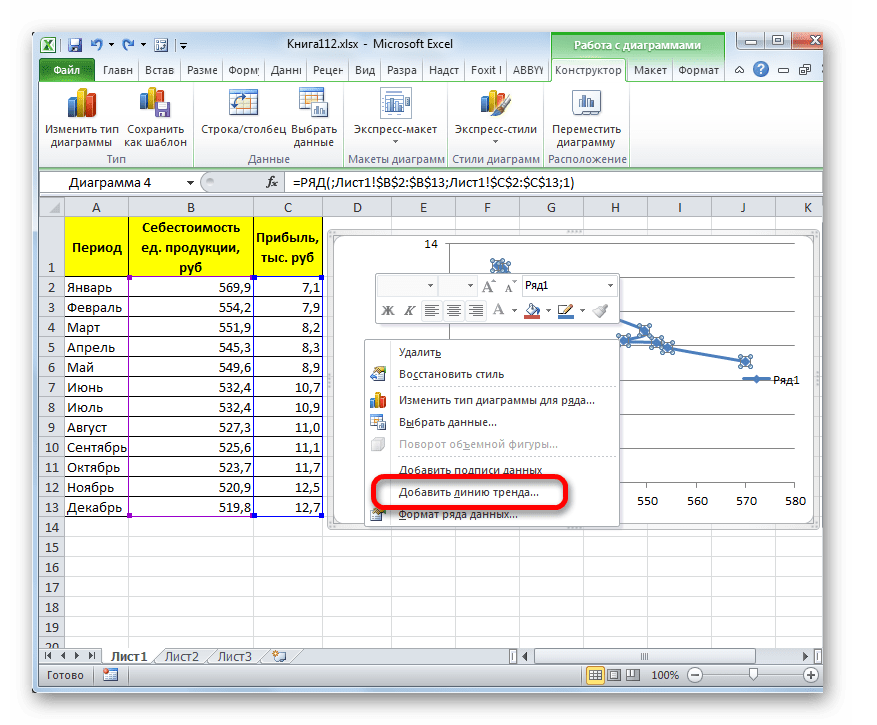
- Клацніть правою кнопкою миші по точках ряду даних і виберіть «Додати лінію тренду». Інший шлях: виділіть діаграму, натисніть кнопку «+» (Елементи діаграми) праворуч від неї → «Лінія тренду» → «Додаткові параметри».
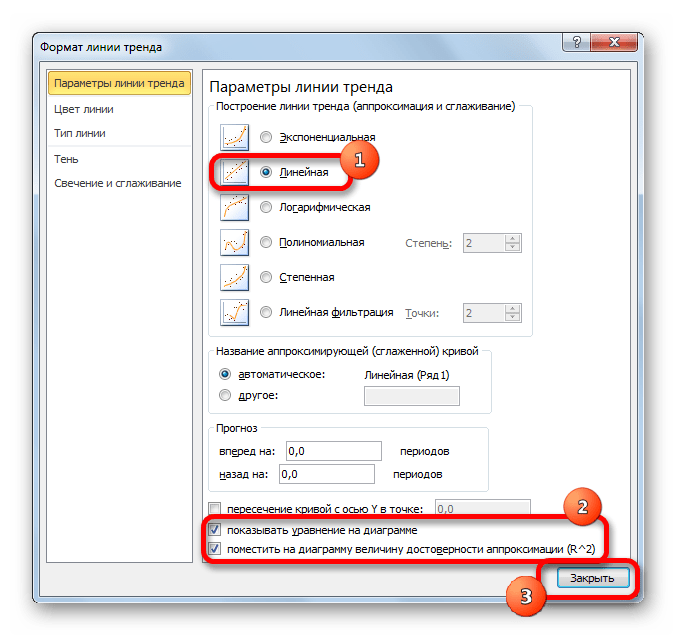
- Праворуч відкриється панель «Формат лінії тренду». Виберіть тип: лінійна, експоненційна, логарифмічна, поліноміальна (зі ступенем), степенева або ковзне середнє.
- Унизу панелі позначте «Показувати рівняння на діаграмі» і «Показувати на діаграмі величину достовірності апроксимації (R^2)».
- Для прогнозу в полі «Прогноз» → «Вперед на» вкажіть кількість періодів — лінія продовжиться за межі даних.
Щоб порівняти типи, міняйте перемикач у тій самій панелі й дивіться, як змінюється R². Не женіться лише за найбільшим R²: функція має відповідати суті процесу, інакше прогноз за межами даних буде хибним.
П'ять типів апроксимації
1. Лінійна
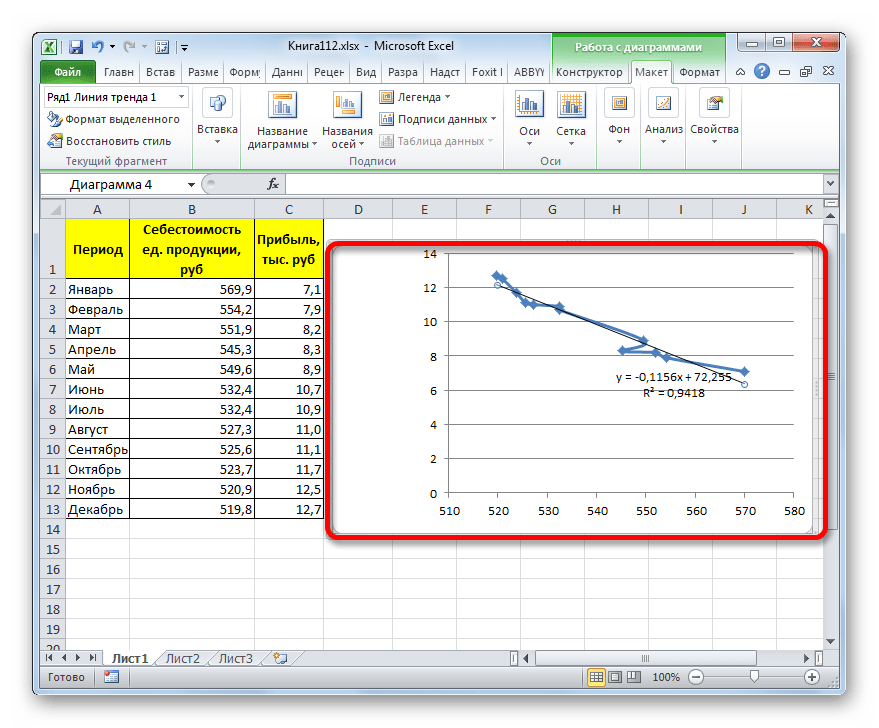
Рівняння y = ax + b. Підходить, коли значення рівномірно зростають або спадають — наприклад, витрати, які збільшуються на приблизно однакову суму щомісяця. Це найпростіший і найстійкіший до помилок варіант.
2. Експоненційна
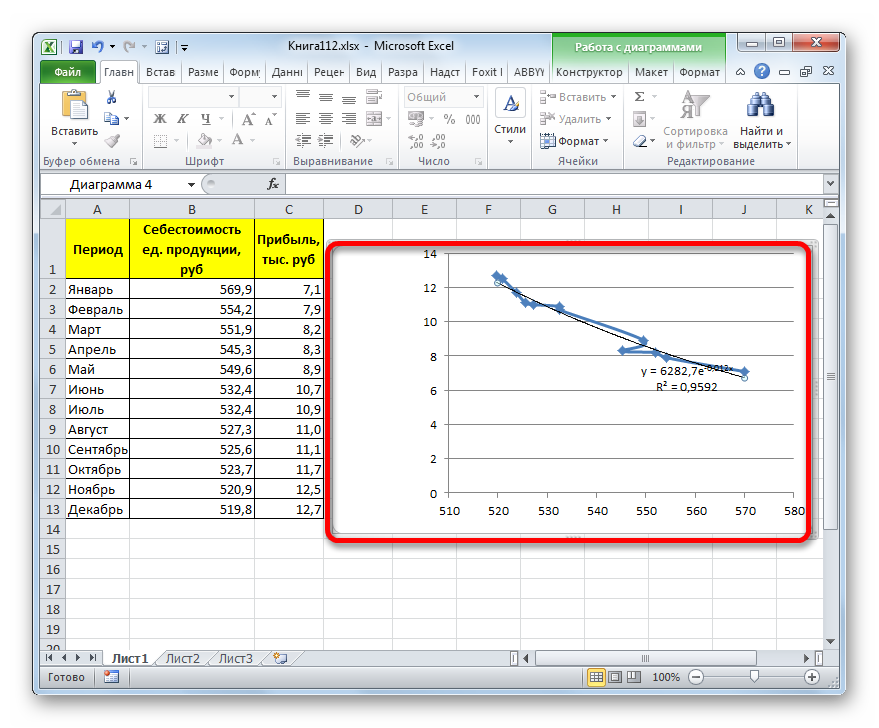
Рівняння y = b·eax, де e — основа натурального логарифма. Описує процеси, що зростають або спадають з однаковою швидкістю у відсотках: розмноження, затухання, складні відсотки. Працює лише з додатними значеннями y — якщо в даних є нулі чи від'ємні числа, Excel цей тип не запропонує.
3. Логарифмічна
Рівняння y = a·ln(x) + b. Підходить, коли значення спершу швидко змінюються, а потім виходять на плато — наприклад, продажі нового товару після запуску. Значення x мають бути додатними.
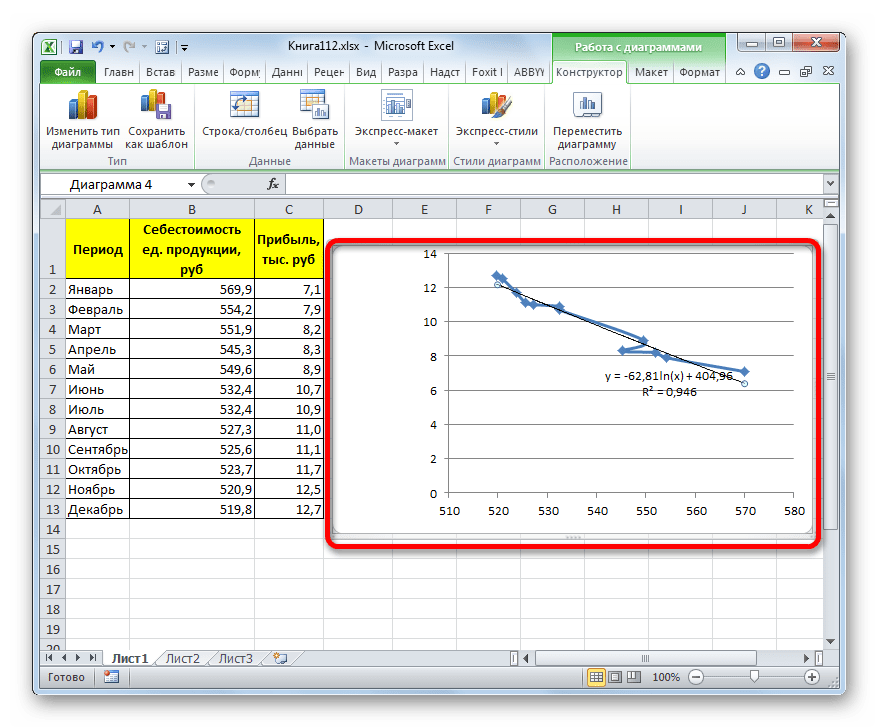
4. Поліноміальна
Рівняння y = b + c1x + c2x² + … + cnxn, ступінь від 2 до 6 задається в полі «Ступінь». Описує дані з піками і спадами: ступінь 2 — одна «гірка», ступінь 3 — до двох згинів. Високий ступінь майже завжди дає великий R², але поза діапазоном даних така крива поводиться непередбачувано, тож для прогнозу беріть найменший ступінь, який описує форму.
5. Степенева
Рівняння y = a·xb. Підходить для фізичних та економічних залежностей, де значення змінюються пропорційно степеню аргументу (площа від розміру, витрати від обсягу). Як і експоненційна, вимагає додатних x і y.
Окремо в списку є ковзне середнє — це не апроксимація функцією, а згладжування: кожна точка лінії — середнє кількох попередніх значень. Рівняння і R² для нього не показуються.
Апроксимація формулами без діаграми
Коефіцієнти тих самих функцій можна отримати у клітинках і використати далі в розрахунках. Нижче — англійські назви функцій; у локалізованих версіях Excel вони можуть відрізнятися.
=SLOPE(B2:B13;A2:A13)і=INTERCEPT(B2:B13;A2:A13)— коефіцієнти a і b лінійної апроксимації.=RSQ(B2:B13;A2:A13)— R² лінійної моделі.=LINEST(B2:B13;A2:A13;TRUE;TRUE)— коефіцієнти і повна статистика; для полінома 2-го ступеня —=LINEST(B2:B13;A2:A13^{1\2})(роздільник у масиві залежить від регіональних налаштувань).=TREND(B2:B13;A2:A13;A14:A16)— значення лінійної моделі для нових x (прогноз).=LOGEST(...)і=GROWTH(...)— те саме для експоненційної моделі.=FORECAST.LINEAR(A14;B2:B13;A2:A13)— одне прогнозоване значення.
Роздільник аргументів — крапка з комою або кома, залежно від регіональних налаштувань Windows.
Як вибрати тип апроксимації
- Подивіться на форму точок: пряма — лінійна; крива, що прискорюється, — експоненційна або степенева; крива, що виходить на плато, — логарифмічна; хвилі — поліноміальна.
- Порівняйте R² кількох типів, але з урахуванням сенсу даних.
- Для прогнозу на 1–3 періоди підійде будь-яка адекватна модель; для далекого прогнозу лінія тренду ненадійна.
- Те саме працює в LibreOffice Calc і Google Таблицях: «Вставити лінію тренду» в контекстному меню ряду даних.
Часті питання
Що таке апроксимація простими словами?
Заміна складних або «шумних» даних простою формулою, яка проходить якомога ближче до точок. За нею легше побачити тенденцію і порахувати наближене значення.
Чому в списку немає експоненційної чи степеневої лінії?
У даних є нулі або від'ємні значення. Ці моделі визначені лише для додатних чисел — приберіть такі точки або виберіть інший тип.
Яке значення R² вважається добрим?
Однозначної межі немає: для фізичних вимірювань очікують 0,95 і вище, для економічних даних і 0,7 може бути прийнятно. Головне — порівнювати типи на тих самих даних.
Як зробити апроксимацію в Excel за кілька кліків? (аппроксимация в excel
)
Виділіть дані → «Вставлення» → «Точкова» → правою кнопкою по точках → «Додати лінію тренду» → виберіть тип і позначте рівняння та R².
Чи можна вивести рівняння з більшою точністю?
Клацніть правою кнопкою по підпису рівняння → «Формат підпису лінії тренду» → «Число» → виберіть «Числовий» і більше десяткових знаків. Або порахуйте коефіцієнти функцією LINEST.