Щоб вимкнути оверлей Discord у всіх іграх, відкрийте «Налаштування користувача» (шестерня біля вашого імені) → розділ «Ігровий оверлей» («Накладання в грі») і вимкніть «Увімкнути внутрішньоігровий оверлей». Якщо оверлей заважає лише в одній грі, вимкніть його для неї в списку зареєстрованих ігор, а щоб просто сховати вікна під час гри — відкріпіть їх через Shift + `.
Інші налаштування Discord — форматування тексту, статус, ролі на сервері, оверлей, мікрофон і типові збої — зібрані в огляді Discord: налаштування, звук і типові проблеми.
Що таке оверлей Discord
Оверлей (накладання) — це панель Discord поверх гри: хто говорить у голосовому каналі, сповіщення, текстовий чат. Він працює лише в застосунку Discord для Windows; у мобільних застосунках і веб-версії ігрового оверлею немає. Інколи оверлей знижує FPS, конфліктує з античитами або іншими накладаннями (Steam, NVIDIA, Xbox Game Bar) — тоді його краще вимкнути.
Спосіб 1: вимкнути оверлей повністю
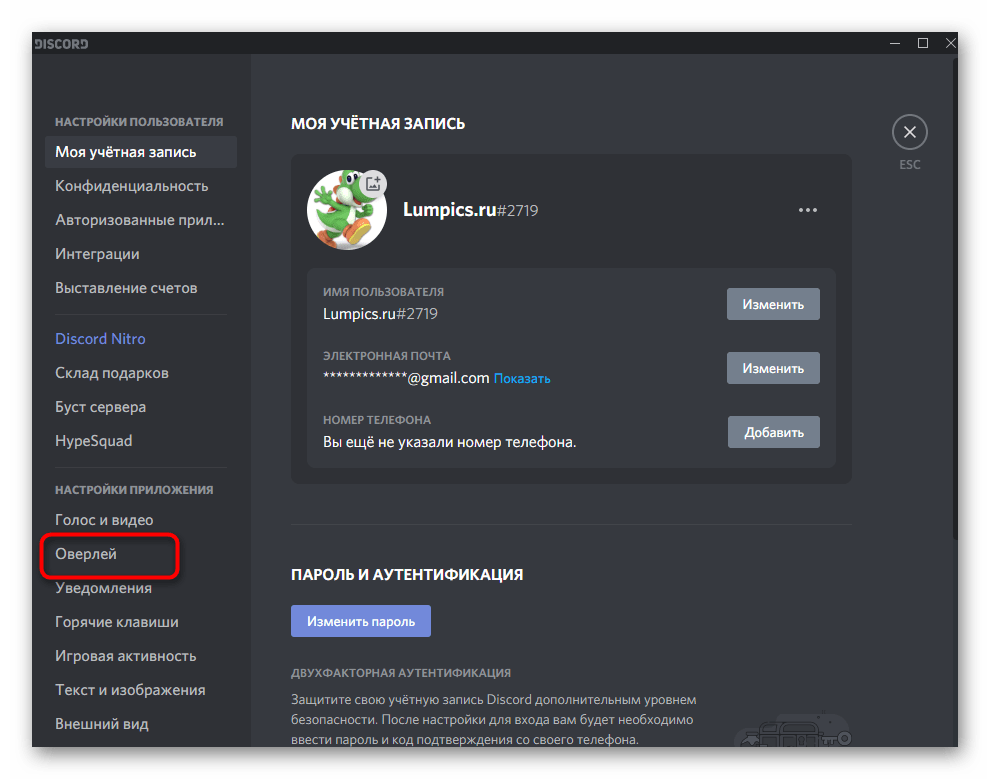
- Запустіть Discord і натисніть шестерню «Налаштування користувача» внизу ліворуч, біля свого імені.
- У розділі «Налаштування застосунку» виберіть «Ігровий оверлей» («Накладання в грі»).
- Вимкніть перемикач «Увімкнути внутрішньоігровий оверлей».
- Перезапустіть гру, якщо вона була відкрита.
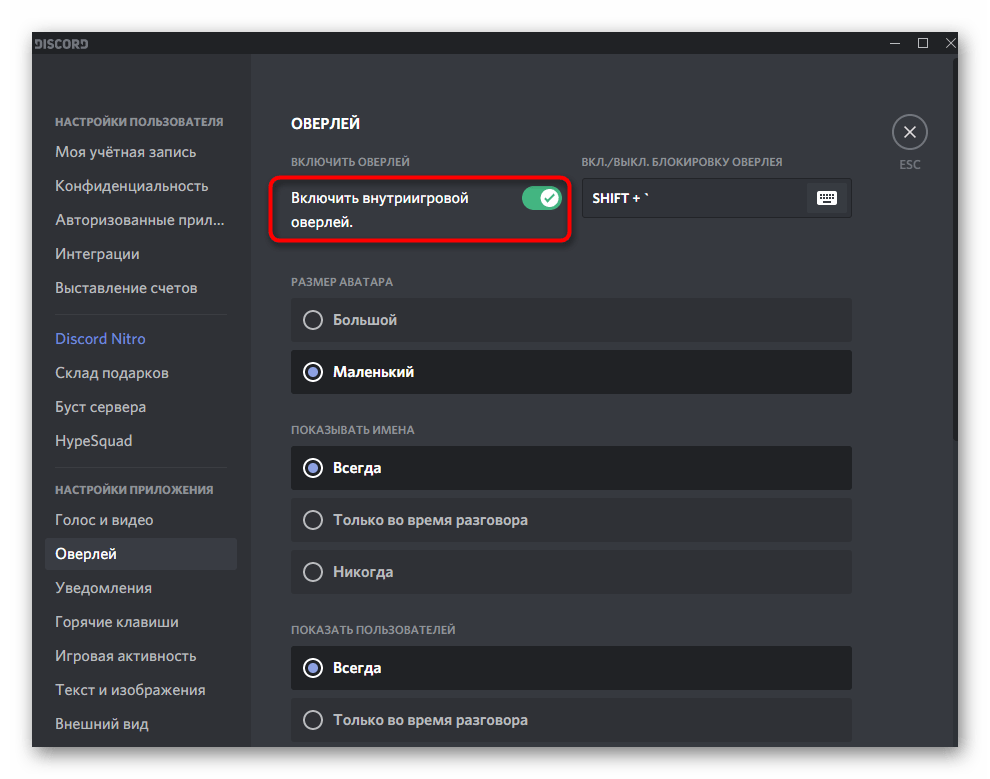
Тут же можна залишити оверлей увімкненим, але вимкнути лише сповіщення в ньому або змінити гарячу клавішу виклику.
Спосіб 2: вимкнути оверлей для однієї гри
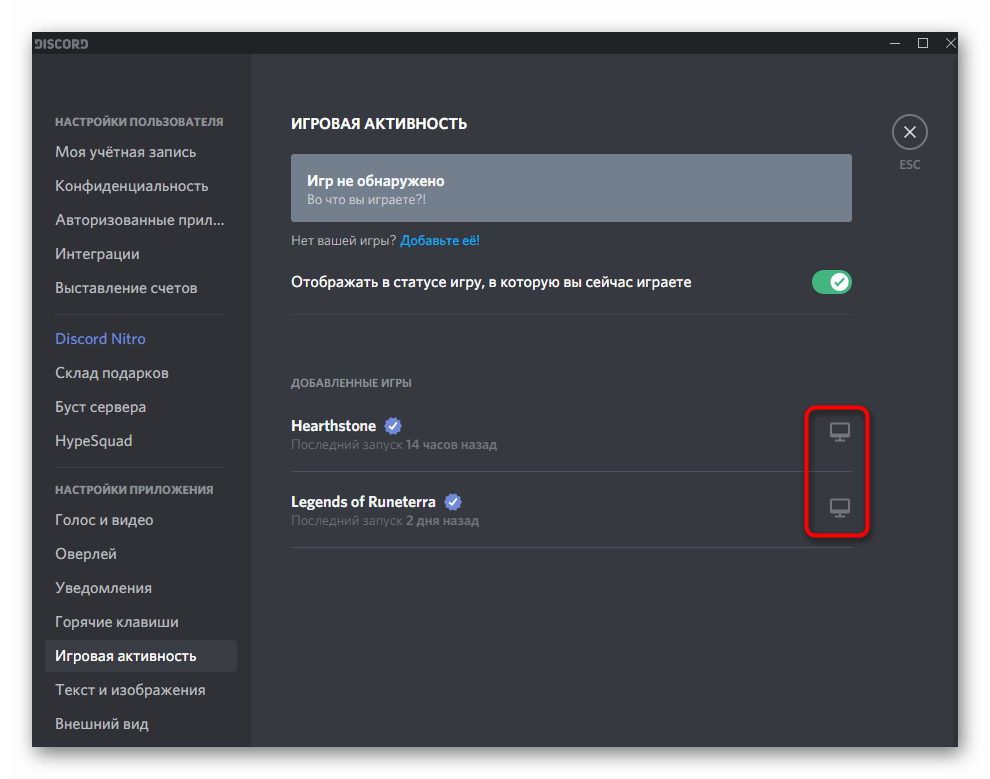
- У «Налаштуваннях користувача» відкрийте «Зареєстровані ігри» (у старих версіях — «Ігрова активність»).
- Знайдіть гру в списку. Якщо її немає — запустіть гру і натисніть «Додати її», щоб вибрати процес.
- Натисніть значок монітора біля гри: він стане червоним з підписом «Оверлей: вимкнено».
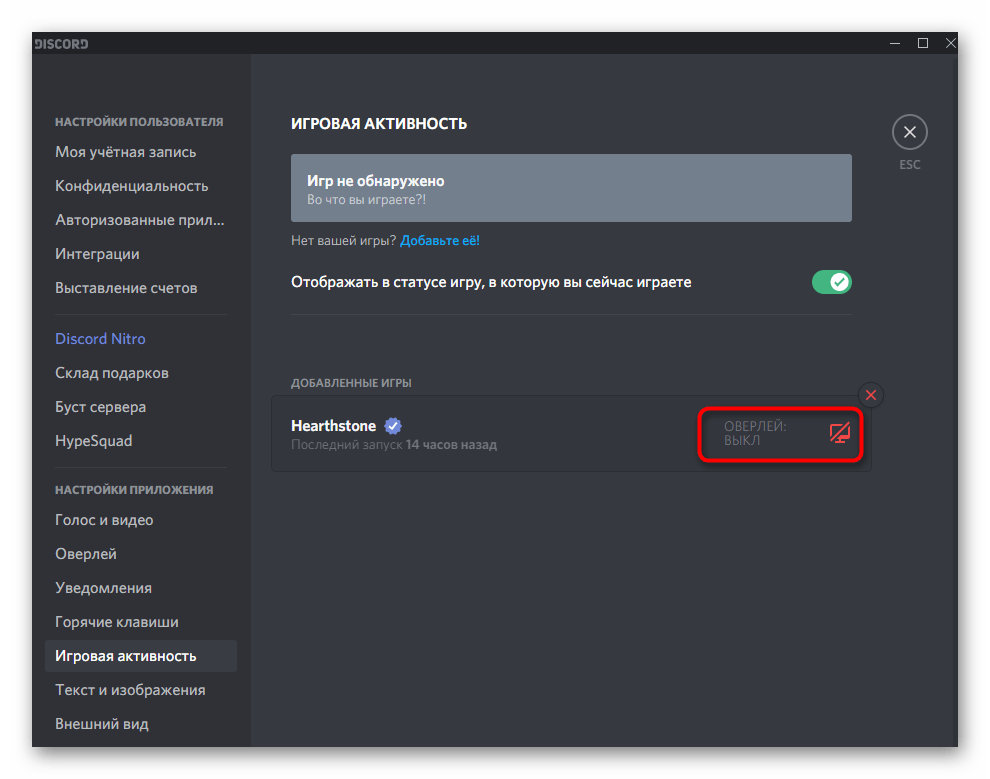
Так оверлей лишається в інших іграх, де він вам потрібен.
Спосіб 3: сховати вікна оверлею в грі
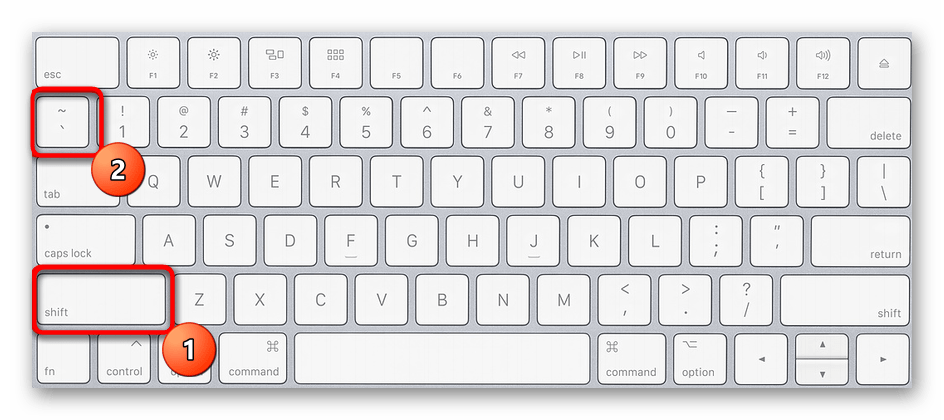
- У грі натисніть Shift + ` (клавіша з тильдою ліворуч від 1; в українській розкладці — та сама клавіша, що й «'»). Відкриється меню оверлею.
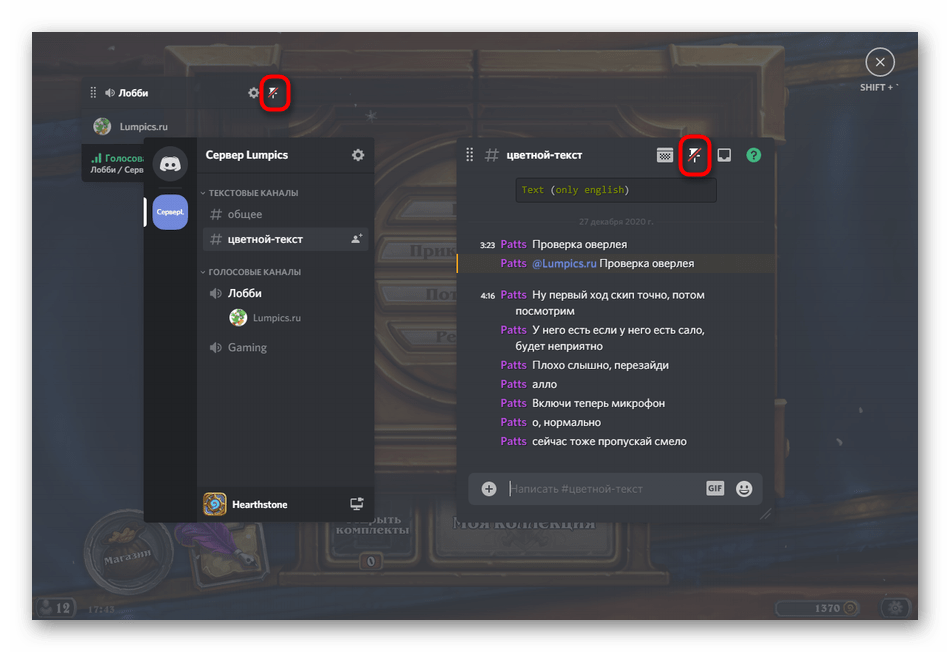
- Біля закріплених віджетів (голосовий канал, текстовий чат) натисніть кнопку закріплення, щоб відкріпити їх.
- Закрийте меню тією самою комбінацією — на екрані залишаться лише сповіщення, якщо ви їх не вимкнули.
Якщо оверлей не вимикається або заважає
- Повністю закрийте Discord через значок в області сповіщень і запустіть знову — налаштування оверлею застосовуються до процесу гри під час запуску.
- Перевірте інші накладання: Steam (Shift + Tab), NVIDIA (Alt + Z), Xbox Game Bar (Win + G) — вони мають власні налаштування.
- Якщо гра вилітає або античит скаржиться на оверлей, вимкніть його для цієї гри (спосіб 2).
- Не плутайте оверлей з «Ігровою активністю»: показ гри у вашому статусі вимикається окремо в «Конфіденційність активності» → «Ділитися своєю активністю».
Часті питання
Як вимкнути оверлей у Discord? (как отключить оверлей в дискорде
)
«Налаштування користувача» → «Ігровий оверлей» → вимкніть «Увімкнути внутрішньоігровий оверлей».
Чи можна вимкнути оверлей на телефоні?
У мобільному Discord ігрового оверлею немає, тож вимикати нічого не треба.
Чи впливає оверлей на FPS?
Зазвичай мінімально, але на слабких ПК або в іграх з античитом його вимкнення може підвищити стабільність.