Зайти в Google Play з комп'ютера можна просто в браузері: відкрийте play.google.com і увійдіть у той самий обліковий запис Google, що й на телефоні. З веб-версії можна шукати програми й одразу встановлювати їх на свій Android-пристрій, а запускати Android-ігри на самому ПК дозволяє окремий клієнт Google Play Games для Windows.
Спосіб 1: веб-версія Google Play у браузері
Веб-версія Google Play — звичайний сайт, тому підійде будь-який сучасний браузер на Windows, macOS чи Linux.
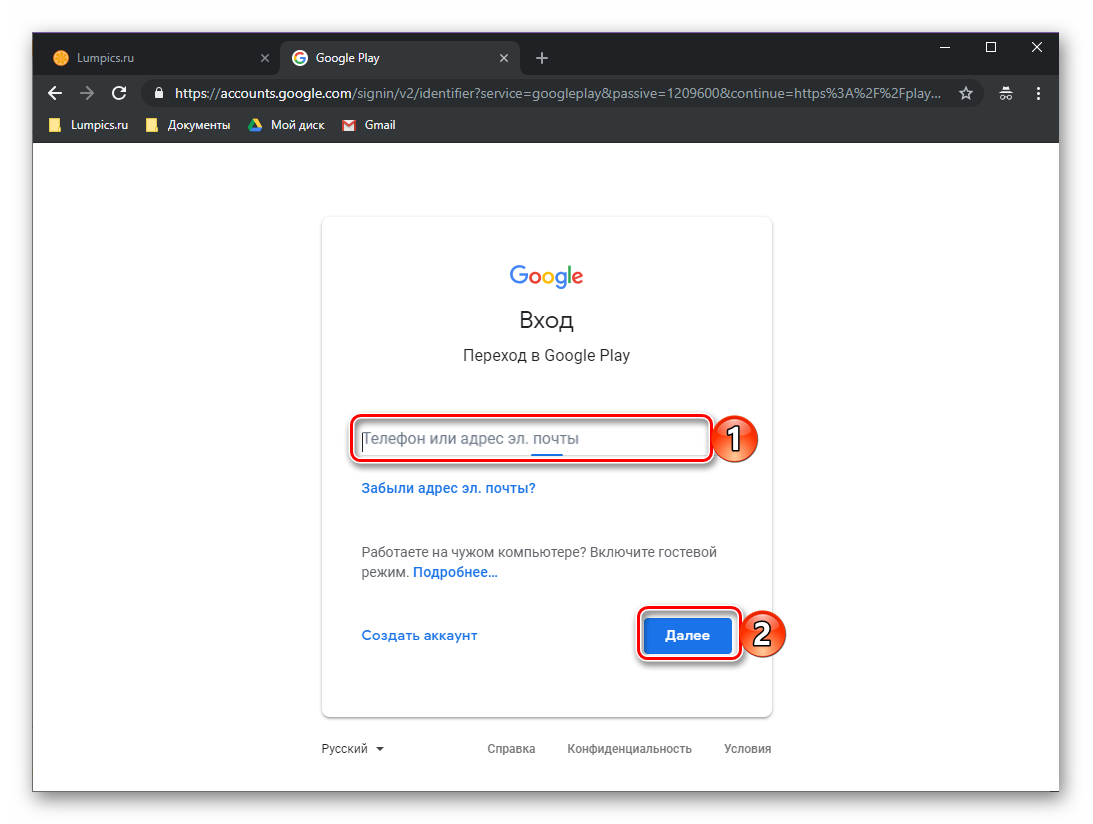
- Відкрийте play.google.com.
- Натисніть «Увійти» у правому верхньому куті.
- Вкажіть телефон або адресу пошти облікового запису Google і натисніть «Далі», потім введіть пароль і знову «Далі».
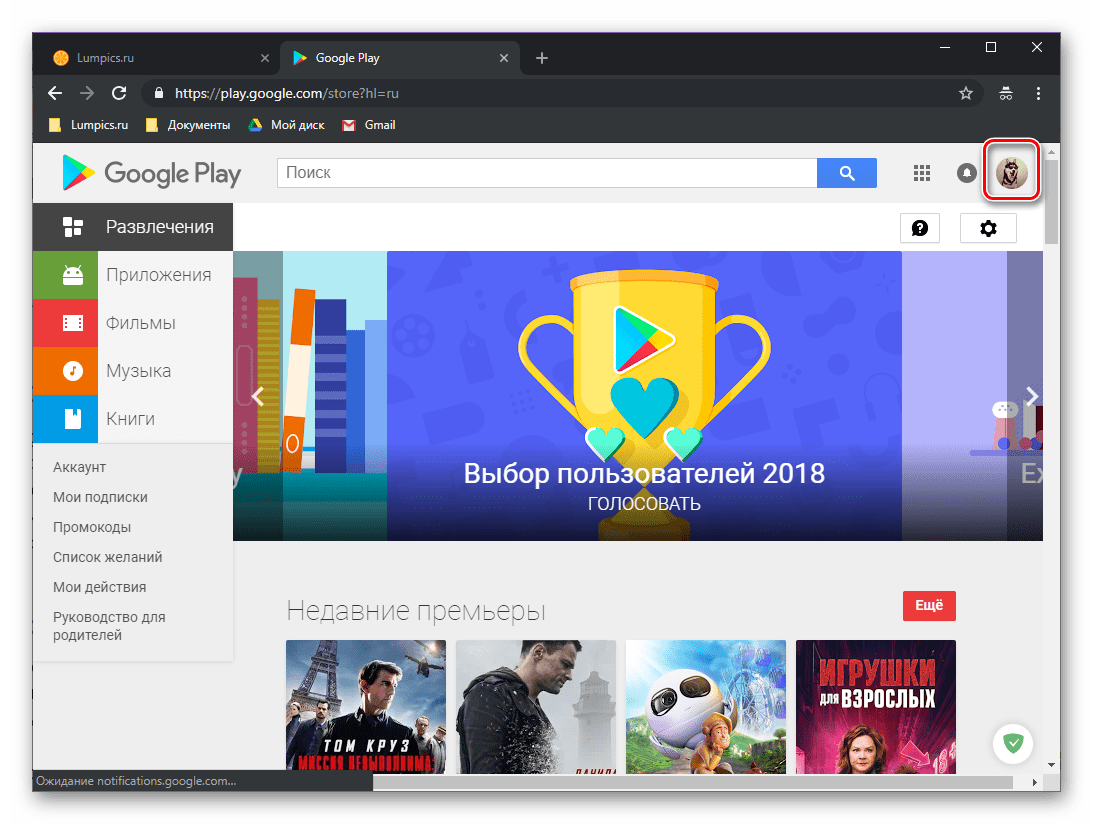
- Коли замість кнопки входу з'явиться аватар профілю, ви в магазині.
Як встановити програму на телефон із комп'ютера
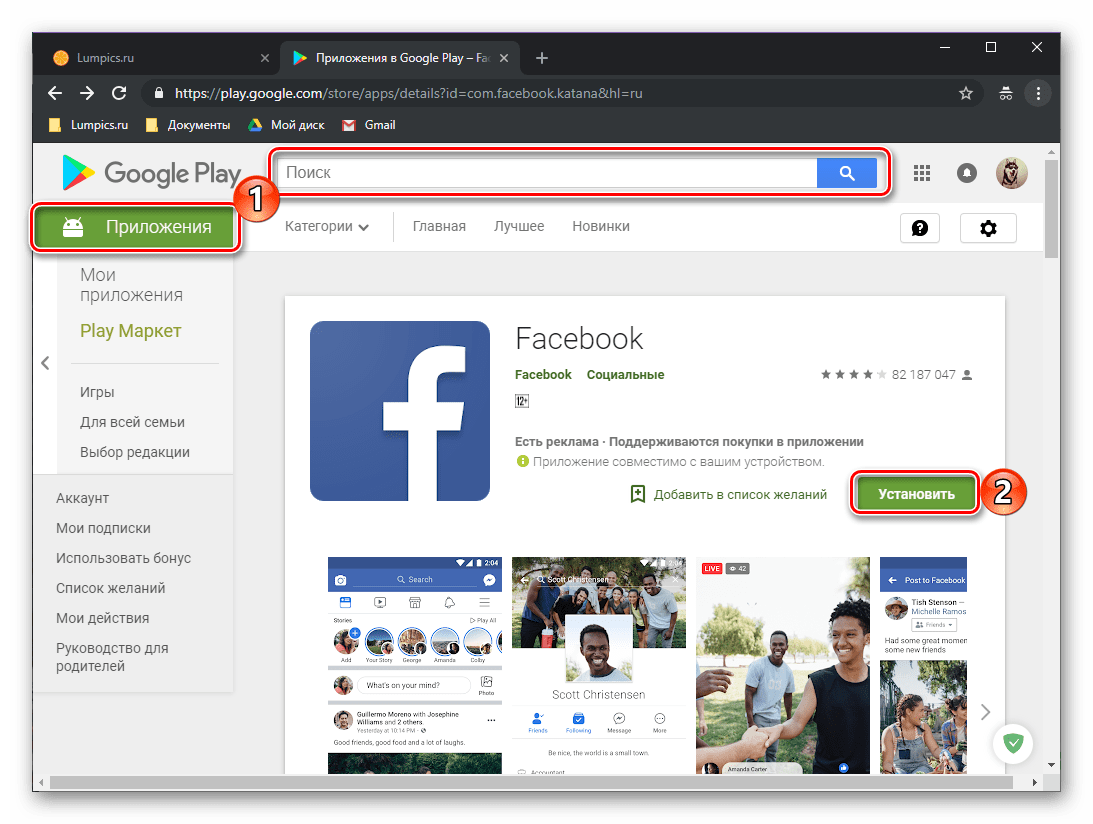
Відкрийте сторінку програми, натисніть кнопку встановлення і в списку виберіть пристрій. Застосунок завантажиться на смартфон чи планшет, щойно той буде в мережі, — головне, щоб пристрій був прив'язаний до того самого облікового запису Google. Так само на сайті видно бібліотеку куплених програм, підписки й історію замовлень.
Швидкий перехід з інших сервісів Google
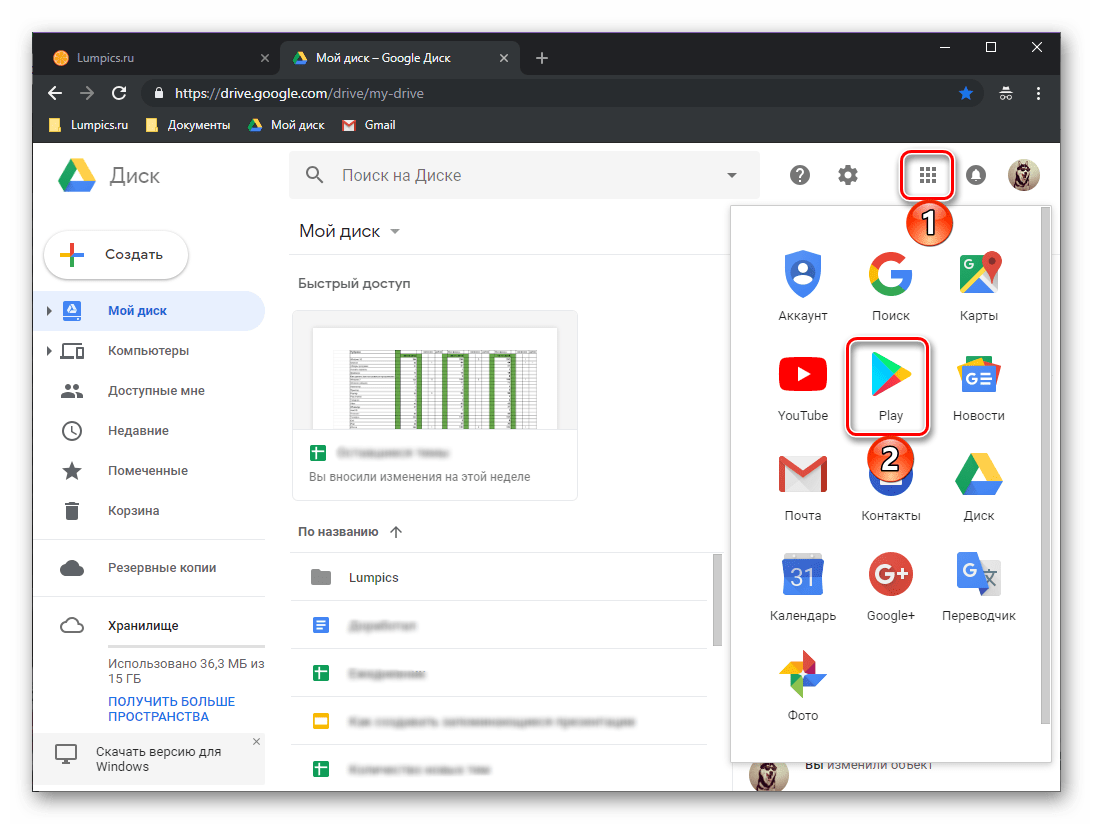
На будь-якій сторінці Google (пошук, Gmail, Диск) натисніть кнопку з дев'ятьма крапками «Програми Google» і виберіть Play. Щоб не шукати щоразу, додайте play.google.com у закладки браузера.
Спосіб 2: Google Play Games для Windows
Якщо потрібні саме Android-ігри на ПК, Google випускає офіційний клієнт Google Play Games на ПК. Він запускає ігри з каталогу Google Play прямо у Windows і синхронізує прогрес із телефоном. Звичайні програми (месенджери, банківські застосунки) у ньому не доступні — лише ігри, які розробники адаптували для ПК.
Мінімальні вимоги за довідкою Google (станом на 28.10.2026): Windows 10 версії 2004 або новіша, SSD з 10 ГБ вільного місця, 8 ГБ оперативної пам'яті, 4 фізичні ядра процесора, графіка рівня Intel UHD Graphics 630, обліковий запис адміністратора Windows і ввімкнена апаратна віртуалізація. Під час встановлення клієнт може попросити ввімкнути компонент «Платформа гіпервізора Windows».
Спосіб 3: емулятор Android
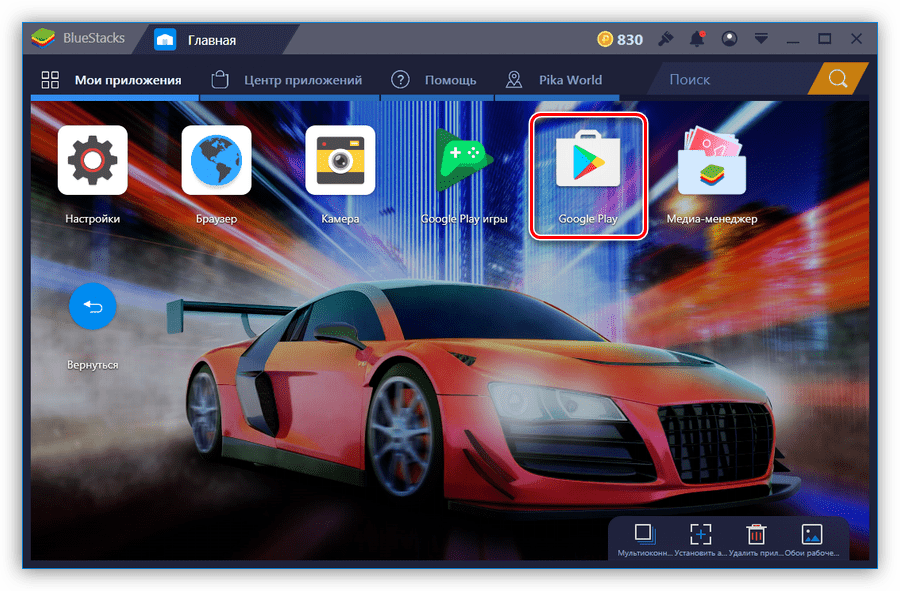
Повний Android з Google Play на комп'ютері дає емулятор. Офіційний і безкоштовний варіант — емулятор з Android Studio: створіть віртуальний пристрій з образом системи, позначеним «Google Play», і ввійдіть у свій обліковий запис. Він розрахований на розробників, зате не містить реклами й стороннього ПЗ. Сторонні емулятори для ігор простіші в налаштуванні, але перед встановленням перевірте, хто їх розробляє і що вони встановлюють разом із собою.
Підсистема Windows для Android (WSA) з Amazon Appstore більше не варіант: Microsoft припинила її підтримку 5 березня 2025 року.
Часті питання
Чи можна завантажити Google Play на ПК як програму?
Окремого «Play Маркету для Windows» немає. На комп'ютері є веб-версія play.google.com і клієнт Google Play Games для ігор. Сайти, що пропонують «завантажити Play Market на ПК» як .exe, зазвичай підсовують сторонні емулятори або рекламне ПЗ.
Як увійти в Play Маркет з ноутбука? (плей маркет на ноутбук
)
Так само, як на настільному ПК: відкрийте play.google.com у браузері й увійдіть в обліковий запис Google. Для ігор встановіть Google Play Games, якщо ноутбук відповідає вимогам.
Чому з сайту не встановлюється програма на телефон?
Перевірте, що телефон увійшов у той самий обліковий запис Google, підключений до інтернету і програма сумісна з ним — несумісні пристрої в списку будуть неактивні.
Чи можна завантажити APK з Google Play на комп'ютер?
Ні, веб-версія не віддає файли APK. Встановлюйте програми через Play на пристрої або з офіційних сайтів розробників.