Steam не показує «звичну» версію гри на кшталт 1.2.3 — він відстежує власний ідентифікатор збірки (Build ID). Версію, яку вказує розробник, найпростіше знайти в головному меню самої гри (зазвичай у кутку екрана), у властивостях її EXE-файлу (вкладка «Докладно» → «Версія продукту») або в нотатках до оновлень на сторінці гри в Steam. Build ID для порівняння з друзями видно у властивостях гри в клієнті Steam і у файлі appmanifest.

Спосіб 1: у самій грі
Багато ігор показують версію в головному меню — дрібним шрифтом у нижньому куті — або в розділах «Про гру», «About», «Credits», «Налаштування». Для мультиплеєрних ігор це найнадійніший спосіб порівняти версії з друзями.
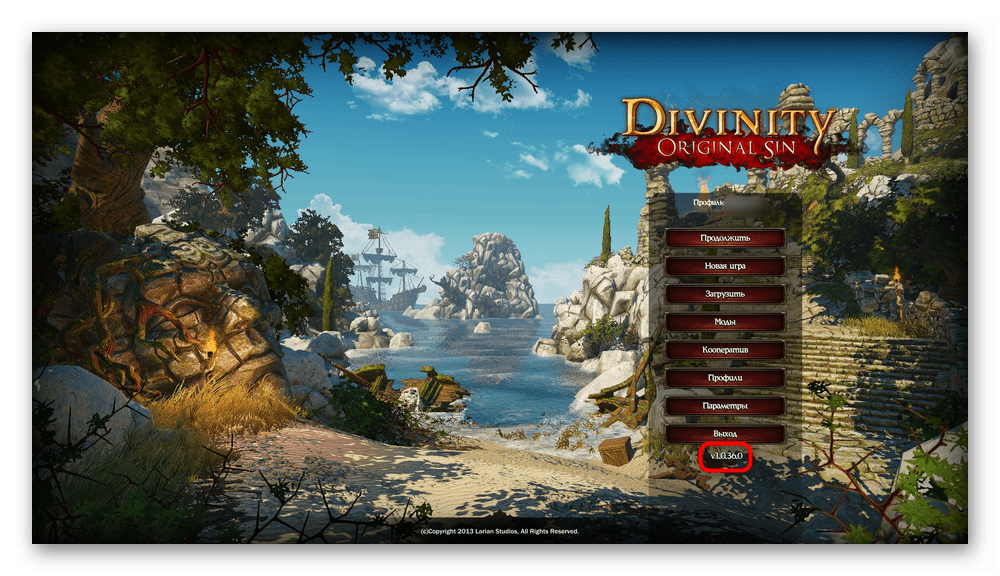
У іграх з консоллю розробника (Source, Unreal тощо) версію часто виводить команда version — список команд дивіться в довідці конкретної гри.
Спосіб 2: властивості EXE-файлу
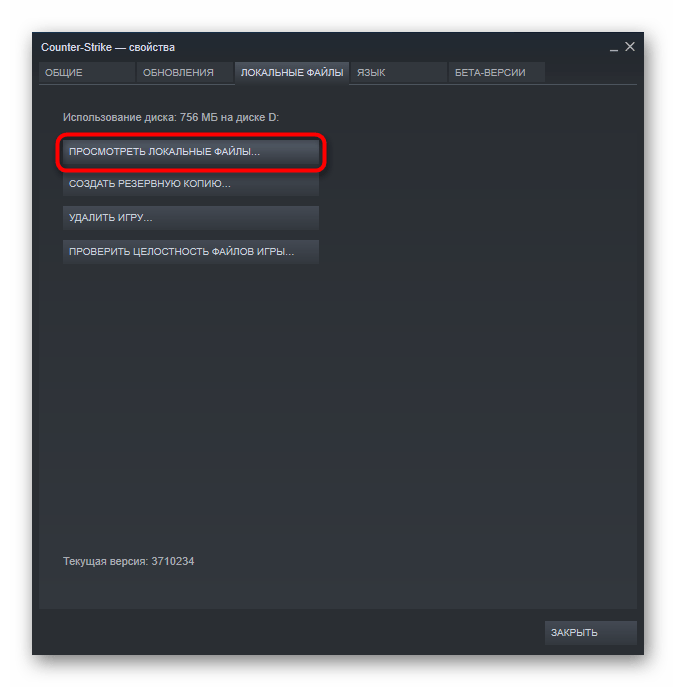
- У бібліотеці Steam клацніть гру правою кнопкою → «Керування» → «Переглянути локальні файли». Відкриється папка гри (за замовчуванням
C:\Program Files (x86)\Steam\steamapps\common\Назва гри). - Знайдіть файл, що запускає гру (
.exe, інколи в підпапціbinабоBinaries\Win64). - Правий клік → «Властивості» → вкладка «Докладно». Дивіться рядки «Версія файлу» і «Версія продукту».
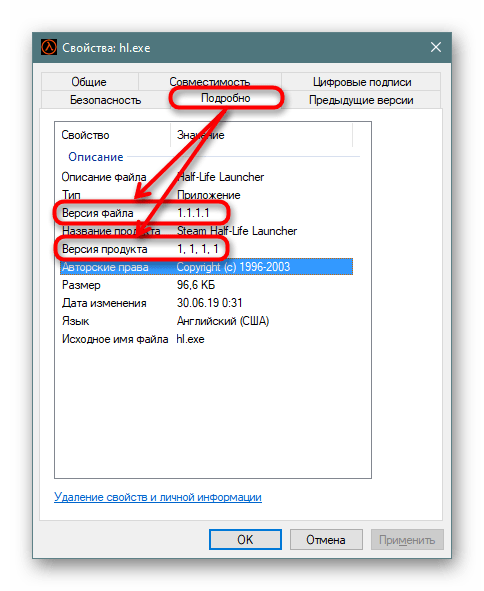
Не всі розробники заповнюють ці поля: інколи там версія рушія чи лаунчера, а не гри.
Спосіб 3: Build ID у Steam
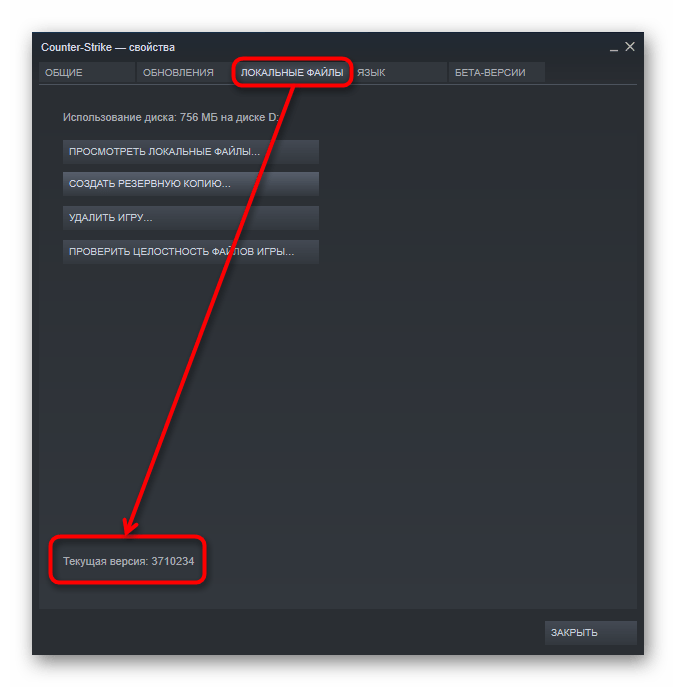
У бібліотеці Steam відкрийте «Властивості» гри — залежно від версії клієнта ідентифікатор збірки (Build ID) показано на вкладці «Оновлення» або «Встановлені файли». Якщо там його немає, відкрийте у Блокноті файл steamapps\appmanifest_<ID гри>.acf у папці бібліотеки Steam і знайдіть рядок "buildid". Однаковий Build ID у двох гравців означає однакову збірку гри.
Спосіб 4: нотатки до оновлень
На сторінці гри в бібліотеці Steam і в магазині є розділ новин та подій — розробники публікують там списки змін («Patch notes») з номерами версій. Якщо остання новина про оновлення збігається з датою, коли гра у вас оновилася, — у вас актуальна версія.
Якщо версії у вас і друзів різні
- Steam оновлює ігри автоматично. Якщо оновлення «зависло», натисніть у бібліотеці «Оновити» або перезапустіть клієнт.
- Перевірте вкладку «Бета-версії» у властивостях: якщо в одного гравця вибрано бета-гілку, збірки відрізнятимуться.
- Якщо гра працює некоректно після оновлення, перевірте цілісність файлів — див. статтю «Як перевірити цілісність кешу в Steam».
- Відкотитися на стару версію можна лише якщо розробник опублікував її як бета-гілку у властивостях гри.
Часті питання
Як подивитися версію гри в Steam (как посмотреть версию игры в стиме
)?
У головному меню гри, у властивостях EXE-файлу («Докладно» → «Версія продукту») або в новинах про оновлення на сторінці гри. Сам Steam показує лише внутрішній Build ID.
Чому в Steam немає номера версії, як на сайті розробника?
Steam відстежує збірки власними ідентифікаторами; «публічний» номер версії задає розробник у самій грі.
Як вимкнути автоматичне оновлення гри?
У властивостях гри на вкладці «Оновлення» можна вибрати оновлення лише під час запуску. Повністю заборонити оновлення Steam не дає — інакше не працюватиме мультиплеєр.
Як дізнатися версію гри без запуску Steam?
Відкрийте папку гри в Провіднику й подивіться властивості EXE-файлу або appmanifest у папці steamapps.