Передня панель корпусу під'єднується до материнської плати чотирма групами кабелів: кнопки й індикатори — до колодки F_PANEL (JFP1, PANEL1), порти USB — до колодок USB 2.0, USB 3.x і USB-C, аудіороз'єми — до HD_AUDIO (AAFP). Колодки підписані на платі, а точну схему контактів завжди дивіться в інструкції своєї плати: нижче — типова схема, яку використовують більшість виробників, але не всі.
Перед підключенням
- Вимкніть комп'ютер і витягніть кабель живлення з блоку живлення; натисніть кнопку живлення, щоб розрядити конденсатори.
- Знайдіть інструкцію до плати (PDF є на сайті виробника на сторінці моделі, розділ «Manual» / «Документація»). Модель плати можна дізнатися в Windows командою нижче, якщо комп'ютер ще працює.
- Роздивіться кабелі від корпусу: на кожному конекторі є підпис — POWER SW, RESET SW, POWER LED +/−, HDD LED +/−, USB, USB 3.0, HD AUDIO.
Get-CimInstance Win32_BaseBoard | Select-Object Manufacturer, Product, VersionВиробник, модель і ревізія материнської плати (PowerShell).
Get-CimInstance Win32_BIOS | Select-Object Manufacturer, SMBIOSBIOSVersion, ReleaseDateРозробник прошивки (наприклад, American Megatrends), версія і дата BIOS.
sudo dmidecode -t baseboard -t biosТі самі дані в Linux.
Більшість колодок передньої панелі розташовані вздовж нижнього краю плати. Таблиця нижче допоможе їх розпізнати:
| Колодка | Типові підписи на платі | Що підключається | Особливості |
|---|---|---|---|
| Кнопки та індикатори | F_PANEL, JFP1, PANEL1 | POWER SW, RESET SW, POWER LED, HDD LED | 2 ряди контактів; у світлодіодів є полярність, у кнопок — ні; порядок — за мануалом плати |
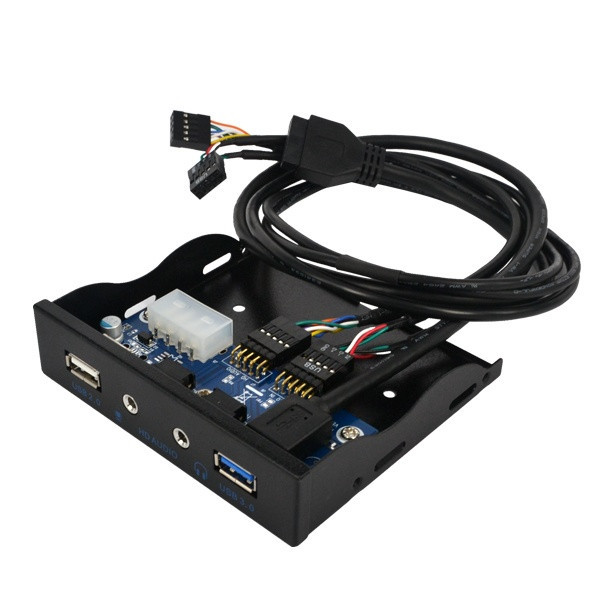
| USB 2.0 | F_USB, USB, JUSB | Передні порти USB 2.0 | 9 контактів (2×5 з ключем); не плутати з COM-колодкою |
| USB 3.x (Gen 1) | USB3, U32G1, F_USB3 | Передні порти USB 3.x Type-A | 19 контактів у рамці з ключем; контакти легко погнути |
| USB-C | U32G2_C, USB_C | Передній порт USB-C | Окрема колодка Key-A; без неї порт USB-C корпусу не працює |
| Аудіо | HD_AUDIO, AAFP, F_AUDIO | Навушники й мікрофон | HD Audio; старі корпуси AC'97 — з перемиканням типу панелі, якщо плата підтримує |
| Спікер | SPEAKER, SPK | Внутрішній динамік корпусу або плати | Є не на всіх платах; сигнали POST |
Крок 1. Кнопки та індикатори (F_PANEL)
Колодка кнопок та індикаторів має назву F_PANEL, JFP1, PANEL1 або F_PANEL1 — залежно від виробника. У типовому варіанті (схема з настанов Intel для передньої панелі, яку повторюють багато плат) це 2 ряди контактів:
- Контакти 1 і 3 — індикатор активності диска (HDD LED): 1 — «+», 3 — «−».
- Контакти 2 і 4 — індикатор живлення (POWER LED): 2 — «+», 4 — «−».
- Контакти 5 і 7 — кнопка перезавантаження (RESET SW).
- Контакти 6 і 8 — кнопка живлення (POWER SW).
- Контакт 9 зазвичай не використовується корпусом, на місці 10-го — пропуск (ключ).
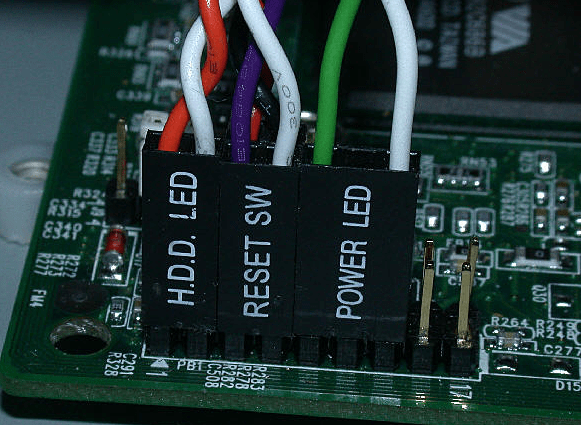
Деякі плати мають більшу колодку (наприклад, з окремими контактами для спікера чи трипіновим індикатором живлення) або інший порядок — тому звіряйтеся з малюнком у мануалі. На кількох моделях виробник кладе в комплект перехідник (у ASUS — Q-Connector): спершу вставляєте кабелі корпусу в нього за підписами, потім перехідник цілим блоком — на плату.
Полярність. Кнопкам полярність не важлива — їх можна вставити будь-яким боком. Світлодіодам важлива: «+» зазвичай кольоровий дріт, «−» — білий або чорний; на конекторі буває стрілка біля плюса. Якщо індикатор не світиться, переверніть його конектор — зіпсувати світлодіод так не вийде.
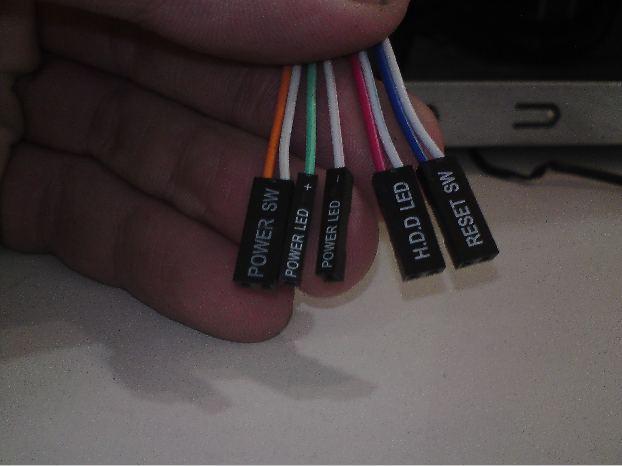
Колір дротів різні виробники корпусів підбирають по-своєму, тож орієнтуйтеся на підписи на конекторах, а не на колір.
Як підключити лише кнопку живлення (POWER SW)
Якщо потрібно під'єднати тільки кнопку увімкнення — наприклад, після заміни корпусу чи випадково висмикнутого кабелю, — порядок такий:
- Вимкніть комп'ютер і витягніть кабель живлення з блоку живлення.
- Знайдіть серед кабелів корпусу двопіновий конектор з підписом POWER SW (іноді PWR SW, PW SW). Не плутайте його з POWER LED — це індикатор, через нього комп'ютер не ввімкнеться.
- Знайдіть на платі колодку F_PANEL (JFP1, PANEL1) і пару контактів з підписом PWR_SW, PWRBTN або +PW−. Підпис на платі стоїть поруч із контактами: якщо напис над колодкою — потрібні контакти у верхньому ряду, якщо під нею — у нижньому. У типовій схемі це контакти 6 і 8.
- Насуньте конектор на ці два контакти. Полярність кнопки не важлива — це простий замикач, тож вставляти можна будь-яким боком.
- Під'єднайте живлення і натисніть кнопку на корпусі. Якщо комп'ютер не реагує, перевірте, чи не стоїть конектор на сусідніх контактах (RESET SW або індикатора), і звіртеся зі схемою в інструкції до плати.
Не підбирайте контакти «навмання» по всій платі: на інших колодках поруч (USB, COM, спікер) є живлення, і випадкове замикання може пошкодити плату. Якщо схеми немає, знайдіть інструкцію на сайті виробника за моделлю плати.
Крок 2. Порти USB
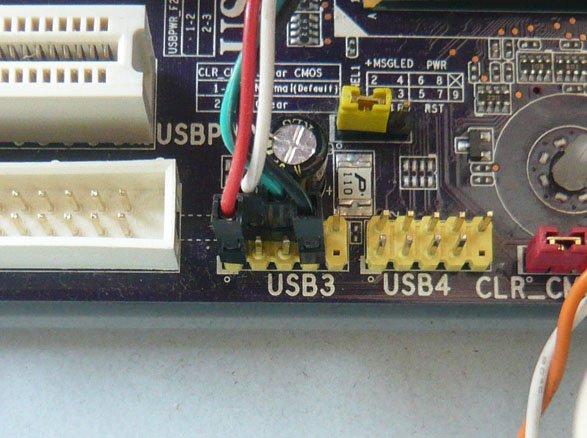
- USB 2.0 — колодка на 9 контактів (2 ряди по 5, один пропущено), підпис F_USB, USB, JUSB. Кабель корпусу має відповідний ключ; вставляйте без зусилля.
- USB 3.x (USB 3.2 Gen 1) — велика 19-контактна колодка з пластиковою рамкою і ключем, підпис USB3, U32G1. Кабель товстий, синього чи чорного кольору; тягніть за конектор, а не за кабель, і вирівнюйте контакти — їх легко погнути.
- USB-C на передній панелі — окрема маленька колодка (USB 3.2 Gen 2 / Gen 2x2, Key-A), підпис на зразок U32G2_C. Якщо такої колодки на платі немає, порт USB-C корпусу працювати не буде; перехідники з USB 3.x дають лише частину швидкості.
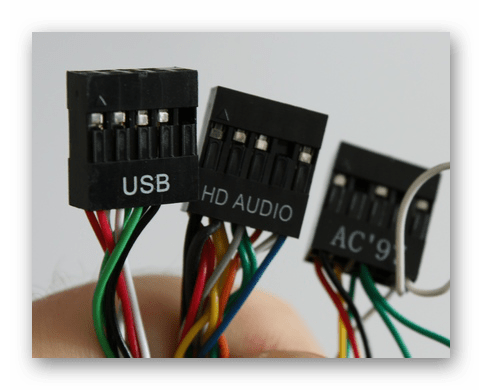
Увага: не вставляйте кабель USB 2.0 у схожі за формою колодки COM (послідовного порту) чи, на старих платах, IEEE 1394 (FireWire) — це може пошкодити плату або підключений пристрій. Якщо не впевнені, звіряйтеся з підписом на платі і схемою в мануалі, а не підбирайте «навмання».
Крок 3. Навушники й мікрофон (HD_AUDIO)
Аудіокабель передньої панелі з підписом «HD AUDIO» під'єднується до колодки HD_AUDIO, AAFP чи F_AUDIO — зазвичай вона в лівому нижньому куті плати, біля задніх аудіогнізд. Якщо корпус дуже старий і має лише конектор AC'97, його теж можна вставити в ту саму колодку, але тоді в налаштуваннях BIOS / драйвера звуку тип передньої панелі доведеться змінити на AC'97 (на сучасних платах такий пункт є не завжди).
Як перевірити підключення
- Під'єднайте кабель живлення і натисніть кнопку живлення на корпусі. Якщо комп'ютер не вмикається — перевірте, чи POWER SW стоїть на контактах кнопки живлення (у типовій схемі 6 і 8).
- Перевірте індикатори: живлення має світитися постійно, диск — блимати під час завантаження. Не світиться — переверніть конектор світлодіода.
- Вставте флешку в кожен передній USB-порт, навушники й мікрофон — у передні гнізда. Якщо передні навушники не працюють, перевірте налаштування звуку Windows і програму аудіодрайвера плати.
- Натисніть кнопку перезавантаження (якщо є).
Повну послідовність збирання — стійки, заглушка задньої панелі, живлення 24-pin і процесора — описано в статті «Як встановити материнську плату в корпус».
Часті питання
Як підключити передню панель до материнської плати (подключение передней панели к материнской плате
)?
Кнопки та індикатори — у колодку F_PANEL за схемою з мануалу плати, USB — у колодки USB 2.0 / USB 3.x / USB-C, аудіо — у HD_AUDIO. Усе робіть на знеструмленому комп'ютері.
Що буде, якщо переплутати плюс і мінус індикатора?
Нічого страшного: світлодіод просто не світитиметься. Переверніть конектор.
Комп'ютер не вмикається кнопкою після збирання — що перевірити?
Розташування конектора POWER SW на колодці F_PANEL, чи увімкнено вимикач на блоці живлення і чи під'єднано живлення плати 24-pin та процесора (4+4 / 8-pin). Якщо кнопки на корпусі немає або вона зламалася, див. як запустити материнську плату без кнопки.
Що таке F_USB1 (f usb 1 подключение
)?
Це перша колодка USB 2.0 для передньої панелі. Кабель USB від корпусу вставляється в неї ключем до пропущеного контакту; якщо колодок кілька (F_USB1, F_USB2), підійде будь-яка вільна.