Апаратну віртуалізацію вмикають у BIOS / UEFI: на процесорах Intel пункт називається «Intel Virtualization Technology» (Intel VT-x, VMX), на AMD — «SVM Mode» (AMD-V). Перезавантажте комп'ютер у BIOS, знайдіть цей пункт у розділі «Advanced» → «CPU Configuration», поставте «Enabled» і збережіть клавішею F10. Вона потрібна віртуальним машинам (Hyper-V, VirtualBox, VMware), WSL 2, Windows Sandbox і емуляторам Android. Нижче — як перевірити, чи вона вже ввімкнена, де шукати пункт у різних BIOS і що робити, якщо його немає.

Спершу перевірте, чи віртуалізація вже ввімкнена
У Windows 11 / 10 відкрийте Диспетчер завдань (Ctrl + Shift + Esc) → «Продуктивність» → «ЦП»: праворуч унизу рядок «Віртуалізація: Увімкнуто» чи «Вимкнуто». Те саме покажуть команди:
systeminfoРозділ «Вимоги Hyper-V» унизу: «Віртуалізацію ввімкнуто в мікропрограмі: Так». Якщо написано «Виявлено гіпервізор» — віртуалізація вже працює.
Get-CimInstance Win32_Processor | Select-Object Name, VirtualizationFirmwareEnabledTrue — увімкнено в BIOS/UEFI. При запущеному Hyper-V значення може показуватися як False, тоді дивіться systeminfo.
Get-ComputerInfo -Property HyperV*Ті самі вимоги Hyper-V окремими полями (Windows 10 і 11).
Якщо там «Увімкнуто», у BIOS нічого міняти не треба. Докладніше — у статті як перевірити, чи ввімкнена віртуалізація. Майже всі процесори Intel і AMD останніх 10+ років її підтримують.
Як увійти в BIOS / UEFI
- Під час ввімкнення натисніть клавішу входу: на настільних платах здебільшого Del або F2, на ноутбуках — F2, F10, F1, Esc (залежить від виробника).
- З Windows: «Параметри» → «Система» → «Відновлення» → «Розширений запуск» → «Перезавантажити зараз» → «Усунення несправностей» → «Додаткові параметри» → «Параметри мікропрограми UEFI». Або командою:
shutdown /r /fw /t 0Перезавантажує комп'ютер одразу в налаштування мікропрограми UEFI. Потрібні права адміністратора; на старих комп'ютерах з Legacy BIOS не працює.
| Виробник | Вхід у BIOS | Меню завантаження | Примітка |
|---|---|---|---|
| Lenovo IdeaPad, Yoga, Legion | F2 або Fn + F2 | F12 або Fn + F12 | кнопка Novo → BIOS Setup |
| Lenovo ThinkPad, ThinkBook | F1 (або Enter → F1) | F12 | |
| ASUS | F2 (утримувати під час увімкнення) | Esc | Advanced Mode — F7 |
| Acer, Packard Bell | F2 | F12 | F12 Boot Menu вмикається в BIOS |
| HP | Esc → F10 | Esc → F9 | F2 — діагностика, F11 — відновлення |
| Dell | F2 | F12 | у меню F12 є пункт BIOS Setup |
| MSI | Delete | F11 | |
| Samsung | F2 | F10 або Esc | |
| Sony VAIO | кнопка ASSIST → Start BIOS setup; старі — F2 | ASSIST → Boot from media | оновлень BIOS немає |
| Будь-який з Windows 11/10 | Розширений запуск → Параметри вбудованого ПЗ UEFI | Розширений запуск → Використати пристрій | або shutdown /r /fw /t 0 |
Intel: Intel Virtualization Technology
- У BIOS увімкніть розширений режим, якщо відкрився спрощений (EZ Mode — клавіша F7 на багатьох платах).
- Перейдіть у «Advanced» → «CPU Configuration» (на деяких платах — «Configuration», «Security» або «Processor»).
- Знайдіть «Intel Virtualization Technology» (може називатися «Intel VT-x», «VMX» чи «Virtualization») і виберіть «Enabled».
- Збережіть зміни й вийдіть: «Save & Exit» або F10 → «Yes».
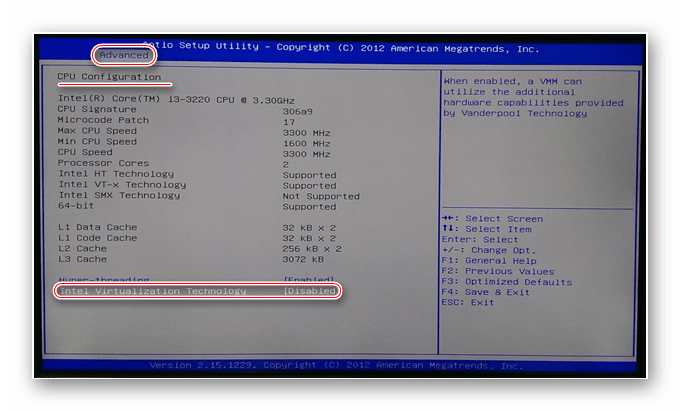
Пункт «Intel VT-d» — окрема технологія для прямого доступу віртуальних машин до пристроїв. Для звичайних віртуальних машин і емуляторів вона не обов'язкова.
AMD: SVM Mode
- Відкрийте «Advanced» → «CPU Configuration» (на платах MSI — «OC» → «CPU Features», на Gigabyte — «Tweaker» → «Advanced CPU Settings»).
- Знайдіть «SVM Mode» (або «AMD-V», «Secure Virtual Machine») і виберіть «Enabled».
- Збережіть зміни клавішею F10.
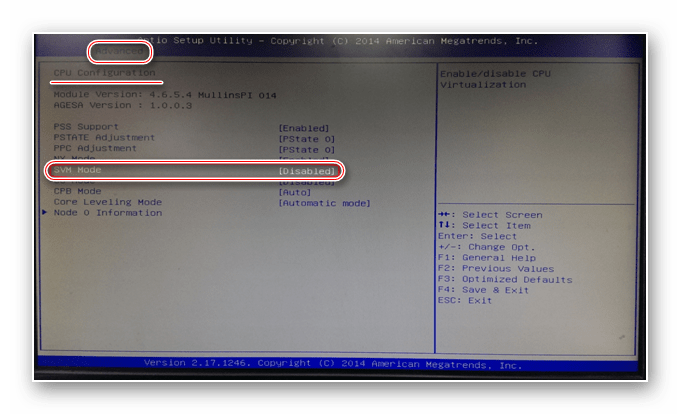
Назви меню різняться навіть у межах одного виробника — якщо пункту не видно, скористайтеся пошуком у BIOS (на сучасних платах — клавіша F3 або значок лупи) або інструкцією до плати / ноутбука на сайті виробника.
Після ввімкнення в BIOS
Для деяких функцій Windows віртуалізацію треба ще ввімкнути в самій системі: «Пуск» → введіть «Увімкнення або вимкнення компонентів Windows» → позначте «Платформа віртуальної машини» (для WSL 2 і емуляторів), «Hyper-V» (лише Pro, Enterprise, Education) або «Пісочниця Windows» → «OK» і перезавантажтеся.
Як створити віртуальну машину з Windows 11:
Oracle VirtualBox — безкоштовна програма з відкритим кодом для Windows, Linux і macOS. Windows 11 офіційно підтримується з версії 7.0, у якій з'явилися емуляція TPM 2.0 і Secure Boot. Завантажуйте інсталятор лише з virtualbox.org.
- Натисніть «Створити» (New). Задайте ім'я, папку машини й укажіть ISO-образ Windows 11; тип і версія (Microsoft Windows, Windows 11 64-bit) визначаться автоматично.
- Позначте «Пропустити автоматичне встановлення» (Skip Unattended Installation), якщо хочете пройти встановлення вручну й вибрати мову та обліковий запис самостійно.
- Оперативна пам'ять — від 4096 МБ, процесори — від 2; позначка «Увімкнути EFI» має стояти.
- Створіть віртуальний диск VDI на 64 ГБ або більше (динамічний — займає місце поступово).
- Перед першим запуском відкрийте «Налаштування» → «Система»: TPM — версія 2.0, «Увімкнути безпечне завантаження» — позначено. «Дисплей» → відеопам'ять 128 МБ, контролер VBoxSVGA.
- Натисніть «Запустити» і встановіть Windows 11.
Після встановлення підключіть Guest Additions: меню «Пристрої» → «Вставити образ диска з доповненнями гостьової ОС» і запустіть VBoxWindowsAdditions.exe у гостьовій системі.
Hyper-V вбудований у Windows 11 і 10 редакцій Pro, Enterprise і Education (у Home його немає). Вмикається один раз: Win + R → optionalfeatures → позначте «Hyper-V» → «OK» → перезавантаження. Те саме з PowerShell від імені адміністратора: Enable-WindowsOptionalFeature -Online -FeatureName Microsoft-Hyper-V -All.
- Відкрийте «Диспетчер Hyper-V» → «Дія» → «Створити» → «Віртуальна машина».
- Ім'я та розташування → «Далі». Покоління — обов'язково «Покоління 2» (UEFI); перше покоління Windows 11 не підтримує.
- Пам'ять — від 4096 МБ (можна залишити динамічну пам'ять). Мережа — «Default Switch», щоб у машини був інтернет.
- Створіть віртуальний жорсткий диск від 64 ГБ і на кроці «Параметри інсталяції» вкажіть ISO-файл Windows 11.
- Не запускаючи машину, відкрийте її «Параметри» → «Безпека»: позначте «Увімкнути безпечне завантаження» (шаблон Microsoft Windows) і «Увімкнути довірений платформний модуль». У «Процесор» задайте 2 або більше віртуальних процесорів.
- Натисніть «Підключитися» → «Пуск» і одразу натисніть будь-яку клавішу, щоб завантажитися з ISO.
Після встановлення зручно працювати в режимі «Розширений сеанс»: він дає спільний буфер обміну, довільну роздільну здатність і передачу файлів.
VMware Workstation Pro з листопада 2024 року безкоштовний для всіх користувачів (окремий Workstation Player більше не випускається). Завантажується з порталу Broadcom після безкоштовної реєстрації — посилання є на сторінці продукту vmware.com.
- «File» → «New Virtual Machine» → «Typical» → «Installer disc image file (iso)» і виберіть ISO Windows 11.
- Гостьова ОС — Microsoft Windows, версія «Windows 11 x64».
- Задайте ім'я та папку. На кроці шифрування VMware попросить пароль: віртуальний TPM працює лише в зашифрованій машині — можна вибрати шифрування лише файлів, потрібних для TPM, і запам'ятати пароль у диспетчері облікових даних Windows.
- Диск — від 64 ГБ, потім «Customize Hardware»: пам'ять від 4 ГБ, процесорів 2 або більше.
- Увімкніть машину і встановіть Windows 11.
Після встановлення виберіть «VM» → «Install VMware Tools» — це драйвери відео, миші й спільного буфера обміну.
| Програма | Розробник | Ліцензія | Платформи |
|---|---|---|---|
| QEMU відкритий код Емуляція різних архітектур і віртуалізація; командний рядок | проєкт QEMU | GPL-2.0 | Windows, macOS, Linux |
| Oracle VirtualBox відкритий код Найпростіша віртуальна машина з графічним інтерфейсом | Oracle | GPL-3.0 (базовий пакет) | Windows, macOS, Linux |
| UTM відкритий код Графічна оболонка QEMU для Mac | UTM | Apache-2.0 | macOS, iOS |
| virt-manager відкритий код Оболонка для QEMU/KVM у Linux | спільнота libvirt | GPL-2.0 | Linux |
| Hyper-V Вбудований гіпервізор Windows | Microsoft | у складі Windows Pro / Enterprise / Education | Windows |
| VMware Workstation Pro Потужна віртуалізація, потрібен обліковий запис Broadcom | Broadcom | безкоштовна, пропрієтарна | Windows, Linux |
Якщо пункту немає
- Віртуалізацію вимкнув виробник у спрощеному BIOS деяких ноутбуків — перевірте оновлення BIOS на сайті виробника своєї моделі (лише офіційний файл і інструкція виробника).
- Процесор без підтримки — дуже старі або найдешевші моделі; перевірте модель на сайті Intel (ark.intel.com) чи AMD.
- Корпоративний ноутбук з паролем BIOS — зверніться до адміністратора.
- Сторонні програми не можуть «увімкнути віртуалізацію» в обхід BIOS — не встановлюйте утиліти, які це обіцяють.
Часті питання
Як увімкнути апаратну віртуалізацію? (как включить виртуализацию в биосе
)
У BIOS: «Advanced» → «CPU Configuration» → «Intel Virtualization Technology» або «SVM Mode» → «Enabled» → F10. Перевірити результат — Диспетчер завдань → «Продуктивність» → «ЦП».
Віртуалізація ввімкнена, а VirtualBox пише, що VT-x недоступна — чому?
Апаратну віртуалізацію може займати Hyper-V або «Платформа віртуальної машини». Сучасні VirtualBox і VMware працюють поверх Hyper-V, але повільніше; щоб віддати VT-x їм напряму, вимкніть ці компоненти Windows.
Чи впливає віртуалізація на швидкодію чи безпеку?
Увімкнена в BIOS віртуалізація сама нічого не сповільнює. Windows 11 використовує її для захисту (безпека на основі віртуалізації, «Ізоляція ядра»).
Чи потрібна віртуалізація для емулятора Android?
Так, без неї емулятори Android Studio, BlueStacks та інші працюють дуже повільно або не запускаються.