Покращити якість фото на Android найпростіше вбудованими засобами: у Google Фото є кнопки «Покращити» і (на Pixel) «Усунення розмиття», у Samsung «Галереї» — «Ремастеринг». Для ручного налаштування різкості, світла й шуму підходить безкоштовний Snapseed від Google. Застосунки з ШІ на кшталт Remini «домальовують» деталі облич на сервері — результат вражає, але зважайте на рекламу, підписку і на те, що ваші фото завантажуються в хмару.

Що реально можна покращити
- Світло, контраст, кольори — виправляються в будь-якому редакторі без втрат.
- Шум (зернистість на нічних фото) — зменшується, але ціною частини деталей.
- Легке розмиття — частково виправляється підвищенням різкості або ШІ-інструментами.
- Сильне розмиття, мала роздільна здатність, старі скани — ШІ-сервіси «відновлюють» картинку, але насправді дорисовують правдоподібні деталі. Обличчя на таких фото можуть стати не зовсім схожими на оригінал.
Вбудовані інструменти
Google Фото
- Відкрийте фото в Google Фото → «Редагувати».
- На вкладці «Пропозиції» натисніть «Покращити» — застосунок автоматично виправить світло й кольори.
- На Pixel і для учасників Google One доступні також «Усунення розмиття», «Портретне світло», «Чарівний редактор»; набір інструментів залежить від пристрою і підписки.
- Натисніть «Зберегти копію», щоб не змінювати оригінал.
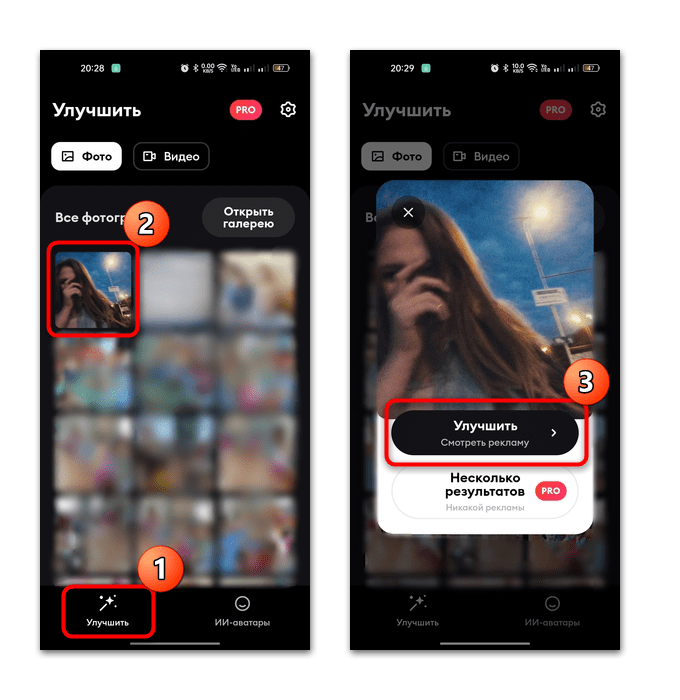
Samsung Галерея
Відкрийте фото → «⋮» (або значок інформації) → «Ремастеринг». Функція підвищує різкість, прибирає шум і стиснення, освітлює обличчя. На нових моделях з Galaxy AI є також розширені ШІ-інструменти редагування.
Xiaomi та інші
У стандартних галереях Xiaomi, OPPO, Honor та інших є автоматичне покращення («Авто» / «Покращити») і, залежно від моделі, ШІ-інструменти для чіткості.
Snapseed — ручне налаштування
Snapseed — безкоштовний редактор від Google без реклами. Він працює на телефоні, без завантаження фото на сервер.
- «Налаштування» — яскравість, контраст, насиченість, тіні й світлі ділянки.
- «Деталізація» — повзунки «Структура» і «Різкість» для чіткіших країв (не перестарайтеся — з'являються ореоли).
- «Точкова корекція» — прибрати дрібні дефекти.
- «Корекція» і «Перспектива» — вирівняти горизонт і стіни.
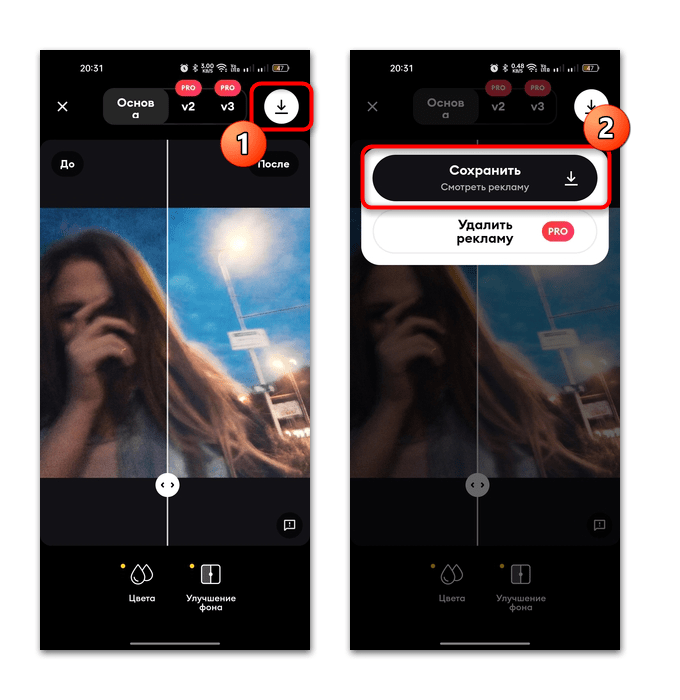
ШІ-застосунки для «відновлення» фото
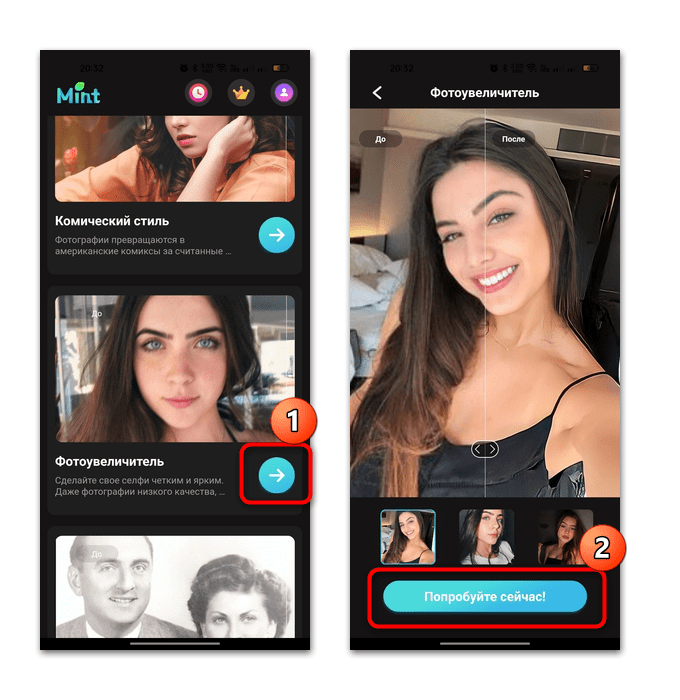
Remini (від італійської Bending Spoons), MintAI, «AI Photo Enhance / Unblur» та подібні з Google Play автоматично підвищують деталізацію, особливо облич, і «оживляють» старі розмиті знімки. Як вони працюють:
- Ви вибираєте фото в застосунку.
- Фото відправляється на сервер, де нейромережа його обробляє.
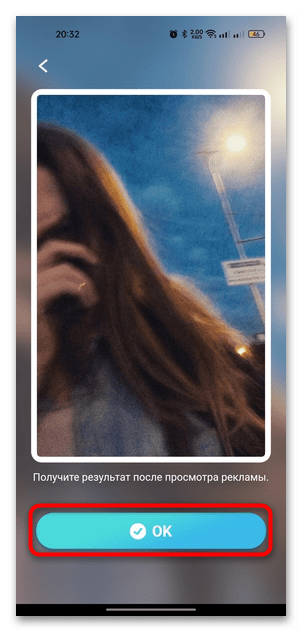
- Результат показується зі слайдером «до / після»; зберегти у високій якості часто можна лише в платній версії або після перегляду реклами.
Перед використанням врахуйте:
- Приватність. Фото, зокрема обличчя людей, обробляються на серверах компанії. Прочитайте політику конфіденційності і не завантажуйте документи та чужі фото без згоди.
- Підписки. Багато таких застосунків після пробного періоду автоматично списують гроші. Скасувати підписку — як скасувати підписки на телефоні.
- Достовірність. ШІ дорисовує деталі. Для документів, доказів чи архівних фото зберігайте оригінал і не видавайте результат за справжній знімок.
Якщо фото не розмите, а пошкоджене — не відкривається, наполовину сіре чи з кольоровими смугами, — покращення якості не допоможе: спершу спробуйте відновити файл за інструкцією як відновити пошкоджене фото JPG.
На комп'ютері
Якщо фото багато або потрібна максимальна якість, зручніше працювати на ПК. Відкрита програма Upscayl збільшує роздільну здатність за допомогою ШІ локально, без завантаження в хмару; для ручного редагування підійдуть GIMP і darktable:
| Програма | Розробник | Ліцензія | Платформи |
|---|---|---|---|
| GIMP відкритий код Растрова графіка й ретуш, близько до Photoshop за можливостями. | The GIMP Team | GPL-3.0 | Windows, macOS, Linux |
| Krita відкритий код Цифровий живопис та ілюстрація. | KDE / Krita Foundation (Нідерланди) | GPL-3.0 | Windows, macOS, Linux, Android |
| Inkscape відкритий код Векторна графіка, SVG. | Inkscape Project | GPL-2.0+ | Windows, macOS, Linux |
| Paint.NET | dotPDN LLC (США) | власницька, безкоштовна | Windows |
| Photopea Онлайн-редактор, відкриває PSD. | Іван Куцкір (Чехія) | власницька, безкоштовна з рекламою | Web |
| Adobe Photoshop | Adobe (США) | власницька, підписка | Windows, macOS, Web |
Суміжна тема — у статті «Програми для збільшення фото без втрати якості: Upscayl, GIMP, SmillaEnlarger, PhotoZoom».
Часті питання
Яка програма покращує якість фото безкоштовно?
Google Фото («Покращити»), Samsung Галерея («Ремастеринг») і Snapseed — безкоштовні й без водяних знаків. ШІ-застосунки на кшталт Remini мають безкоштовний режим з рекламою та обмеженнями.
Як покращити якість старого розмитого фото (приложение которое восстанавливает качество фото
)?
Відскануйте або сфотографуйте його рівно і при доброму світлі, потім скористайтеся «Ремастерингом» Samsung, «Усуненням розмиття» Google Фото або ШІ-застосунком. Пам'ятайте, що ШІ домальовує деталі.
Чому після покращення обличчя виглядає неприродно?
Нейромережа «вгадує» риси за дуже малою кількістю інформації. Зменште силу ефекту (якщо є повзунок) або використовуйте м'якші інструменти — різкість і шумозаглушення.
Чи можна збільшити роздільну здатність фото?
Так, ШІ-апскейлери (Upscayl на ПК, функції збільшення в ШІ-застосунках) збільшують зображення у 2–4 рази з досить природним результатом, але нових реальних деталей не з'являється.