Камери сучасних смартфонів на Android дають гарні знімки, а кілька простих прийомів допоможуть вичавити з них ще більше. Нижче — налаштування, застосунки, формат RAW, освітлення і аксесуари.
Спосіб 1: зйомка з ручними налаштуваннями
Більшість користувачів покладаються на автоматику застосунку камери, але вона не універсальна: наприклад, прийнятний нічний знімок в автоматичному режимі вийде далеко не завжди. Тому виробники дають змогу налаштовувати зйомку самостійно.
Ручний режим, який часто називають «професійним» («Про»), дає змогу самостійно вибрати параметри зйомки — від експокорекції до витримки та ISO. Так можна отримати кращий результат, ніж в автоматичному режимі, але для цього потрібні базові знання з теорії фотографії.
Досвідчені фотографи знають, що вдалий кадр рідко виходить з першого разу, тому роблять серію знімків і вибирають із неї найкращий. Цей прийом працює і на смартфоні, тим паче що в багатьох застосунках камери є серійна зйомка як окрема функція.
Спосіб 2: сторонні застосунки камери
Буває, що в телефоні якісна оптика і хороша матриця, але штатний застосунок не розкриває всього потенціалу апаратної частини. У такому разі варто спробувати інші застосунки камери: у Google Play їх чимало, і деякі краще працюють із ручними налаштуваннями та форматом RAW, ніж програма виробника. Встановлюйте такі застосунки лише з Google Play або магазину виробника смартфона.
Спосіб 3: зйомка в RAW і подальша обробка
RAW — це «сирі» дані з матриці, своєрідний цифровий негатив, який зазвичай обробляє вбудоване програмне забезпечення камери. Воно не завжди правильно інтерпретує ці дані, і результат виходить гіршим, ніж міг би бути. Щоб цього уникнути, можна зберегти негатив і обробити («проявити») його в спеціальній програмі, наприклад Adobe Lightroom.
Як працювати з Lightroom, розказано в статті «Як користуватися Lightroom».
Багато смартфонів середнього і високого класу підтримують RAW, тож якщо вас не влаштовує обробка штатного застосунку, спробуйте цей формат. Недоліки теж є: файли RAW займають більше місця, ніж готові знімки в JPG, а для грамотної обробки потрібне хоча б базове знайомство з теорією фотографії. До того ж підтримка формату є не на всіх моделях.
Спосіб 4: правильне освітлення
Правильне освітлення — запорука якісного і детального знімка. Майже всі сучасні камери смартфонів добре знімають при денному світлі, а в складних умовах (наприклад, у сутінках) нерідко пасують. Тому за поганого освітлення результат, найімовірніше, буде незадовільним.
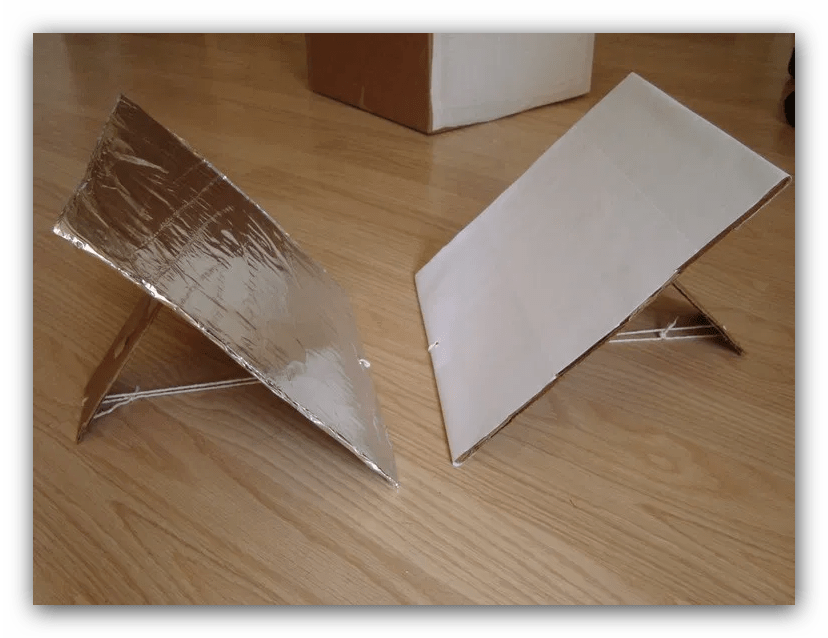
Інша справа — зйомка в приміщенні, на яку припадає левова частка фото з телефона. Для фотосесії обирайте місця з освітленням, якомога ближчим до природного, і уникайте люмінесцентних ламп: у їхньому світлі фото часто відтінюють у зелене. Не зловживайте і спалахом — за недостатнього освітлення він часто пересвічує зображення. Для вдалішого кадру скористайтеся софтбоксом або відбивачем; підійде, наприклад, звичайна фольга достатнього розміру.
Спосіб 5: штатив
У багатьох сучасних телефонах є оптична стабілізація, яка допомагає знімати з рук на довгій витримці (наприклад, уночі). Проте й вона не панацея: якщо вам часто потрібна довга експозиція, краще придбати окремий штатив — знайти його неважко, і коштує він недорого.
Спосіб 6: накладні об'єктиви
Виробники Android-смартфонів останніми роками ставлять по два і більше модулів камер для різних сценаріїв зйомки, однак чимало пристроїв досі обходяться одним. Для них давно продаються знімні об'єктиви-насадки: макролінзи, «риб'яче око», ширококутні, а в дорожчих наборах — і телеоб'єктиви.
Така оптика помітно розширює можливості смартфона, тож її варто придбати, якщо хочете використовувати камеру на повну. Втім, дива не чекайте: матриці телефонів значно менші, ніж навіть в аматорських фотоапаратів.