Якщо YouTube на Android не оновлюється, найчастіше причина в одному з чотирьох: нестабільний інтернет, мало вільної пам'яті (Google радить мати понад 1 ГБ), збій кешу Google Play або те, що нові версії YouTube більше не підтримують вашу версію Android. Почніть із простого: перезавантажте телефон, підключіться до Wi-Fi і оновіть застосунок вручну в Google Play — це вирішує більшість випадків.
1. Оновіть YouTube вручну
- Відкрийте Google Play, торкніться фото профілю → «Керування застосунками й пристроєм».
- Розділ «Доступні оновлення» → знайдіть YouTube і натисніть «Оновити» (або «Оновити все»).
- Інший шлях — знайти YouTube пошуком у Google Play і натиснути «Оновити» на сторінці застосунку.
Довідка YouTube «Update the YouTube and YouTube Studio app» додає: іноді, щоб оновлення встановилося, потрібно перезавантажити пристрій. Докладно про оновлення будь-яких програм — як оновити програми на Android.
2. Перевірте інтернет
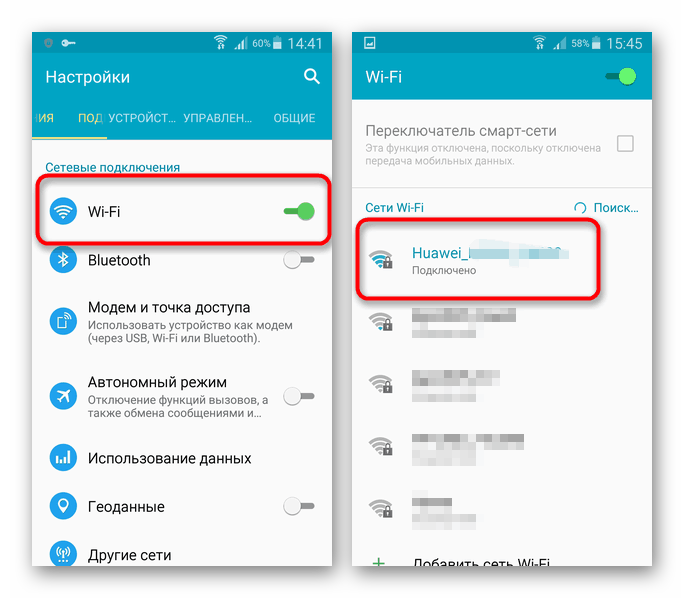
Google Play радить оновлювати застосунки через Wi-Fi або за стабільного мобільного зв'язку. Якщо завантаження «зависає» на 0 % чи переривається:
- увімкніть і вимкніть режим польоту або перепідключіться до Wi-Fi;
- перевірте, чи не обмежує Google Play оновлення лише через Wi-Fi: профіль → «Налаштування» → «Параметри мережі» → «Налаштування завантажень застосунків»;
- вимкніть VPN, якщо він увімкнений, — інколи він заважає завантаженню з серверів Google.
3. Звільніть пам'ять
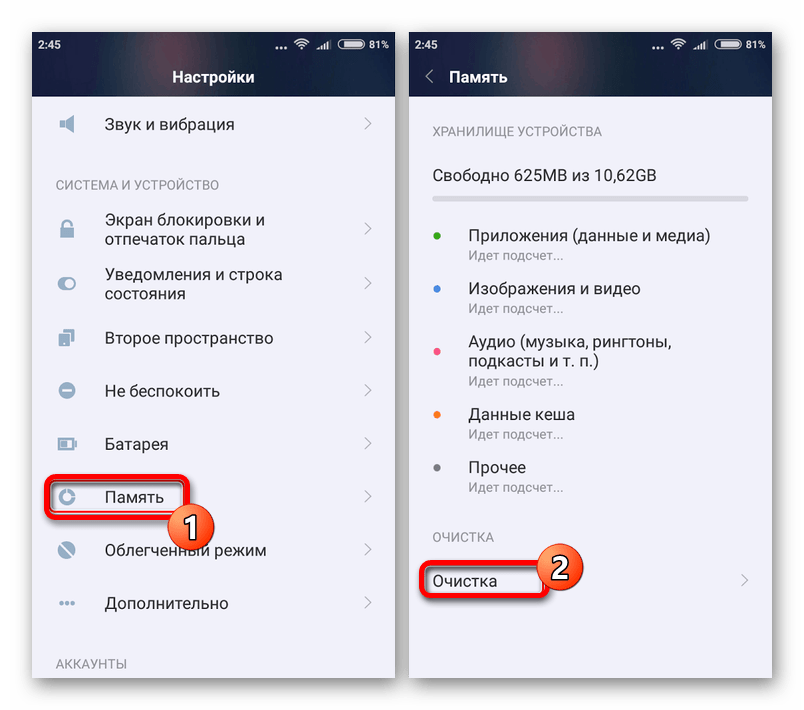
За довідкою Google Play, коли вільного місця менше 1 ГБ, застосунки можуть не завантажуватися і не встановлюватися. Оновлення YouTube тимчасово потребує місця і для нової версії, і для старої.
- «Налаштування» → «Пам'ять» (або Files by Google → «Очистити») — видаліть непотрібні відео, завантаження, дублікати фото.
- У самому YouTube приберіть офлайн-завантаження: «Ви» → «Завантаження».
Докладно: що займає пам'ять на Android і як її звільнити. Скидати телефон до заводських налаштувань заради місця під YouTube не потрібно — вистачає видалити зайві файли.
4. Очистіть кеш Google Play і Сервісів Google Play
Якщо оновлення стоїть «в очікуванні» або видає помилку з кодом, причина часто в магазині, а не в YouTube.
- «Налаштування» → «Застосунки» → «Google Play Маркет» → «Пам'ять» → «Очистити кеш».
- Якщо не допомогло — там само «Очистити дані» (акаунт і покупки збережуться).
- Повторіть для «Сервісів Google Play» (лише кеш).
- Перезавантажте телефон і спробуйте оновити YouTube знову.
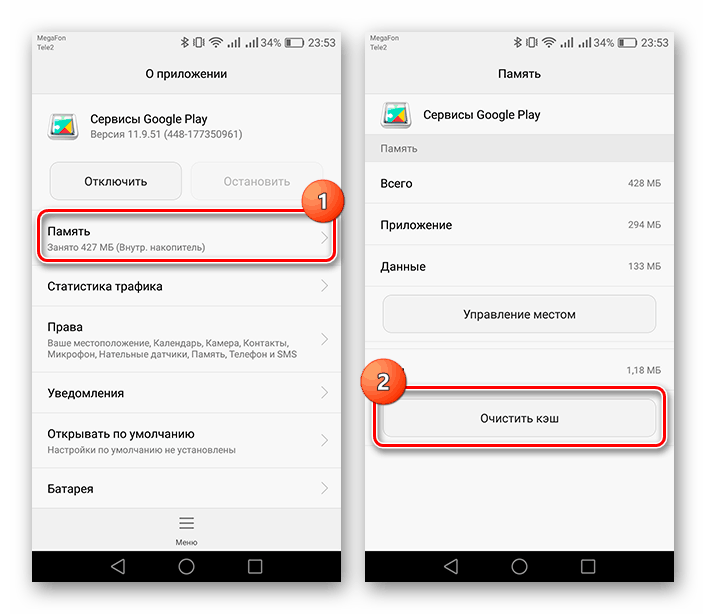
Детально — як очистити кеш Google Play і «Сервіси Google Play зупинено»: коди помилок. Якщо сам магазин не відкривається — не відкривається Google Play.
5. Увімкніть автооновлення
- У Google Play торкніться фото профілю → «Налаштування» → «Параметри мережі».
- «Автоматично оновлювати застосунки» → «Через будь-яку мережу» або «Лише через Wi-Fi».
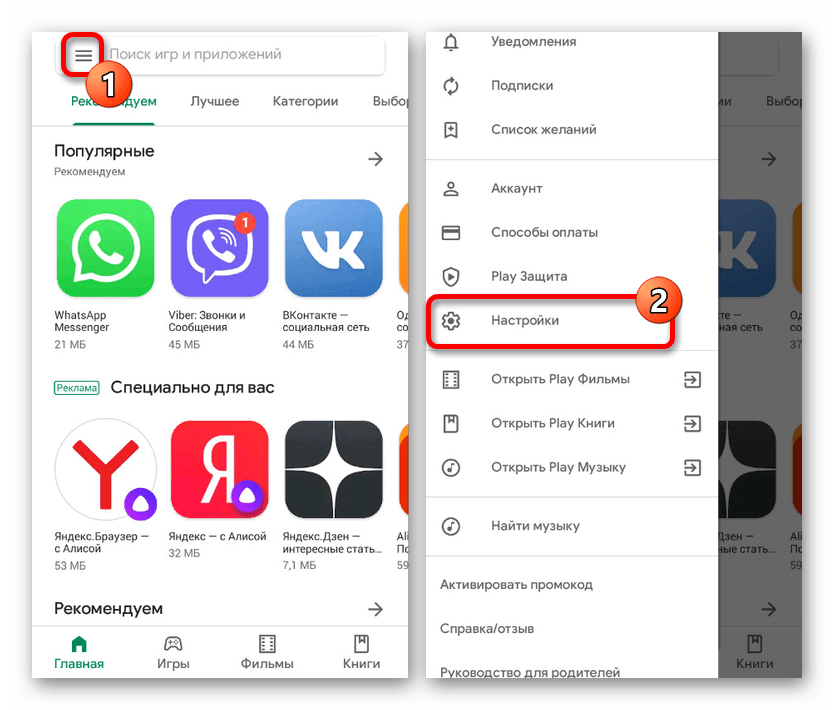
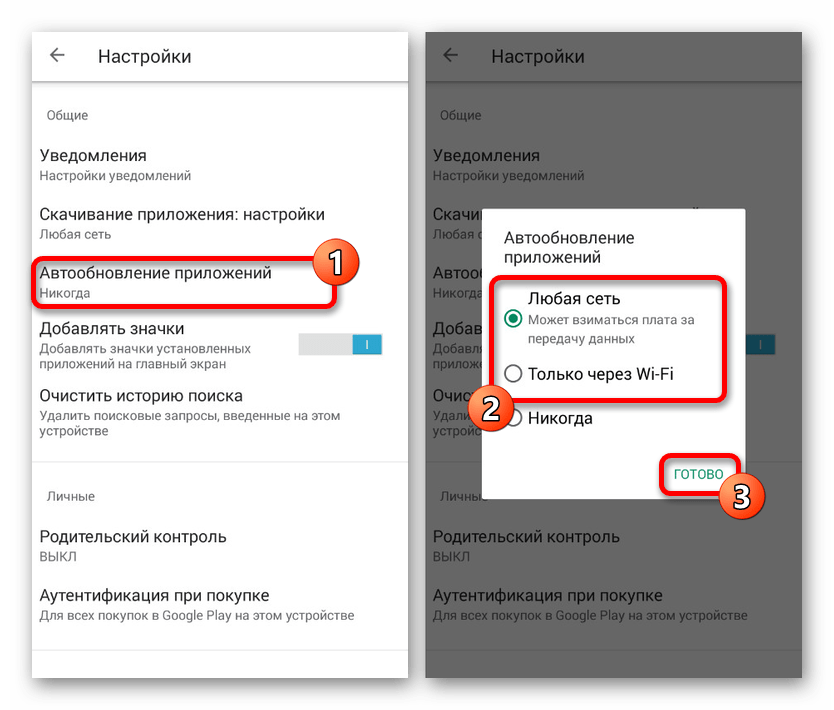
Можна також увімкнути автооновлення саме для YouTube: на сторінці застосунку в Google Play — «⋮» → «Увімкнути автооновлення».
6. Видаліть оновлення YouTube і встановіть знову
На більшості телефонів YouTube — системний застосунок, тож повністю його не видалити, але можна повернути заводську версію.
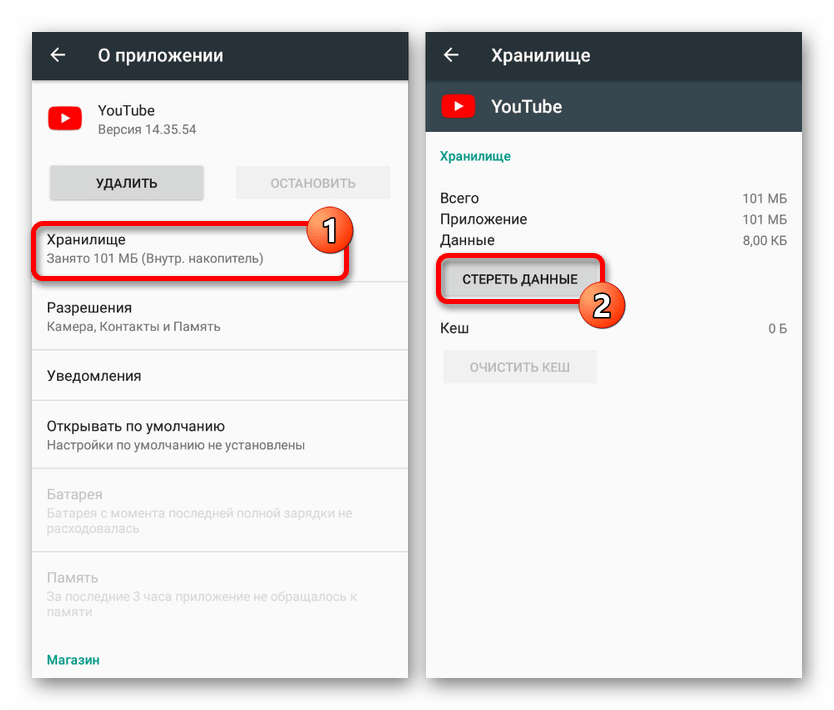
- «Налаштування» → «Застосунки» → YouTube.
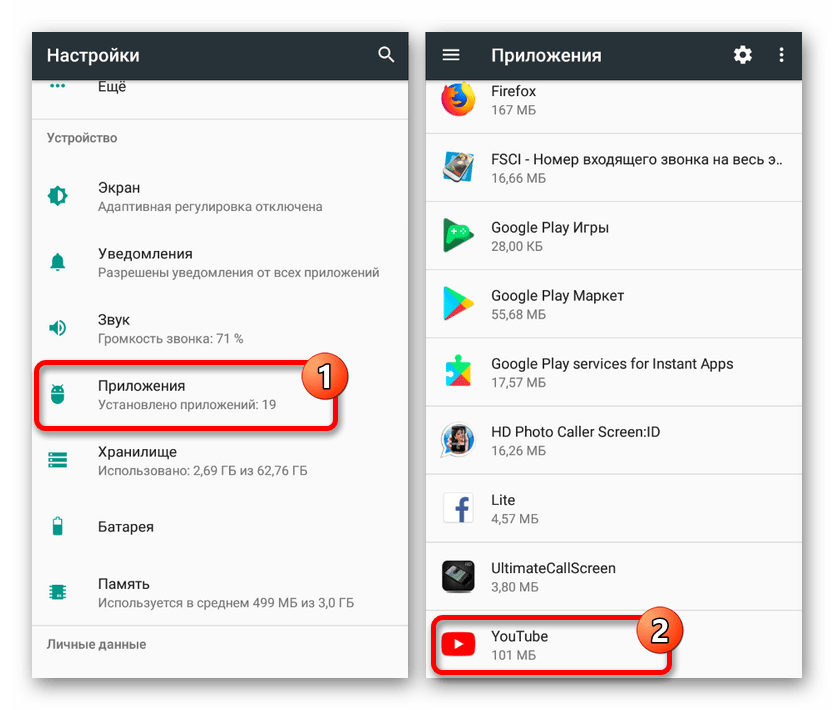
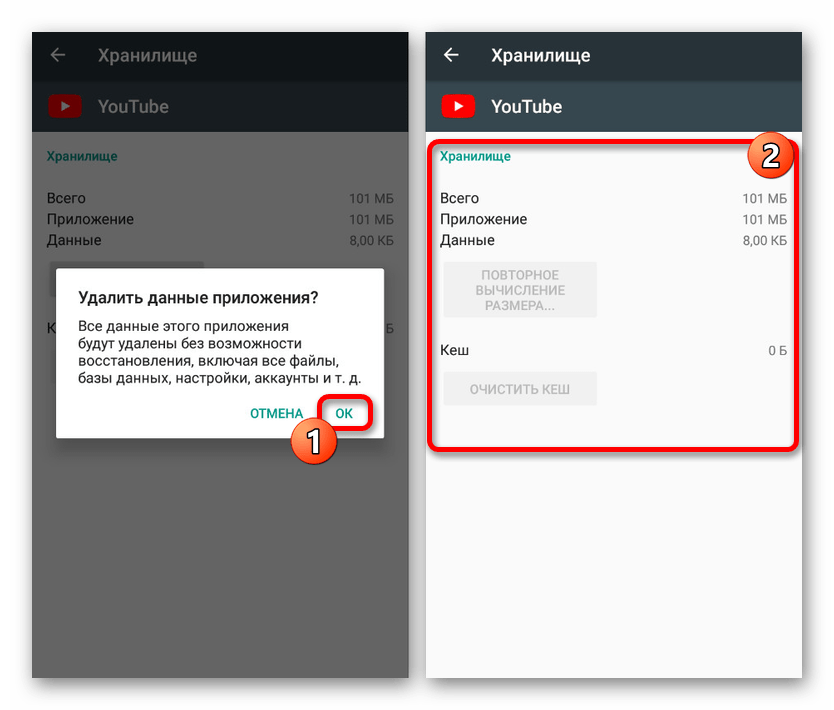
- «Пам'ять» → «Очистити кеш», потім «Очистити дані» (вийде з акаунта в застосунку, підписки збережуться в акаунті Google).
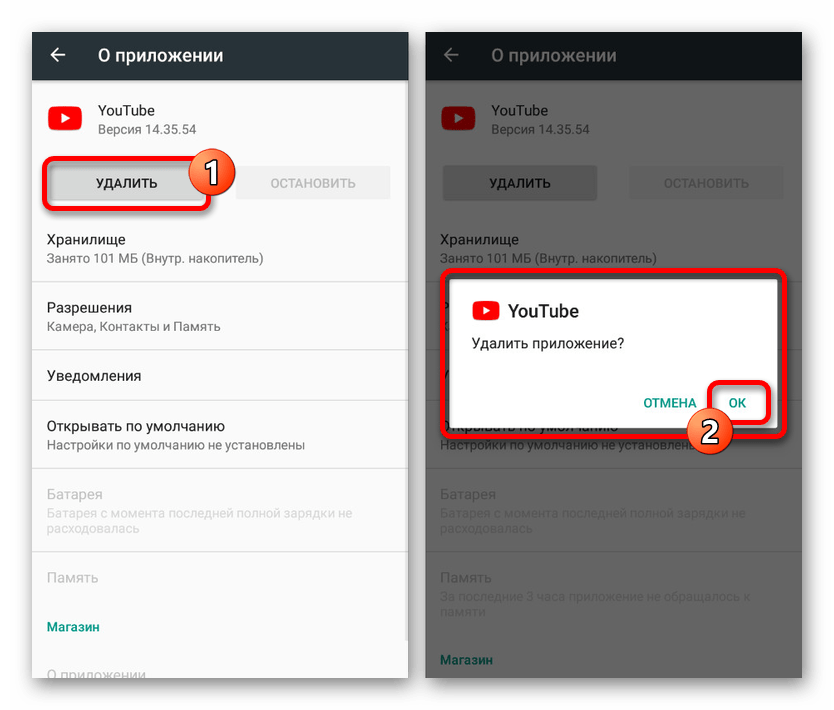
- Поверніться на сторінку застосунку, натисніть «⋮» → «Видалити оновлення».
- Відкрийте YouTube у Google Play і натисніть «Оновити».
Якщо YouTube встановлено не як системний — просто видаліть і встановіть заново з Google Play. Про видалення і вимкнення — як видалити YouTube з Android.
7. Якщо Google Play пише «Ваш пристрій несумісний»
Google поступово припиняє підтримку старих версій Android: коли ваша версія нижча за мінімальну, нові збірки YouTube у Google Play просто не з'являються. Що робити:
- перевірте оновлення системи: «Налаштування» → «Система» → «Оновлення ПЗ»;
- дивіться YouTube у браузері (Chrome, Firefox) на youtube.com — мобільна версія сайту працює на старих телефонах;
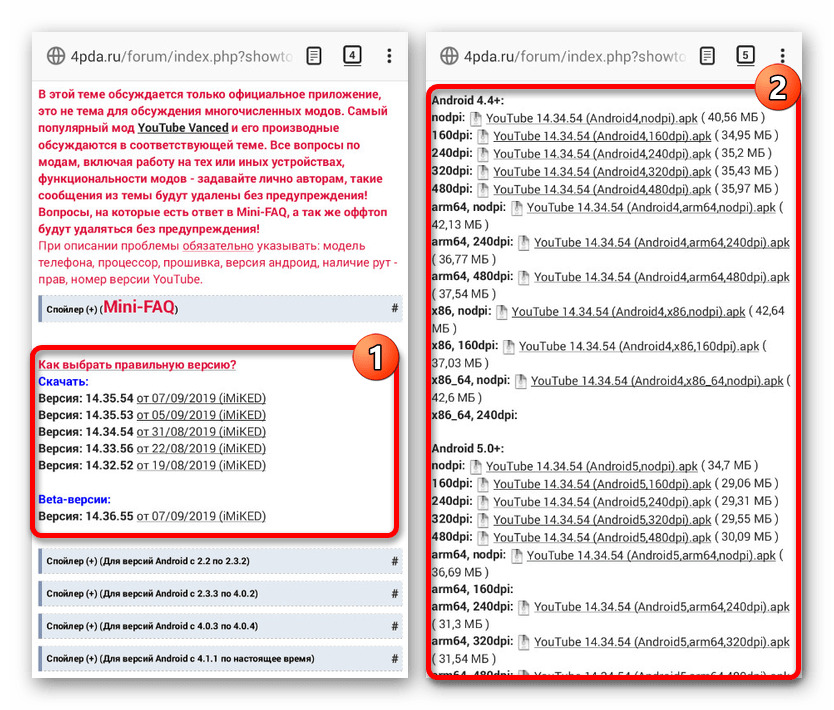
- не встановлюйте APK YouTube зі сторонніх сайтів і модифіковані клієнти «без реклами»: це порушує умови YouTube, а такі збірки часто містять шкідливий код.
8. Перевірте телефон на шкідливі програми
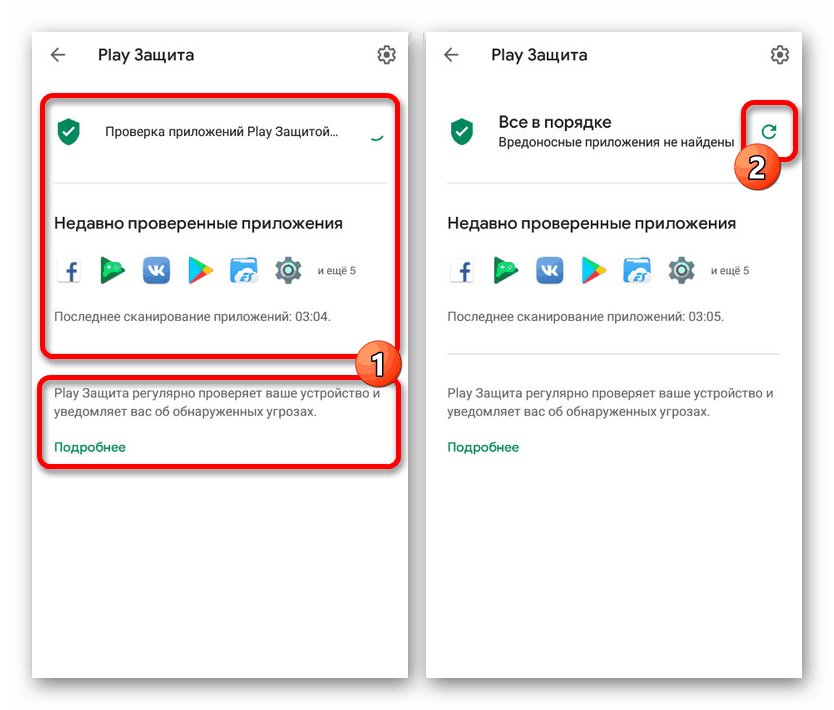
Якщо оновлення блокуються разом із дивною рекламою чи незнайомими застосунками, запустіть перевірку в Google Play: фото профілю → «Play Захист» → «Сканувати». Видаліть застосунки, які ви не встановлювали.
Якщо YouTube оновився, але не працює, — див. чому не працює YouTube.
Те саме з браузером — у статті не оновлюється Chrome на Android.
Часті питання
Як оновити YouTube на телефоні Android (обновить youtube автоматически
)?
Google Play → фото профілю → «Керування застосунками й пристроєм» → «Доступні оновлення» → YouTube → «Оновити». Для автоматичних оновлень увімкніть «Автоматично оновлювати застосунки» в налаштуваннях Google Play.
Як оновити YouTube на планшеті?
Так само, як на телефоні: через Google Play. На планшетах Samsung YouTube інколи оновлюється і через Galaxy Store, але основне джерело — Google Play.
Чому оновлення «в очікуванні»?
Google Play ставить завантаження в чергу: спершу оновлює інші застосунки або чекає Wi-Fi. Відкрийте «Керування застосунками» і скасуйте інші завантаження або змініть налаштування мережі.