На більшості смартфонів Android YouTube — системна програма, тож кнопки «Видалити» для неї немає: її можна лише вимкнути («Налаштування» → «Програми» → YouTube → «Вимкнути»), що прибирає значок і стирає оновлення й дані. Якщо YouTube ви встановлювали самі (наприклад, на Huawei чи планшеті без сервісів Google), видаліть його як звичайну програму. Повністю прибрати вбудований YouTube для свого користувача можна через ADB з комп'ютера.
Якщо YouTube встановлено вами
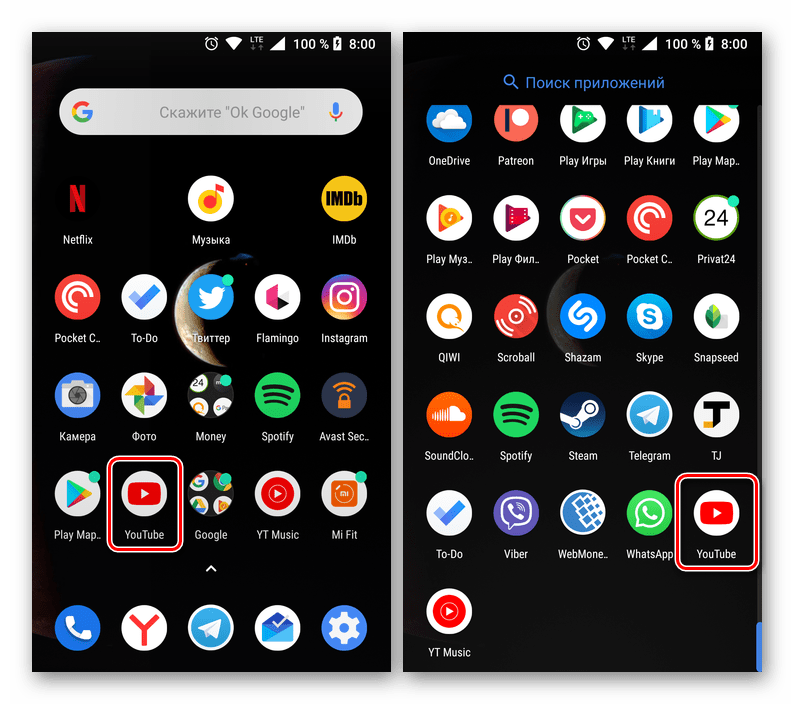
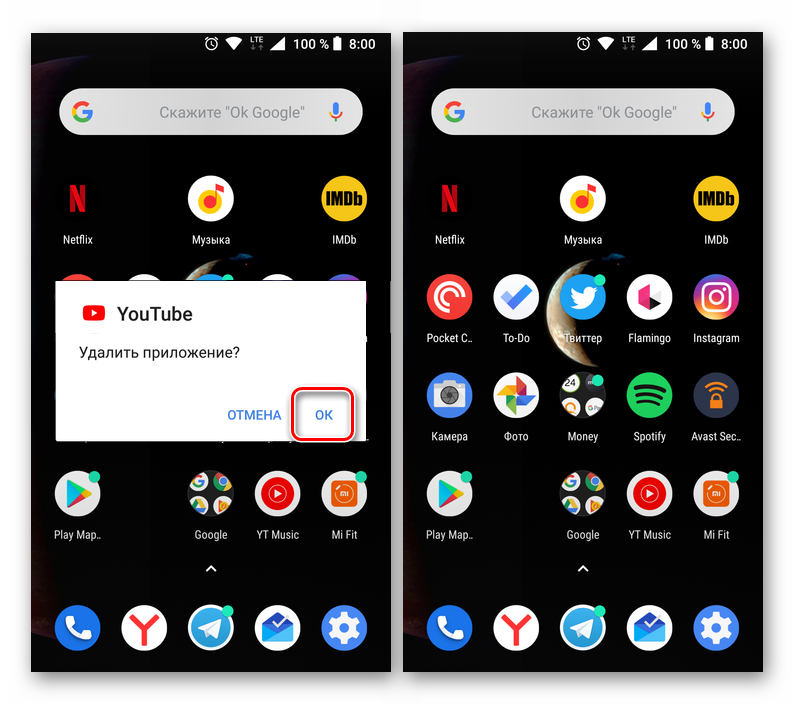
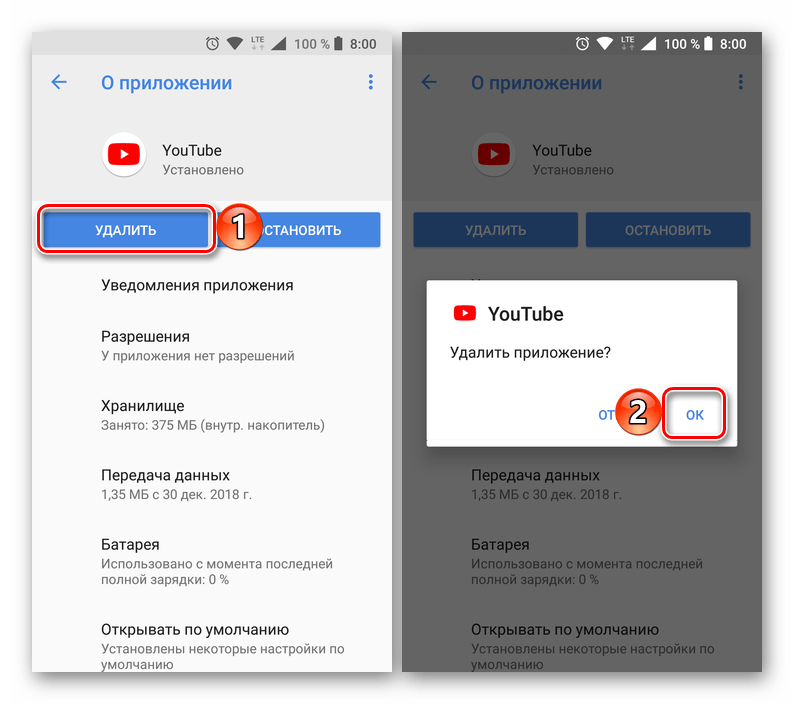
З головного екрана або меню програм. Утримуйте значок YouTube, поки не з'явиться меню, і натисніть «Видалити» (або перетягніть значок на напис «Видалити» вгорі екрана), потім підтвердьте «ОК».
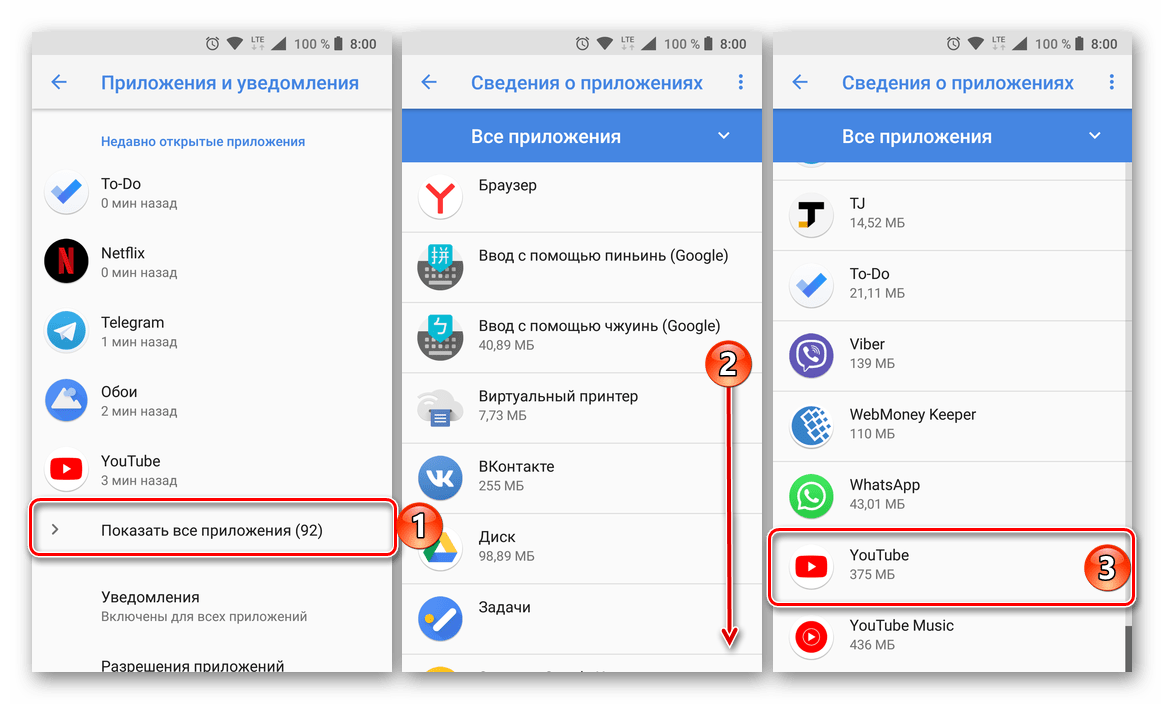
Через налаштування. «Налаштування» → «Програми» → «Усі програми» → YouTube → «Видалити» → «ОК». Те саме можна зробити в Google Play: відкрийте сторінку YouTube і натисніть «Видалити».
Якщо YouTube вбудований: вимкнення
Якщо замість «Видалити» ви бачите лише «Вимкнути» або «Видалити оновлення», програма встановлена виробником у системний розділ. Вимкнення — найбезпечніший спосіб:
- Відкрийте «Налаштування» → «Програми» → YouTube.
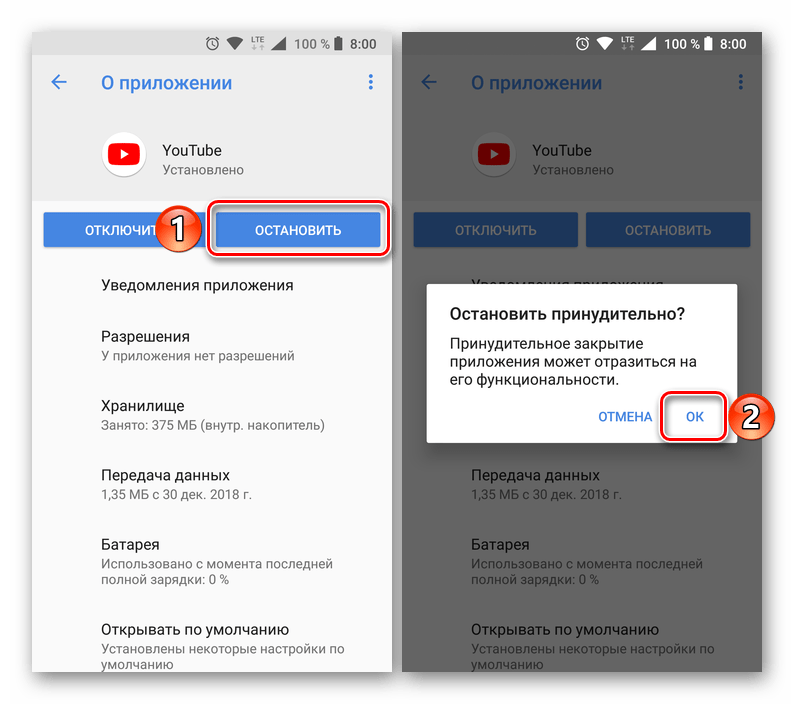
- Натисніть «Примусово зупинити» і підтвердьте.
- Натисніть «Вимкнути» → «Вимкнути програму».
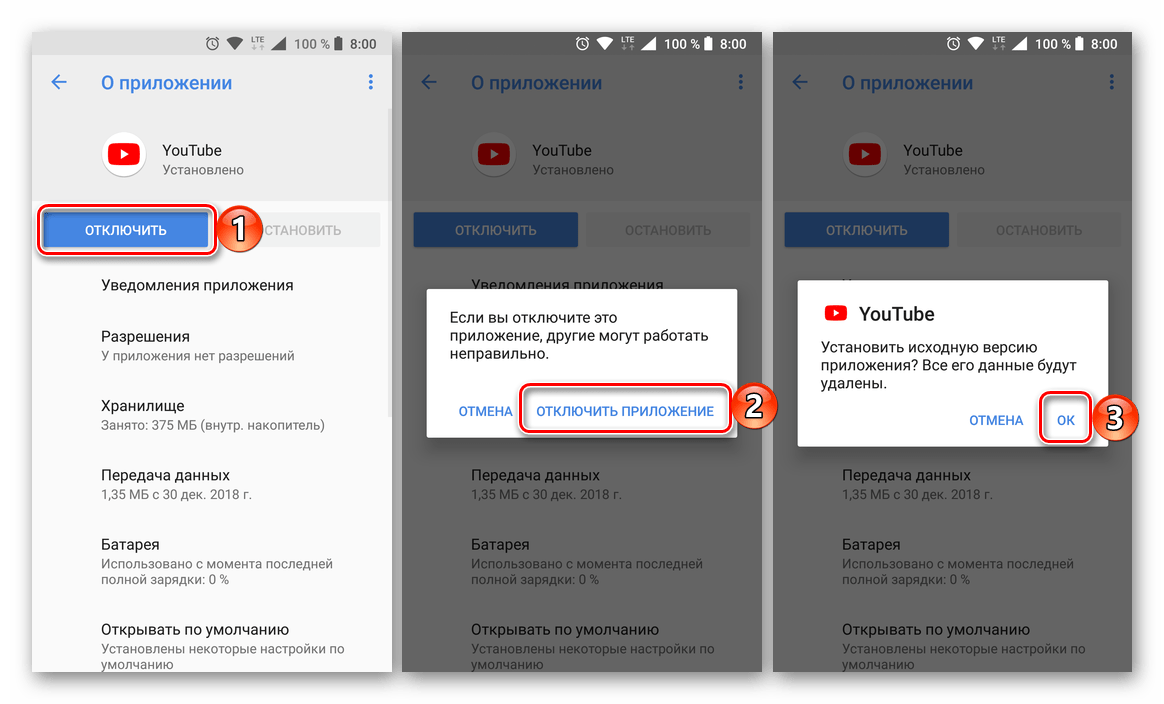
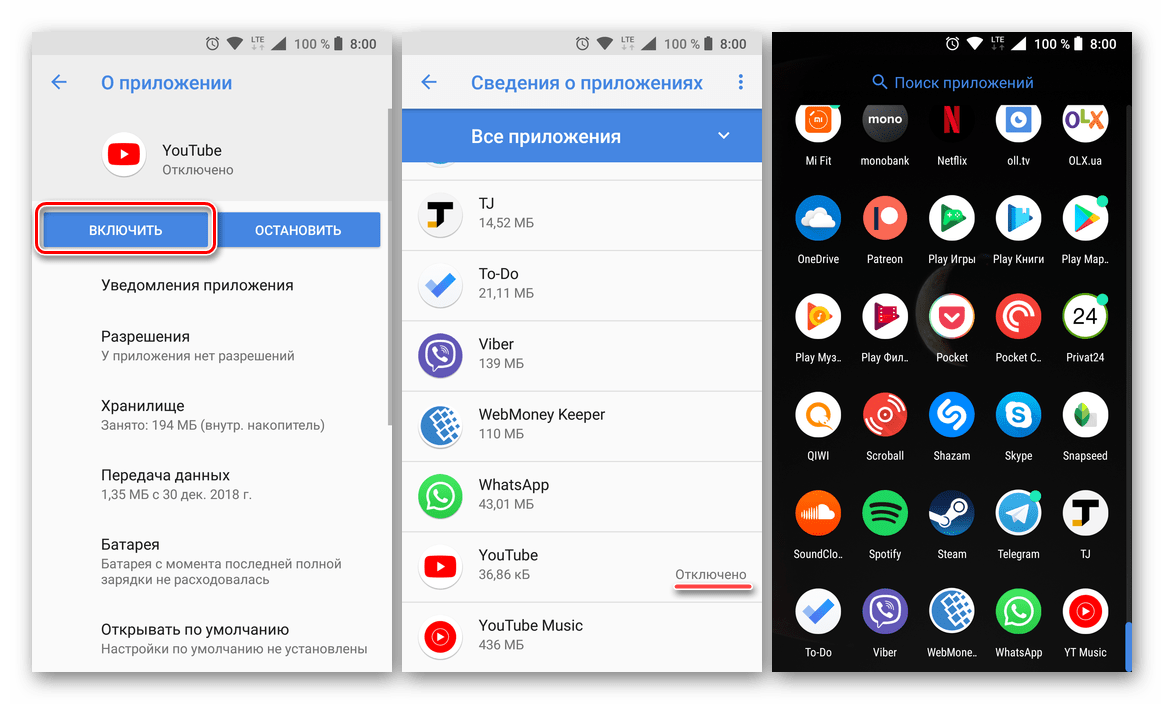
YouTube повернеться до заводської версії, його дані й оновлення буде видалено, значок зникне з меню, а програма перестане оновлюватися й працювати у фоні. Сам заводський файл залишиться в системному розділі — він не займає місця, доступного користувачу. Повернути YouTube можна там само кнопкою «Увімкнути».
Якщо потрібно лише звільнити місце, спершу спробуйте «Пам'ять і кеш» → «Очистити кеш» і видаліть завантажені відео в самому YouTube («Ви» → «Завантаження»): саме вони зазвичай займають гігабайти.
Повне видалення через ADB
Для вбудованого YouTube без root-доступу є спосіб прибрати програму для поточного користувача за допомогою ADB (Android Debug Bridge) на комп'ютері. Файл у системному розділі залишається, тому після скидання до заводських налаштувань YouTube повернеться — це водночас і страховка.
- Увімкніть на телефоні «Параметри розробника» (7 разів торкніться «Номер збірки» в «Про телефон») і в них — «Налагодження USB».
- Встановіть ADB на комп'ютер (пакет Android SDK Platform-Tools від Google) і підключіть телефон кабелем.
- Виконайте команди нижче, вказавши пакет YouTube
com.google.android.youtube.
adb devicesСписок підключених пристроїв; на телефоні підтвердьте запит «Налагодження USB».
adb shell pm list packagesУсі встановлені пакети.
adb shell pm uninstall -k --user 0 <назва_пакета>Прибирає застосунок лише для поточного користувача; повернути: adb shell cmd package install-existing <назва_пакета>.
Видаляйте через ADB лише ті пакети, у призначенні яких ви впевнені: видалення системних служб (наприклад, сервісів Google Play) може зламати інші програми. Детальніше про ADB — у статтях про видалення програм з телефону і видалення програм на Samsung.
Готові запити до ШІ-асистента
Команда «adb devices» показує мій телефон зі статусом unauthorized. Що перевірити на телефоні та на комп’ютері з Windows 11?
Ось список пакетів з «adb shell pm list packages»: … Які з них системні й критичні, а які можна вимкнути без ризику для роботи телефону?
Альтернатива: обмежити YouTube, а не видаляти
- Для дитини — Google Family Link дозволяє заблокувати YouTube або обмежити час, а YouTube Kids замінює звичайний застосунок.
- Для себе — «Цифровий добробут» → «Таймери програм» задає ліміт часу на день; після нього значок стає сірим до наступного дня.
- Сповіщення вимикаються в «Налаштування» → «Програми» → YouTube → «Сповіщення».
Часті питання
Як видалити YouTube з телефону? (как удалить ютуб с телефона
)
«Налаштування» → «Програми» → YouTube → «Видалити». Якщо такої кнопки немає, натисніть «Вимкнути» — програма зникне з меню і перестане оновлюватися.
Як видалити YouTube з телефону Xiaomi?
На Xiaomi YouTube зазвичай вбудований: «Налаштування» → «Програми» → «Усі програми» → YouTube → «Вимкнути». Повне видалення — через ADB.
Чи видалиться мій канал або обліковий запис?
Ні. Видалення програми не впливає на обліковий запис Google, підписки й історію — вони збережуться й будуть доступні в браузері та на інших пристроях.
Як повернути YouTube?
Якщо вимикали — «Налаштування» → «Програми» → YouTube → «Увімкнути». Якщо видаляли — встановіть з Google Play або командою adb shell cmd package install-existing com.google.android.youtube.