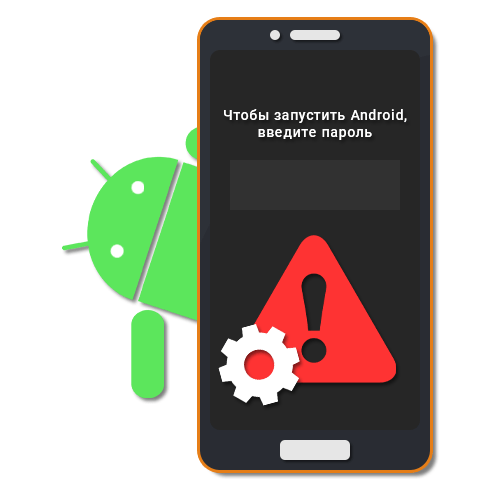
Повідомлення «Щоб запустити Android, введіть пароль» (або PIN-код, графічний ключ) означає, що на телефоні ввімкнено захищений запуск: пам'ять зашифрована, і система просить той самий код, яким ви розблоковуєте екран. Введіть свій PIN, пароль або ключ — телефон завантажиться як звичайно. Якщо код забуто, повернути доступ без втрати даних неможливо: допоможе тільки скидання до заводських налаштувань з подальшим входом у свій акаунт Google чи Xiaomi.
Чому з'являється запит
- Захищений запуск. На Android 6–9 його можна було ввімкнути під час налаштування блокування екрана («Вимагати PIN-код під час запуску»). На Samsung функція називалася «Безпечний запуск».
- Шифрування за замовчуванням. З Android 10 пам'ять шифрується завжди; до першого введення коду після увімкнення телефон працює в обмеженому режимі, а деякі прошивки (часто Xiaomi після оновлення) показують окремий екран з цим повідомленням.
- Після оновлення. Запит часто вперше з'являється після оновлення MIUI/HyperOS чи One UI — код при цьому той самий, що для екрана блокування.
Що ввести
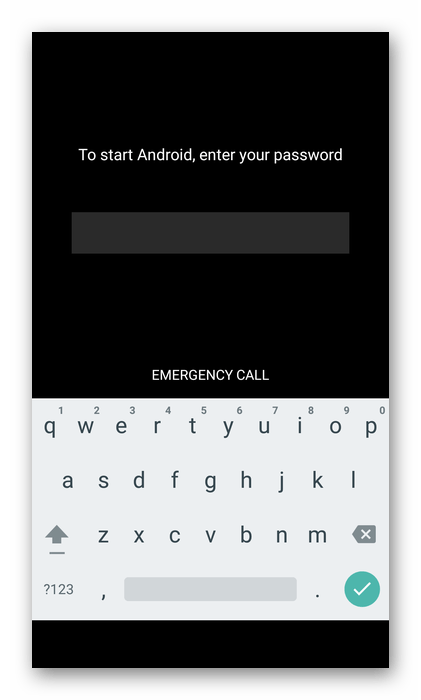
- Введіть PIN-код, пароль або графічний ключ, яким розблоковуєте екран. Регістр і розкладка в паролі мають значення.
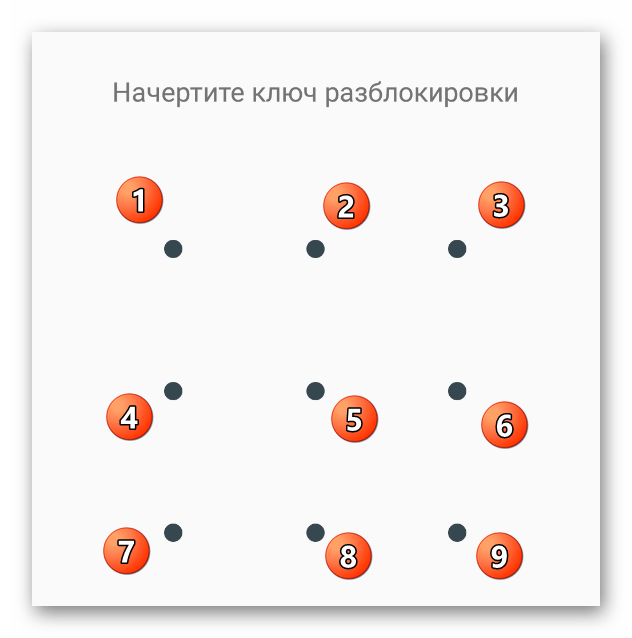
- Якщо екран просить пароль цифрами, а ви користувалися графічним ключем, на деяких прошивках ключ вводиться як цифри: точки сітки 3×3 нумеруються як клавіатура телефона (1–9 зліва направо, згори вниз).
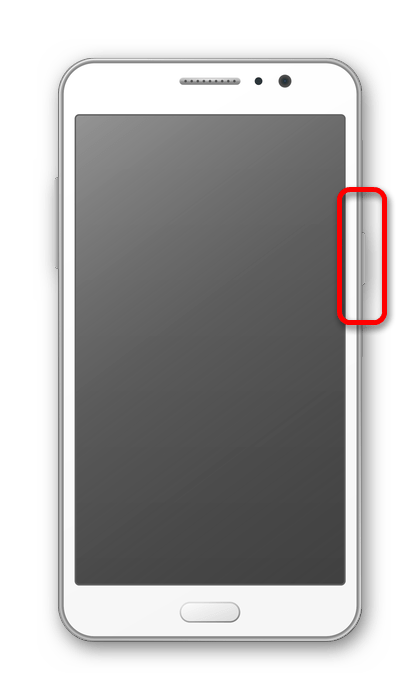
- Якщо запит з'явився після збою оновлення і код не приймається, затисніть кнопку живлення на 10–15 секунд для примусового перезавантаження і спробуйте ще раз.
Не вводьте навмання багато разів: після кількох помилок телефон вводить затримку, а деякі прошивки після 10–30 невдалих спроб стирають дані.
Якщо код забуто
Код захищеного запуску неможливо «зняти» або обійти без втрати даних — саме для цього існує шифрування. Офіційний шлях:
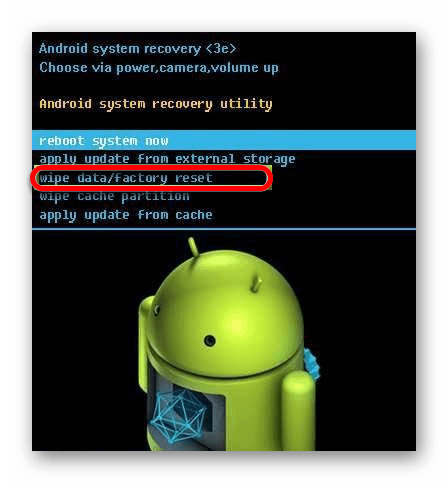
- Виконайте скидання до заводських налаштувань через меню Recovery (зазвичай: вимкніть телефон, затисніть живлення + гучність вгору). Усі дані в пам'яті телефона буде видалено. Інструкції за брендами: як скинути Android до заводських налаштувань.
- Після скидання телефон попросить увійти в акаунт Google (а на Xiaomi — ще й в акаунт Xiaomi), який був на ньому. Це захист від крадіжки: увійдіть своїм акаунтом; пароль відновлюється на сайтах Google і Xiaomi.
- Відновіть дані з резервної копії Google (контакти, фото в Google Фото, застосунки) або Xiaomi Cloud.
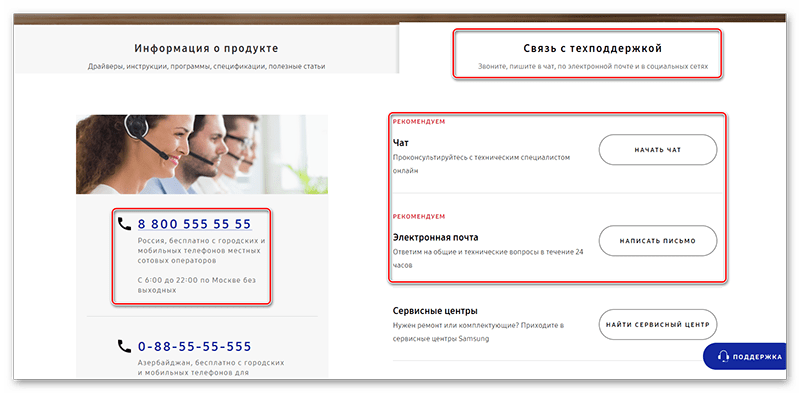
Якщо не пам'ятаєте ні коду, ні пароля акаунта, зверніться до офіційної підтримки виробника або в авторизований сервісний центр з документом про покупку. Сторонні програми та «коди розблокування» з інтернету не працюють на зашифрованій пам'яті і часто є шахрайством.
Як не втратити доступ у майбутньому
- Запишіть PIN-код у менеджер паролів або надійне місце.
- Увімкніть резервне копіювання Google («Налаштування» → «Google» → «Резервне копіювання»).
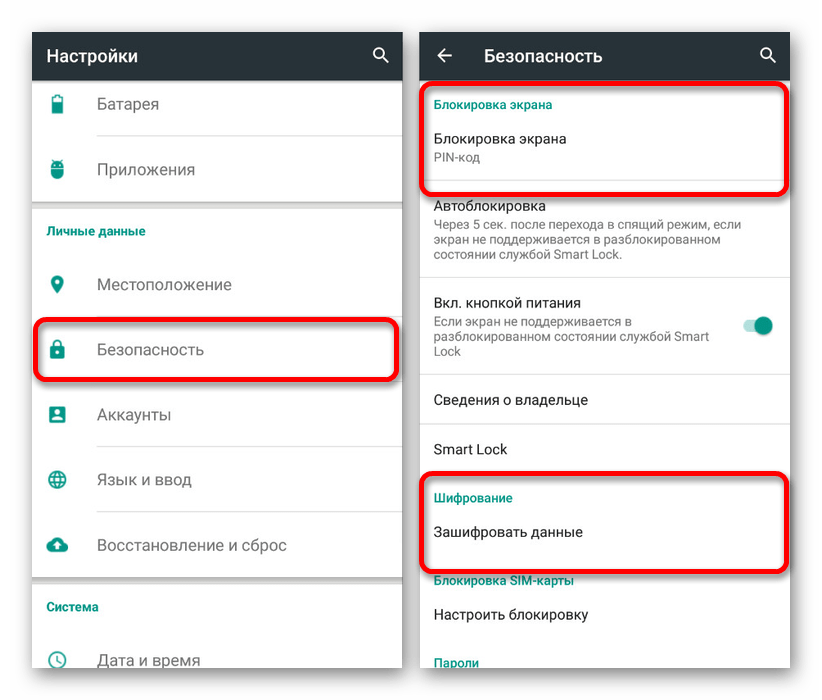
- На Android 6–9 окремий запит під час запуску можна прибрати: «Налаштування» → «Безпека» → «Блокування екрана» → введіть код → повторно виберіть PIN і на питанні про захищений запуск виберіть «Ні». На Android 10+ шифрування вимкнути не можна, але окремий екран зазвичай не з'являється.
Часті питання
Що вводити на Xiaomi, коли з'являється запит пароля? (чтобы запустить android введите пароль xiaomi
)
Той самий PIN, пароль чи ключ, яким ви розблоковуєте екран Xiaomi. Пароль акаунта Xiaomi тут не підходить — він знадобиться лише після скидання.
Чи можна розблокувати без скидання, якщо забув пароль?
Ні. Дані зашифровані ключем, що залежить від вашого коду; без нього їх не розшифрувати. Збережеться лише те, що було в хмарі.
Чому телефон просить пароль, хоча я його не ставив?
Найчастіше код все-таки встановлювався (можливо, давно або іншою людиною). Якщо його точно не було, перезавантажте телефон і зверніться до підтримки виробника: таке трапляється після невдалого оновлення.