Для перевірки швидкості флешки найзручніше вільна програма CrystalDiskMark: вона показує реальні швидкості послідовного і випадкового читання й запису. Щоб заодно перевірити, чи справжній заявлений обсяг (підробні флешки «на 1 ТБ» — часте явище), використовуйте H2testw у Windows або відкритий F3 у Linux і macOS: вони записують на флешку тестові дані й перевіряють кожен байт.
Що саме перевіряти
- Послідовна швидкість (SEQ) — копіювання великих файлів: фільми, образи, архіви. Саме її пишуть на упаковці.
- Випадкова швидкість (RND4K) — робота з багатьма дрібними файлами: фото, документи, програми з флешки. У недорогих флешок вона в десятки разів нижча за послідовну.
- Реальний обсяг і цілісність — чи не «бреше» контролер про обсяг і чи немає битих комірок. Це перевіряє повний запис і читання.
Підключайте флешку USB 3.x до синього (USB 3.x) порту комп'ютера напряму, без подовжувачів і хабів, інакше тест покаже швидкість порту, а не флешки.
CrystalDiskMark — швидкість читання і запису
- Встановіть CrystalDiskMark (відкритий код, Windows) з офіційного сайту або з Microsoft Store.
- Угорі виберіть літеру флешки, кількість проходів (за замовчуванням 5) і розмір тестового файлу (для флешок досить 1 ГБ).
- Натисніть All. Результат — у МБ/с для кожного тесту; рядок SEQ1M Q8T1 — максимальна послідовна швидкість.
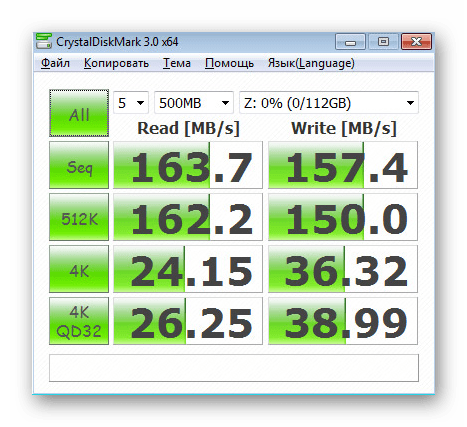
У Linux аналог з тим самим інтерфейсом — KDiskMark (відкритий код), у macOS — вбудована утиліта не вимірює швидкість, тож користуються сторонніми бенчмарками диска.
H2testw і F3 — реальний обсяг і помилки
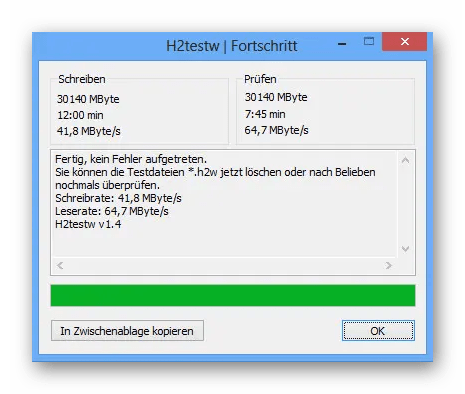
H2testw (безкоштовна, Windows, від видання c't / heise): виберіть флешку, натисніть «Write + Verify». Програма заповнить вільне місце тестовими файлами, потім прочитає й порівняє їх і покаже швидкість запису та читання. Якщо обсяг підроблено, ви побачите повідомлення про пошкоджені сектори і реальний обсяг. Після тесту видаліть файли .h2w з флешки.
F3 (Fight Flash Fraud, відкритий код) — те саме для Linux і macOS з командного рядка:
sudo apt install f3Debian, Ubuntu, Mint; Fedora — sudo dnf install f3; macOS — brew install f3.
f3write /media/<користувач>/<мітка_флешки>
f3read /media/<користувач>/<мітка_флешки>
Заповнює вільне місце тестовими файлами й перевіряє їх. Наявні файли не видаляються. Результат «Data LOST» — ознака підробки.
sudo f3probe --destructive --time-ops /dev/<sdX>Швидка перевірка всього пристрою. Стирає дані на флешці! Перевірте ім'я пристрою командою lsblk.
Повний тест великої флешки триває довго (запис і читання всього обсягу). Скопіюйте з неї дані заздалегідь: H2testw пише лише на вільне місце, але f3probe --destructive стирає все.
Інші програми
- Novabench — загальний бенчмарк ПК з тестом накопичувачів; повний набір функцій — платний.
- HD Tune — тест і SMART дисків; підтримка USB-накопичувачів і тест запису — лише в платній Pro-версії.
- AIDA64 — платний діагностичний пакет з тестом дисків (див. огляд AIDA64).
- Check Flash — стара безкоштовна утиліта; поточного стану, офіційного джерела і розробника ми не підтвердили, тому не радимо завантажувати її зі сторонніх сайтів — H2testw і CrystalDiskMark виконують ті самі тести.
Детальніше про перевірку флешки на працездатність і биті комірки — як перевірити флешку на працездатність.
Як читати результати
- Флешки USB 2.0 зазвичай не перевищують кількох десятків МБ/с — це обмеження інтерфейсу, а не поломка.
- Запис помітно нижчий за читання — нормально для більшості флешок; у дешевих моделей запис може падати після заповнення кешу.
- Швидкість різко падає посеред тесту, програма знаходить помилки або реальний обсяг менший за заявлений — флешку краще замінити, а важливі файли на ній не зберігати.
Суміжна тема — у статті «Novabench: бенчмарк для ПК — що вміє, вимоги і де завантажити».
Часті питання
Як перевірити швидкість флешки без програм? (как проверить скорость флешки
)
Скопіюйте на флешку великий файл (кілька ГБ) — вікно копіювання Windows покаже швидкість запису. Для точних цифр і тесту дрібних файлів потрібен CrystalDiskMark.
Чим перевірити, чи не підроблена флешка?
H2testw у Windows або F3 у Linux / macOS: вони записують дані на весь обсяг і перевіряють їх. Підроблена флешка «губить» дані після реального обсягу.
Чи можна перевірити флешку на Android?
Через OTG-перехідник — застосунками для тесту накопичувачів з Google Play, але точніше перевіряти на комп'ютері.