Для форматування жорсткого диска чи SSD у Windows 11 і 10 сторонні програми зазвичай не потрібні: вистачить вбудованого «Керування дисками», розділу «Диски й томи» в «Параметрах» або команди diskpart. Окрема програма знадобиться, щоб змінити розмір розділу без втрати даних, відформатувати великий диск у FAT32 чи працювати з диском поза Windows — тут найкращий безкоштовний вибір відкритий GParted Live. Нижче — вбудовані способи, програми і чим «низькорівневе форматування» відрізняється від звичайного.

Вбудовані засоби Windows
«Керування дисками»
- Натисніть Win + X → «Керування дисками».
- Клацніть правою кнопкою по розділу → «Форматувати», виберіть файлову систему (NTFS для внутрішніх дисків, exFAT для зовнішніх, які підключатимете до Mac чи телевізора) і залиште «Швидке форматування».
- Новий диск без розмітки Windows запропонує ініціалізувати (GPT) — потім «Створити простий том».
У Windows 11 те саме є в «Параметри» → «Система» → «Пам'ять» → «Додаткові параметри зберігання» → «Диски й томи».
DiskPart і команда format
Командний рядок потрібен, коли «Керування дисками» не дає видалити розділи (наприклад, службові розділи старої системи) або коли треба повністю очистити розмітку диска:
diskpart
list volume
Shift+F10 у інсталяторі. Знайдіть потрібний том за розміром і міткою: літери тут можуть відрізнятися від звичних у Windows.
select volume <номер_тому>
format fs=ntfs quick label=System
exit
Швидке форматування вибраного тому в NTFS. Без quick — повне (довго). Помилка в номері тому зітре інший розділ!
format <літера>: /fs:ntfs /qТе саме без DiskPart, якщо літеру тому вже точно визначено.
diskpart
list disk
select disk <номер_диска>
clean
Видаляє всі розділи диска (таблицю розділів). Після цього інсталятор Windows сам створить розмітку GPT.
Будьте уважні з номером диска: команда clean миттєво стирає розмітку вибраного диска.
Програми для роботи з дисками
- GParted — відкритий редактор розділів; GParted Live запускається з флешки, тож можна працювати і з системним диском. Форматування, зміна розміру й переміщення розділів, GPT/MBR, десятки файлових систем.
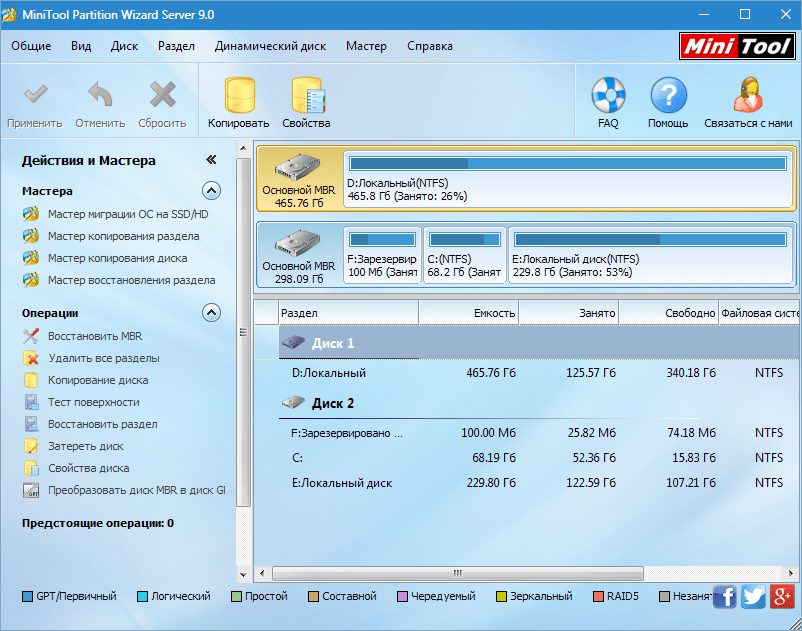
- MiniTool Partition Wizard Free — графічна програма для Windows: зміна розміру розділів, форматування великого диска в FAT32, перевірка поверхні. Частина функцій (наприклад, перенесення системи на інший диск) — у платних редакціях.
- EaseUS Partition Master Free — схожий набір функцій; безкоштовна версія обмежена, програма активно пропонує перейти на платну.
- Acronis Disk Director — платний набір для розділів і завантажувальних носіїв.
| Програма | Розробник | Ліцензія | Платформи |
|---|---|---|---|
| GParted відкритий код Зміна розміру, перенесення, копіювання розділів, Live-образ для будь-якого ПК | GNOME / GParted project | GPL-2.0 | Linux, завантажувальна флешка |
| KDE Partition Manager відкритий код Графічний менеджер розділів для Linux | KDE | GPL-3.0 | Linux |
| Керування дисками Windows Створення, стискання, розширення, форматування, літери дисків | Microsoft | вбудована | Windows |
| diskpart Те саме з командного рядка, зокрема в середовищі відновлення | Microsoft | вбудована | Windows |
| Acronis Disk Director російська розробка Підтримку завершено 01.01.2024 | Acronis | платна, продаж припинено | Windows |
Перед будь-якою операцією з розділами зробіть резервну копію важливих даних: збій живлення під час зміни розміру розділу може зробити дані недоступними.
«Низькорівневе» форматування
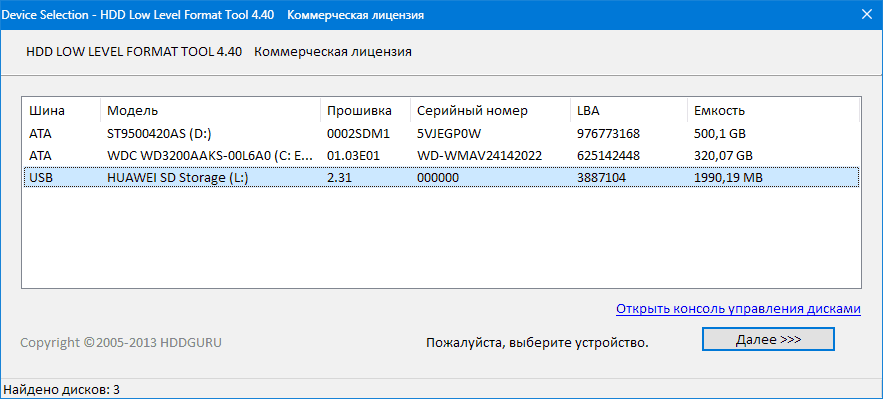
Справжнє низькорівневе форматування (розмітку доріжок і секторів) роблять на заводі, а програми на кшталт HDD Low Level Format Tool насправді записують нулі на весь диск. Це корисно, щоб надійно стерти дані з HDD перед продажем або позбутися прихованих розділів, але займає години. Для SSD такий запис лише зношує накопичувач: щоб стерти SSD, використовуйте функцію Secure Erase в утиліті виробника (Samsung Magician, Crucial Storage Executive, WD Dashboard тощо). Детальніше — у статті програми для низькорівневого форматування диска і флешки.
Якщо диск не форматується через помилки, спершу перевірте його стан:
chkdsk c: /scanОнлайн-перевірка файлової системи NTFS без перезавантаження. Запускайте від імені адміністратора.
chkdsk d: /f /rВиправлення помилок і пошук битих секторів на диску D: — довго на великому HDD; для системного диска запуститься після перезавантаження.
get-physicaldisk | get-storagereliabilitycounter | select-object deviceid, temperature, readerrorsuncorrected, wearТемпература, невиправні помилки читання і знос (для SSD) усіх фізичних дисків.
sudo smartctl -a /dev/sdaУсі атрибути S.M.A.R.T. диска sda (smartmontools); для NVMe — /dev/nvme0.
sudo smartctl -t long /dev/sda
sudo smartctl -l selftest /dev/sda
Розширений самотест диска (триває від десятків хвилин до годин) і перегляд його результату.
Часті питання
Яка програма для форматування дисків найкраща (программа для форматирования жесткого диска
)?
Для звичайного форматування — вбудоване «Керування дисками». Для зміни розділів і роботи поза Windows — безкоштовний відкритий GParted Live.
Як відформатувати системний диск C:?
З працюючої Windows — ніяк. Завантажтеся з інсталяційної флешки Windows або GParted Live і видаліть або відформатуйте розділ там (у інсталяторі Windows це робиться на кроці вибору диска).
Швидке чи повне форматування?
Швидке очищає таблицю файлів за секунди. Повне додатково перевіряє поверхню і (у Windows 10 і 11) записує нулі — дані після нього не відновити, але для великого HDD це години.
Як відформатувати диск більше 32 ГБ у FAT32?
Windows обмежує FAT32 32 ГБ у графічному інтерфейсі. Використайте exFAT або MiniTool Partition Wizard / GParted, які створюють FAT32 на великих дисках.