Для звичайного форматування флешки програма не потрібна: у Windows 11 і 10 достатньо клацнути диск правою кнопкою в Провіднику і вибрати «Форматувати». Сторонні утиліти знадобляться, коли флешка не форматується, показує неправильний обсяг, потрібна FAT32 на накопичувачі понад 32 ГБ або флешка «захищена від запису». Найкращий вибір — відкритий Rufus, для SD-карт — офіційний SD Memory Card Formatter, для «неживих» флешок — утиліта їхнього виробника.
Спочатку — вбудовані засоби Windows
- Провідник → «Форматувати». Файлові системи NTFS, exFAT і FAT32. Вікно пропонує FAT32 лише для томів до 32 ГБ; для більших флешок вибирайте exFAT — її розуміють Windows, macOS, сучасні телевізори й автомагнітоли.
- «Керування дисками» (Win + X → «Керування дисками») — видалення і створення розділів, коли флешка показує «нерозподілений простір» або менший обсяг після запису образу ОС.
- DiskPart — повне очищення флешки командою
clean, якщо графічні засоби видають помилку.
diskpartЗапустіть командний рядок або термінал від імені адміністратора.
list disk
select disk <номер_флешки>
Визначте флешку за розміром. Помилка в номері зітре інший диск!
attributes disk clear readonlyЗнімає атрибут «тільки читання», якщо він встановлений.
clean
create partition primary
format fs=exfat quick
assign
exit
Стирає розмітку, створює розділ і форматує в exFAT (замість exfat можна fat32 або ntfs).
Будьте уважні з номером диска в DiskPart: команда clean на іншому диску знищить його дані без попередження.
Як відформатувати флешку на комп'ютері через Провідник: відкрийте «Цей ПК», клацніть флешку правою кнопкою → «Форматувати», виберіть файлову систему, за потреби введіть мітку тому і натисніть «Почати». Усі файли на флешці буде видалено, тому спершу скопіюйте потрібне. Яку файлову систему і розмір кластера обрати — у статтях чи потрібно форматувати нову флешку і який розмір кластера вибрати; командами — форматування через командний рядок; на Mac — флешка на MacBook, у Linux — флешка в Linux.
Програми для форматування флешки
| Програма | Розробник | Ліцензія | Платформи |
|---|---|---|---|
| Rufus відкритий код GitHub Форматування й завантажувальні флешки, FAT32 на великих томах, перевірка на биті блоки | Pete Batard (спільнота) (міжнародний проєкт) | GPL-3.0 | Windows |
| GParted відкритий код Редактор розділів для Linux і Live-образу, будь-які файлові системи | спільнота GParted (міжнародний проєкт) | GPL-2.0 | Linux |
| SD Memory Card Formatter Офіційне форматування SD/SDHC/SDXC за стандартом | SD Association (США) | freeware | Windows, macOS |
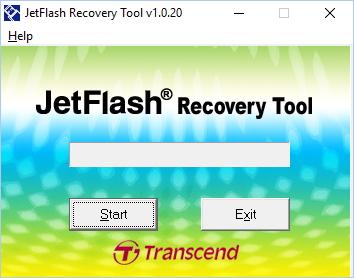
| JetFlash Online Recovery Відновлення флешок Transcend JetFlash (лише цього виробника), стирає дані | Transcend (Тайвань) | freeware | Windows |
| MiniTool Partition Wizard Free Менеджер розділів, безкоштовний для домашнього використання | MiniTool Software (Канада) | freeware (домашнє використання) | Windows |
| HDD Low Level Format Tool Затирання накопичувача нулями; безкоштовна версія з обмеженням швидкості | HDDGURU (США) | freeware / платна | Windows |
Rufus
Відкрита (GPL) утиліта для Windows, найвідоміша як засіб створення завантажувальних флешок, але так само добре форматує звичайні: у полі «Метод завантаження» виберіть «Незавантажувальний диск» (Non bootable; назва пункту може відрізнятися залежно від мови й версії), потім файлову систему (FAT32 — навіть для великих флешок, exFAT, NTFS) і розмір кластера. Rufus також перевіряє флешку на биті блоки. Завантажувати лише з rufus.ie або GitHub.
SD Memory Card Formatter
Офіційна програма SD Association для Windows і macOS. Форматує SD, SDHC і SDXC-карти відповідно до стандарту, що часто виправляє помилки карт у фотоапаратах і телефонах. Завантаження — на sdcard.org.
GParted
Відкритий редактор розділів для Linux і завантажувального Live-образу: створення, видалення, зміна розміру розділів на флешках і дисках, будь-які файлові системи. Сайт — gparted.org.
JetFlash Online Recovery і утиліти виробників
Transcend поширює JetFlash Online Recovery — програму для відновлення флешок JetFlash, які не визначаються або не форматуються; працює лише з накопичувачами Transcend і повністю стирає дані. Завантажуйте з розділу ПЗ на сайті Transcend. Подібні утиліти мають і інші виробники — шукайте на сторінці підтримки своєї моделі.
HDD Low Level Format Tool
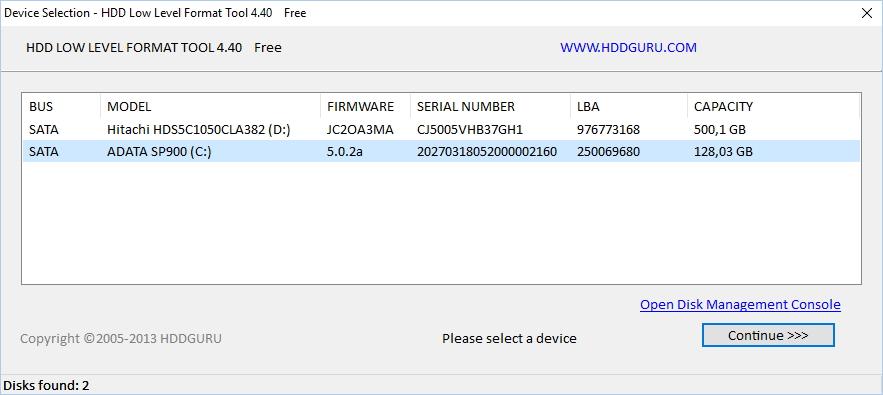
Утиліта HDDGURU заповнює весь накопичувач нулями (у безкоштовній версії — з обмеженням швидкості). Справжнього «низькорівневого» форматування сучасних флешок вона не робить, зате надійно затирає дані й іноді допомагає флешці з пошкодженою розміткою. Після неї потрібно створити розділ і відформатувати диск звичайними засобами. Сайт — hddguru.com.
MiniTool Partition Wizard Free
Безкоштовна для домашнього використання версія менеджера розділів для Windows: форматування, зміна розміру й перетворення розділів, FAT32 на великих томах. Інтерфейс англійською; під час встановлення відмовляйтеся від додаткових пропозицій. Сайт — minitool.com.
Старі утиліти HP
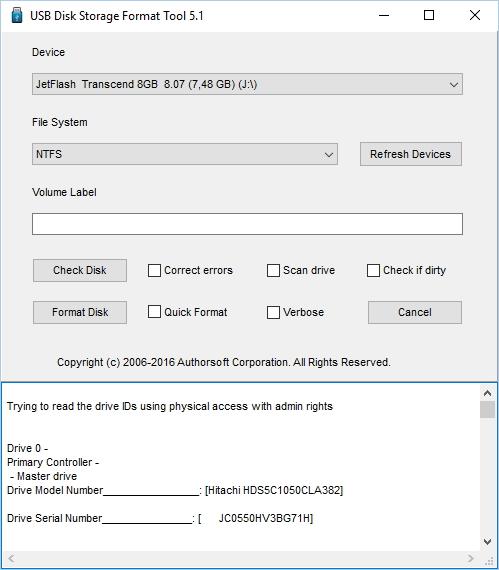
HP USB Disk Storage Format Tool і HPUSBFW — старі утиліти, які колись поширювалися з флешками HP. HP їх не оновлює і не публікує на своєму сайті, а копії гуляють по файлообмінниках, тож для Windows 11 і 10 надійніше використовувати Rufus. Колись їх цінували за FAT32 на великих флешках і відновлення повного обсягу після запису образу ОС — тепер це вміють Rufus, DiskPart і «Керування дисками».
Якщо флешка не форматується
- «Диск захищено від запису» — перевірте перемикач на корпусі (SD-карти, деякі флешки), атрибути в DiskPart (
attributes disk clear readonly) і політику в реєстрі. - Неправильний обсяг — перевірте флешку на підробку контролера (дешеві «2 ТБ» з маркетплейсів): реальний обсяг покаже тест F3 або H2testw.
- Флешка не видна в Провіднику — подивіться її в «Керуванні дисками»; інструкція — у статті Windows 10 не бачить флешку.
- Нічого не допомагає — контролер або пам'ять фізично зношені; утиліта виробника — остання спроба, далі флешку варто замінити. Повне стирання нулями описано в статтях низькорівневе форматування флешки і програми для низькорівневого форматування.
reg query "HKLM\SYSTEM\CurrentControlSet\Control\StorageDevicePolicies" /v WriteProtectПеревірка: значення 0x1 означає, що Windows забороняє запис на USB-накопичувачі й карти. Помилка «не вдалося знайти» — заборони тут немає.
reg add "HKLM\SYSTEM\CurrentControlSet\Control\StorageDevicePolicies" /v WriteProtect /t REG_DWORD /d 0 /fЛише на власному комп'ютері. Якщо ПК керує організація чи навчальний заклад — зверніться до адміністратора: заборону задано політикою, і вона повернеться. Запускайте від імені адміністратора; після команди вийміть карту і перезавантажте ПК.
sudo apt install f3Debian, Ubuntu, Mint; Fedora — sudo dnf install f3; macOS — brew install f3.
f3write /media/<користувач>/<мітка_флешки>
f3read /media/<користувач>/<мітка_флешки>
Заповнює вільне місце тестовими файлами й перевіряє їх. Наявні файли не видаляються. Результат «Data LOST» — ознака підробки.
sudo f3probe --destructive --time-ops /dev/<sdX>Швидка перевірка всього пристрою. Стирає дані на флешці! Перевірте ім'я пристрою командою lsblk.
Часті питання
Яка програма для форматування флешки найкраща? (программа для форматирования флешки
)
Для більшості задач — вбудоване форматування Windows або Rufus. Для SD-карт — SD Memory Card Formatter, для «мертвих» флешок — утиліта виробника.
Як відформатувати флешку більше 32 ГБ у FAT32?
Провідник Windows цього не пропонує, але Rufus і MiniTool Partition Wizard створюють FAT32 на великих томах. Пам'ятайте про обмеження FAT32: файл не може бути більшим за 4 ГБ — для відео й образів краще exFAT або NTFS.
Чи допоможе низькорівневе форматування відновити флешку?
Сучасні флешки керуються власним контролером, тому програми «низькорівневого форматування» насправді лише затирають дані нулями. Це іноді виправляє помилки розмітки, але не лікує зношену пам'ять.
Чи можна відновити дані після форматування?
Після швидкого форматування — часто так, програмами відновлення даних, якщо на флешку нічого не записували. Після повного форматування, затирання нулями чи команди clean all дані не відновлюються.