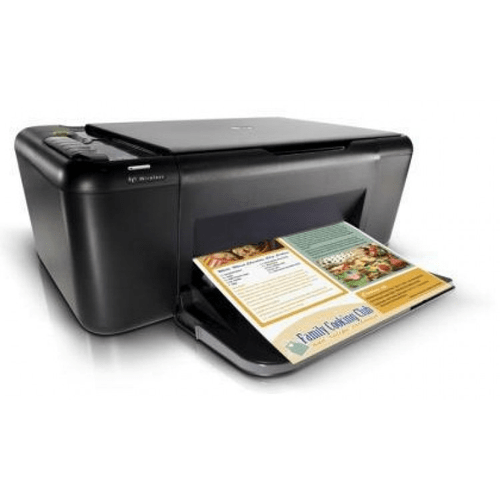
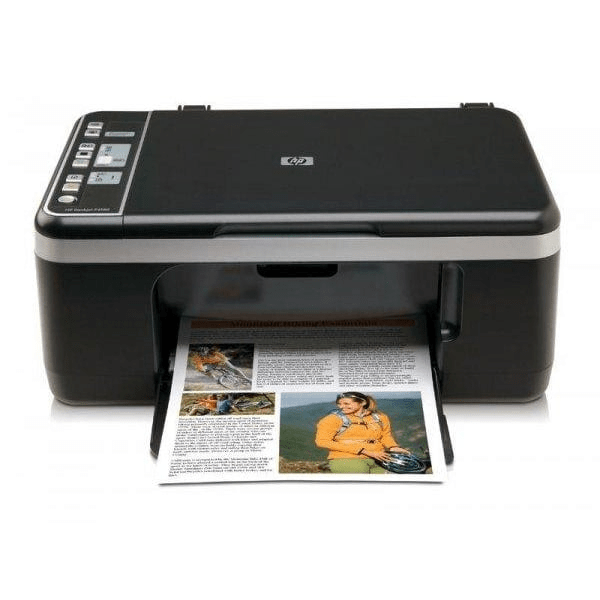
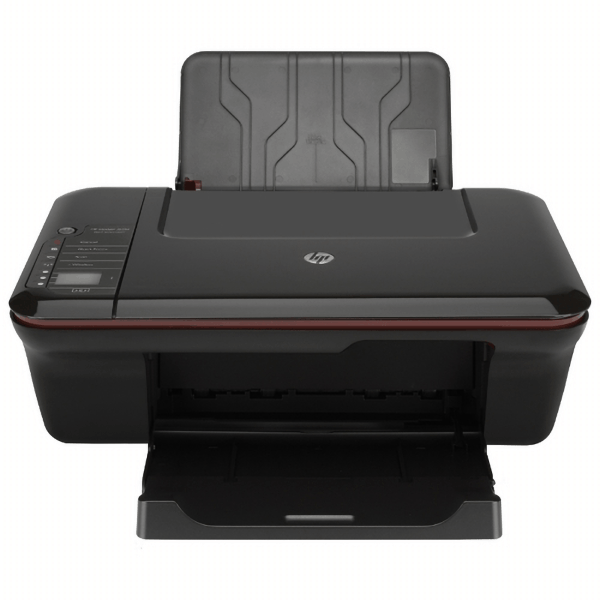
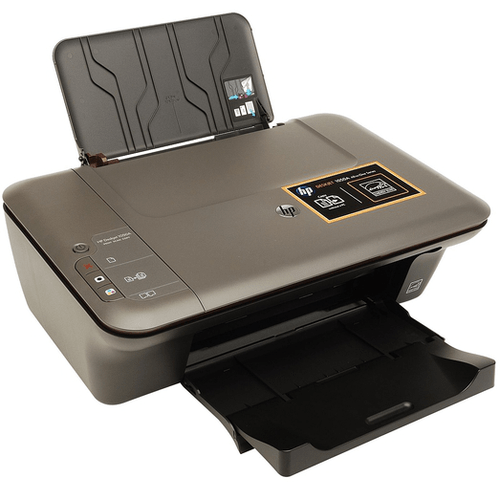
HP DeskJet F380 — старий струменевий БФП серії DeskJet F300 (друк, копіювання, сканер). Для Windows 11 і 10 окремого повного пакета HP не випускала: драйвер для друку Windows отримує сама через Windows Update, а на сайті HP для моделі лишилися пакети для старих систем. Нижче — як встановити принтер у сучасній Windows, де шукати офіційні файли, як налаштувати сканування і як підключити F380 у Linux.
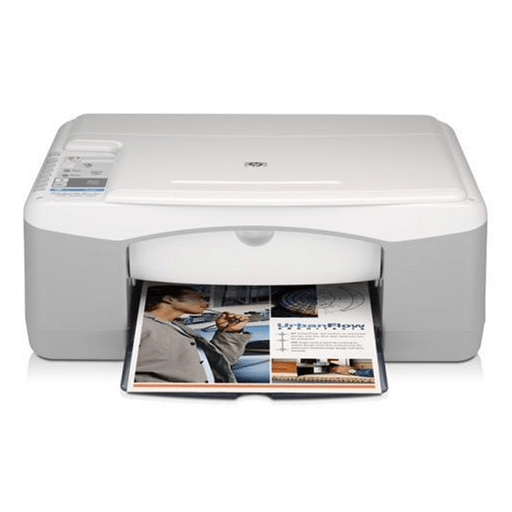
Що треба знати
- Модель. DeskJet F380 входить у серію DeskJet F300 All-in-One і в системі визначається як «HP Deskjet F300 series». Підключення — тільки USB.
- Статус підтримки. Модель знята з виробництва. Повний пакет з HP Solution Center і програмами сканування HP випускала для Windows XP, Vista і 7.
- Windows 11 і 10. Базовий драйвер друку встановлюється через Windows Update автоматично або з майстра «Додати принтер». Сканування в цьому режимі працює через стандартні засоби Windows (WIA), без фірмових програм HP.
- ID обладнання (для перевірки в «Диспетчері пристроїв»):
USB\VID_03F0&PID_5511, принтер —USBPRINT\HPDESKJET_F300_SERIEDFCE.
Де завантажити драйвер
HP Support — сторінка DeskJet F380 (серія F300)
HPLIP — драйвер HP для Linux
Як запустити (Windows)
- Підключіть принтер по USB і зачекайте, поки Windows Update встановить драйвер.
- Якщо не з'явився — «Додати принтер» → Windows Update → HP Deskjet F300 series.
Як запустити (Linux)
- Встановіть HPLIP з репозиторію дистрибутива.
- Запустіть hp-setup і виберіть USB-принтер.
- Відкрийте support.hp.com → «ПЗ і драйвери» → «Принтер».
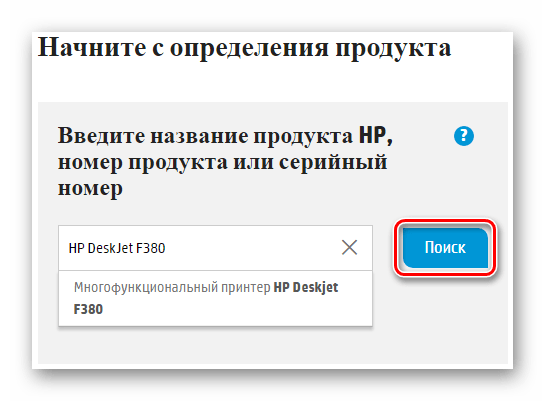
- Введіть «DeskJet F380» і відкрийте сторінку моделі.
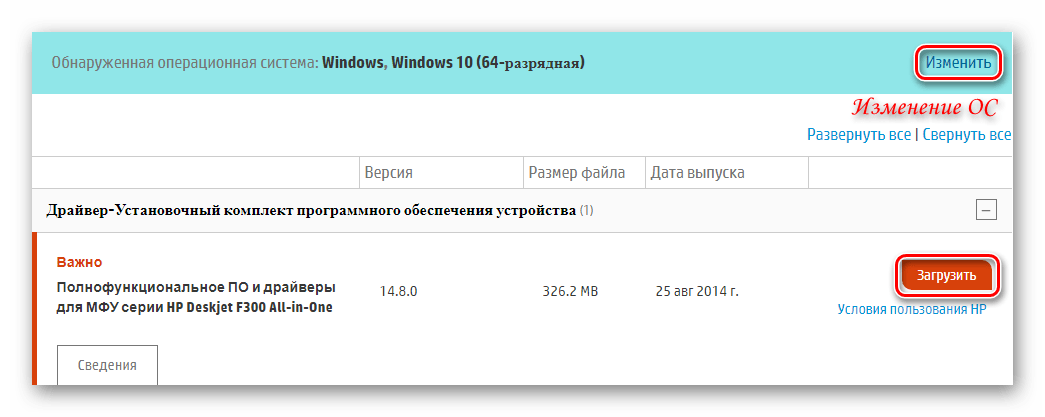
- Виберіть свою систему. Для Windows 10/11 сайт найчастіше пише, що драйвер доступний через Windows Update, або пропонує базовий драйвер; для Windows 7 — повний пакет.
Програми автопідбору драйверів (DriverMax тощо) і сайти «пошуку за ID» тут нічого не додають: для F380 вони пропонують той самий драйвер Windows Update або старий пакет HP, тільки з чужого сервера.
Як встановити
Windows 11 і 10
- Підключіть принтер по USB і ввімкніть його. Зачекайте 1–2 хвилини: Windows спробує сама знайти драйвер.
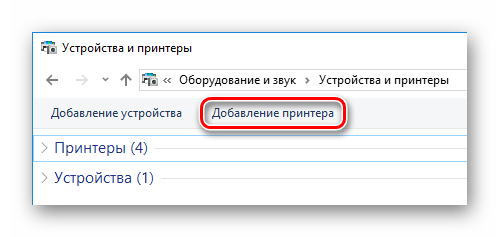
- Якщо принтер не з'явився: «Параметри» → «Bluetooth і пристрої» → «Принтери та сканери» → «Додати пристрій».
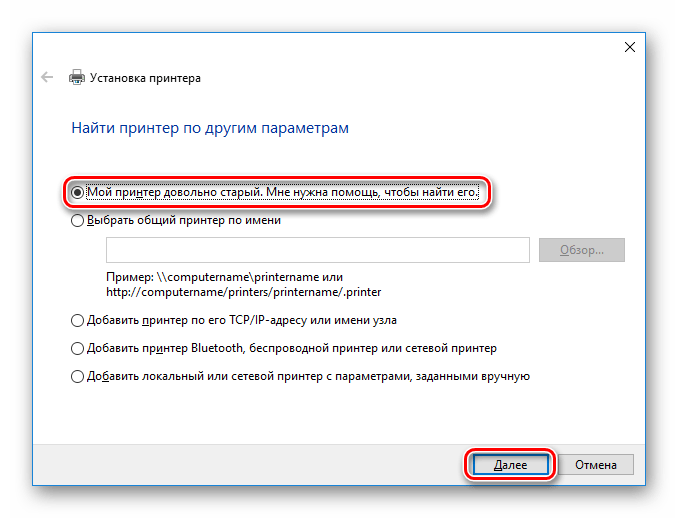
- Якщо в списку його немає, натисніть «Додати вручну» → «Мій принтер досить старий…» або «Додати локальний принтер» → порт USB001 → кнопка «Windows Update» (оновлення списку займає кілька хвилин) → HP → «HP Deskjet F300 series».
- Надрукуйте пробну сторінку з властивостей принтера.
Повний пакет HP (Windows 7)
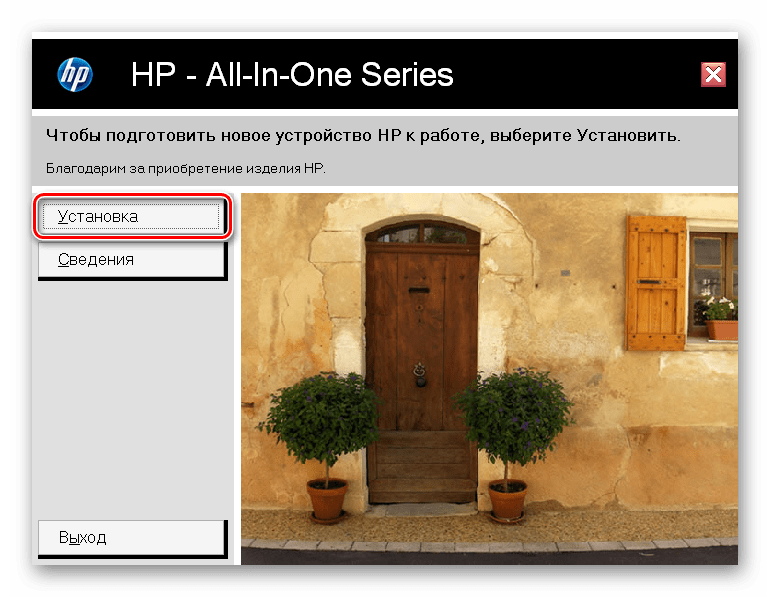
На Windows 7 запустіть завантажений пакет, натисніть «Встановити», дозвольте зміни в системі, прийміть ліцензійну угоду і підключіть принтер, коли інсталятор попросить. Разом із драйвером встановиться HP Solution Center для сканування й обслуговування картриджів.
Сканування
Без фірмових програм скануйте через «Факси та сканування Windows», застосунок «Сканер Windows» з Microsoft Store або відкриту програму NAPS2. Якщо сканер у списку не видно — перепідключіть БФП до іншого USB-порту і перевірте, що в «Диспетчері пристроїв» немає пристроїв зі знаком оклику.
Linux
Серія DeskJet F300 підтримується пакетом HPLIP без додаткових плагінів: друк і сканування працюють через CUPS і SANE (hp-setup для налаштування).
systemctl status cups
sudo systemctl restart cups
sudo systemctl enable --now cups
lpstat -p -d
lpstat показує принтери і принтер за замовчуванням. Веб-інтерфейс CUPS — http://localhost:631.
Якщо не друкує
- Завдання висять у черзі — перезапустіть диспетчер друку:
net stop spooler
del /Q /F %systemroot%\System32\spool\PRINTERS\*
net start spooler
Від імені адміністратора: зупиняє диспетчер друку, видаляє завислі завдання і запускає його знову.
printui /s /t2«Властивості сервера друку» → вкладка «Драйвери»: видалити старий драйвер перед встановленням нового.
- Принтер друкує порожні аркуші — висохли сопла картриджа (HP 21/22). Протріть контакти й сопла вологою безворсовою серветкою або замініть картридж.
- Блимає індикатор картриджа — картридж не розпізнано: вийміть, перевірте захисну плівку і вставте знову.
Запитати ШІ-асистента про принтер
Принтер … (модель) підключено до Windows 11 через USB / Wi-Fi. Завдання стоять у черзі зі статусом «…», лампочки на принтері: … . Що перевірити по кроках, не встановлюючи сторонніх «драйвер-паків»?
Виробник не випустив драйвер принтера … для Windows 11 / macOS … . Чи є сумісний драйвер іншої моделі тієї ж серії, вбудований драйвер Windows (IPP, PCL6, PostScript) або драйвер CUPS/HPLIP для Linux? Дай лише офіційні джерела.
Інші моделі серії
Схожі старі USB-моделі — HP Deskjet F2483 (серія F2400) і HP DeskJet F4180 (серія F4100). Для кожної серії на сайті HP своя сторінка, драйвери між серіями не підставляйте — перелік у таблиці.
| Модель | Сторінка серії на support.hp.com | Підключення | Windows 11 і 10 | Інструкція на сайті |
|---|---|---|---|---|
| Deskjet 1050A | Deskjet 1050 All-in-One series — J410 | USB | повний пакет HP або драйвер Windows Update | Драйвер HP Deskjet 1050A |
| Deskjet 1510, 1513 | Deskjet 1510 All-in-One Printer series | USB | повний або базовий драйвер; запасний — Windows Update | Драйвер HP Deskjet 1510 |
| DeskJet 2050 | Deskjet 2050 All-in-One series — J510 | USB | дивіться сторінку моделі; запасний — Windows Update | Драйвер HP DeskJet 2050 |
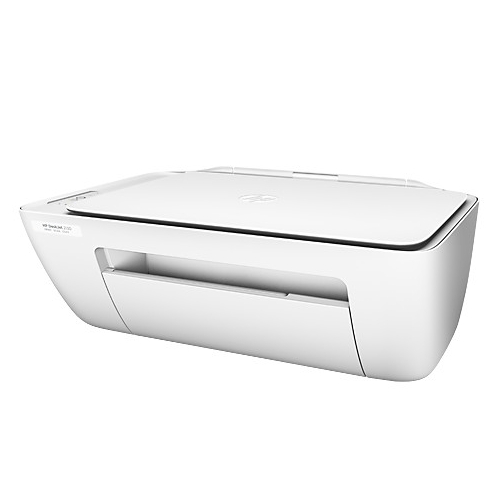
| DeskJet 2130 | DeskJet 2130 All-in-One Printer series | USB | дивіться сторінку моделі; базовий драйвер — Windows Update | Драйвер HP DeskJet 2130 |
| Deskjet 3050 | Deskjet 3050 All-in-One Printer series — J610 | USB, Wi-Fi | дивіться сторінку моделі; драйвер Windows через «Додати пристрій» | Драйвер HP Deskjet 3050 |
| Deskjet 3070A | Deskjet 3070A e-All-in-One Printer series — B611 | USB, Wi-Fi | дивіться сторінку моделі; драйвер Windows через «Додати пристрій» | Драйвер HP Deskjet 3070A |
| Deskjet F2483 | Deskjet F2400 All-in-One series | USB | друк — драйвер Windows; сканер — якщо є пакет HP | Драйвер HP Deskjet F2483 |
| DeskJet F380 | Deskjet F300 All-in-One series | USB | повного пакета немає; драйвер Windows Update | Драйвер HP DeskJet F380 |
| DeskJet F4180 | Deskjet F4100 All-in-One series | USB | повнофункціональний пакет HP | Драйвер HP DeskJet F4180 |
Часті питання
Де завантажити драйвер HP DeskJet F380? (hp deskjet f380 драйвер
)
На support.hp.com на сторінці моделі. Для Windows 10 і 11 найпростіше — підключити принтер і дати Windows встановити драйвер через Windows Update.
Чи працює DeskJet F380 у Windows 11?
Друк — так, через вбудований драйвер «HP Deskjet F300 series». Фірмові програми сканування HP для Windows 11 не випускались, сканувати можна стандартними засобами Windows.
Чи підійде драйвер від F370 або F390?
Так, це моделі тієї самої серії F300 зі спільним драйвером.