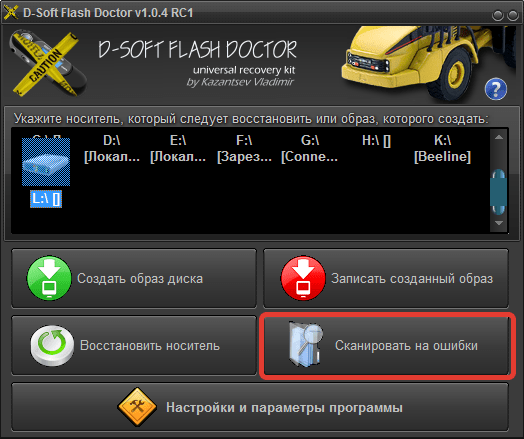
D-Soft Flash Doctor — стара безкоштовна утиліта для Windows, яка перевіряє флешки й диски на помилки, «лікує» їх повним перезаписом (його називають низькорівневим форматуванням) і вміє знімати та записувати образи IMG. Офіційного сайту в програми немає, і вона давно не оновлюється, тому сьогодні ті самі задачі надійніше виконувати вбудованими засобами Windows і відкритими програмами, описаними нижче.
Що вміє Flash Doctor
- Сканування на помилки — читає носій сектор за сектором і показує карту поганих (нечитабельних) ділянок. У налаштуваннях задають швидкість читання і кількість спроб, після яких сектор вважається поганим.
- Відновлення носія — повністю перезаписує флешку чи диск і створює нову файлову систему. Усі дані на носії знищуються, а вікно попередження не показує букву диска, тому вибирати носій треба особливо уважно.
- Створення образу — копія флешки у файл IMG.
- Запис образу — IMG назад на флешку.
Важливо: справжнє низькорівневе форматування сучасних флешок у домашніх умовах неможливе — його виконує контролер на заводі. Програми на кшталт Flash Doctor лише записують нулі по всьому обсягу. Це допомагає при програмних збоях (зіпсована розмітка, файлова система RAW), але не «лікує» зношену пам'ять і не відновлює фальшивий обсяг китайських флешок.
Чи варто завантажувати Flash Doctor зараз
У програми немає офіційної сторінки розробника, а копії лежать на каталогах софту, часто в інсталяторах-обгортках з рекламою. Ризик отримати змінений файл вищий, ніж користь: усе, що вміє Flash Doctor, є в безкоштовних інструментах з відомим походженням. Якщо все ж запускаєте стару копію — перевірте файл на VirusTotal і не працюйте з диском, де є потрібні дані.
Чим замінити: те саме безпечніше
Перевірити флешку на помилки
Вбудована перевірка Windows: правою кнопкою на флешці → «Властивості» → «Сервіс» → «Перевірити», або команда chkdsk. Для перевірки справжнього обсягу і поганих ділянок — відкриті F3 або H2testw (див. програми для перевірки флешки на справжній обсяг).
sudo apt install f3Debian, Ubuntu, Mint; Fedora — sudo dnf install f3; macOS — brew install f3.
f3write /media/<користувач>/<мітка_флешки>
f3read /media/<користувач>/<мітка_флешки>
Заповнює вільне місце тестовими файлами й перевіряє їх. Наявні файли не видаляються. Результат «Data LOST» — ознака підробки.
sudo f3probe --destructive --time-ops /dev/<sdX>Швидка перевірка всього пристрою. Стирає дані на флешці! Перевірте ім'я пристрою командою lsblk.
«Вилікувати» флешку повним очищенням
Команда DiskPart clean (або clean all для перезапису нулями) і створення нового розділу — те саме, що «відновлення» у Flash Doctor, тільки без сторонніх програм. Для карт SD — офіційна SD Memory Card Formatter, для флешок Transcend, Kingston та інших — утиліти виробника.
diskpartЗапустіть командний рядок або термінал від імені адміністратора.
list disk
select disk <номер_флешки>
Визначте флешку за розміром. Помилка в номері зітре інший диск!
attributes disk clear readonlyЗнімає атрибут «тільки читання», якщо він встановлений.
clean
create partition primary
format fs=exfat quick
assign
exit
Стирає розмітку, створює розділ і форматує в exFAT (замість exfat можна fat32 або ntfs).
| Програма | Розробник | Ліцензія | Платформи |
|---|---|---|---|
| Rufus відкритий код GitHub Форматування й завантажувальні флешки, FAT32 на великих томах, перевірка на биті блоки | Pete Batard (спільнота) (міжнародний проєкт) | GPL-3.0 | Windows |
| GParted відкритий код Редактор розділів для Linux і Live-образу, будь-які файлові системи | спільнота GParted (міжнародний проєкт) | GPL-2.0 | Linux |
| SD Memory Card Formatter Офіційне форматування SD/SDHC/SDXC за стандартом | SD Association (США) | freeware | Windows, macOS |
| JetFlash Online Recovery Відновлення флешок Transcend JetFlash (лише цього виробника), стирає дані | Transcend (Тайвань) | freeware | Windows |
| MiniTool Partition Wizard Free Менеджер розділів, безкоштовний для домашнього використання | MiniTool Software (Канада) | freeware (домашнє використання) | Windows |
| HDD Low Level Format Tool Затирання накопичувача нулями; безкоштовна версія з обмеженням швидкості | HDDGURU (США) | freeware / платна | Windows |
Образ флешки
Зняти й записати образ IMG допоможуть відкриті Win32 Disk Imager і USBImager — див. огляд Win32 Disk Imager.
Детальніше про всі способи — у статтях програми для відновлення флешки і програми для низькорівневого форматування.
Якщо на флешці є потрібні файли
Не запускайте ні Flash Doctor, ні DiskPart: будь-яке «відновлення носія» стирає дані остаточно. Спершу спробуйте врятувати файли програмою для відновлення (відкриті PhotoRec і TestDisk), і тільки потім очищайте флешку. Якщо Windows пише «Вставте диск» або показує файлову систему RAW, почніть з інструкції комп'ютер бачить флешку, але не відкриває.
Часті питання
Що це за програма D-Soft Flash Doctor (d-soft flash doctor
)?
Стара безкоштовна утиліта для перевірки флешок і дисків, повного перезапису («низькорівневого форматування») та роботи з образами IMG. Офіційного сайту немає, оновлень давно не було.
Чи відновить Flash Doctor файли з флешки?
Ні. Режим відновлення відновлює працездатність носія, а дані при цьому знищує. Для файлів потрібні програми відновлення даних.
Флешка після Flash Doctor все одно не працює — що далі?
Якщо після повного очищення носій не форматується, захищений від запису або показує 0 байт, найімовірніше, зношена пам'ять або зламався контролер. Спробуйте утиліту виробника; якщо не допоможе — флешку краще замінити.