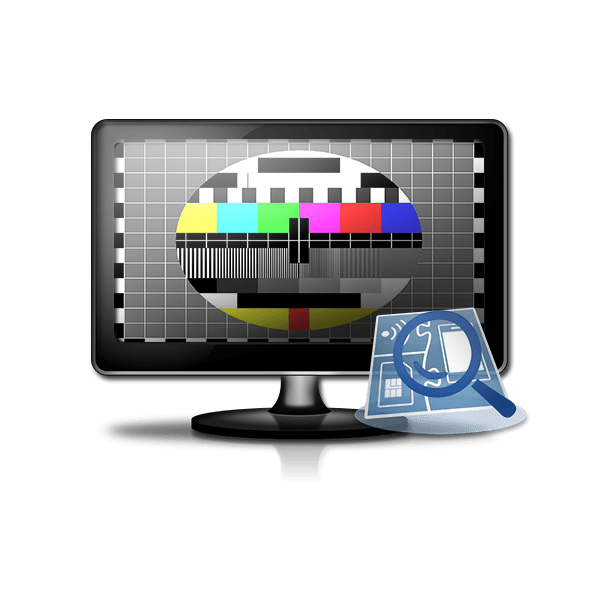
TFT Monitor Test («TFT монітор Тест») — стара безкоштовна утиліта для Windows, яка виводить на весь екран тестові заливки, градієнти, сітки й рухомі об'єкти, щоб перевірити кольори, яскравість, контраст і биті пікселі монітора. Офіційного сайту чи підтверджених даних про розробника станом на 28.10.2026 ми не знайшли, тому посилань на завантаження не даємо. Нижче — що вміла програма і як зробити ті самі перевірки сьогодні без неперевірених файлів.
Що вміє TFT Monitor Test
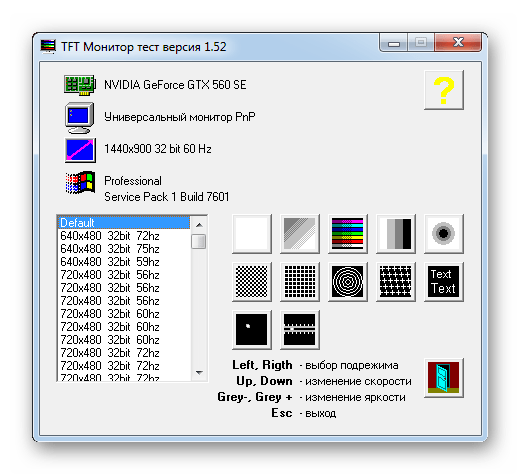
Перед тестами програма пропонує вибрати роздільну здатність, глибину кольору і частоту оновлення екрана, а в тому самому вікні показує відомості про відеокарту, монітор і операційну систему.
Баланс кольорів
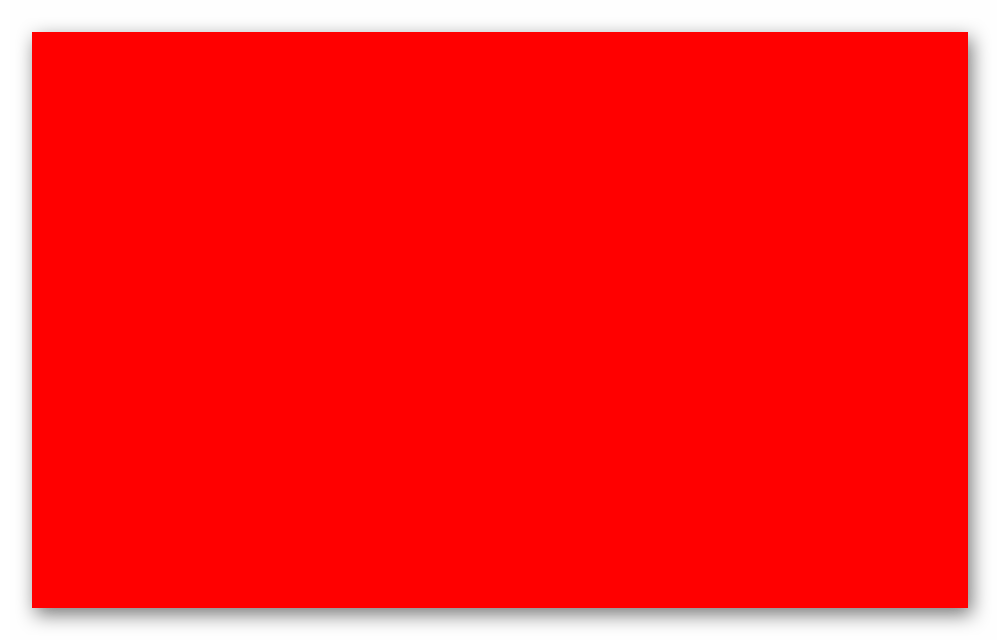
Заливка всього екрана одним кольором (білим, чорним, червоним, зеленим, синім) і смуги основних кольорів зі змінною яскравістю. На однотонному тлі найкраще видно биті й «застряглі» пікселі та нерівномірну підсвітку.
Яскравість
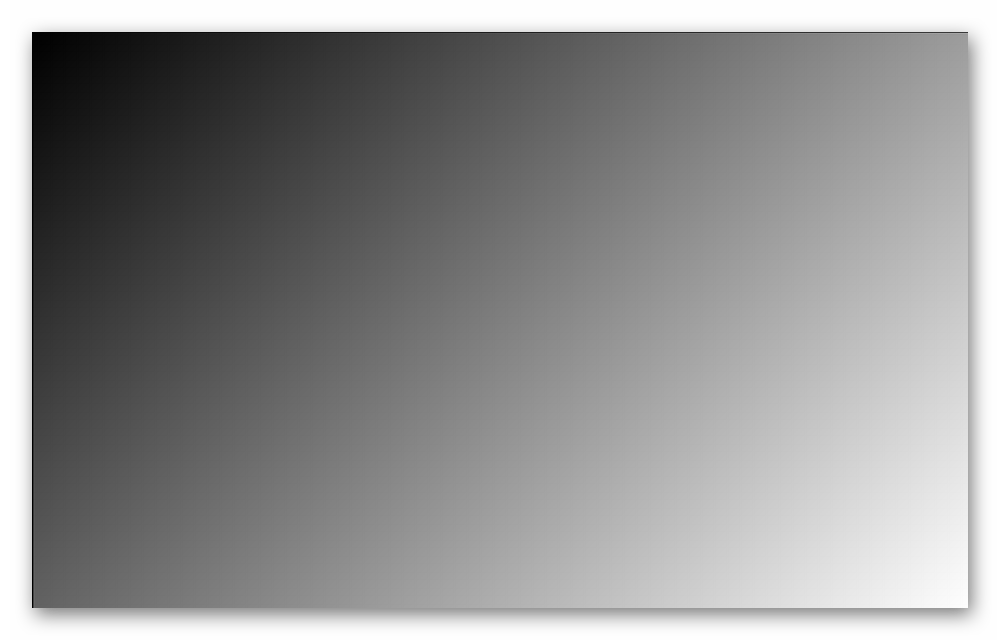
Діагональний і кільцевий градієнти та поля з різним відсотком яскравості: якщо сусідні темні або світлі відтінки зливаються, монітор «з'їдає» деталі в тінях чи світлих ділянках — це виправляють налаштуваннями яскравості, контрасту й гами.
Контраст і чіткість
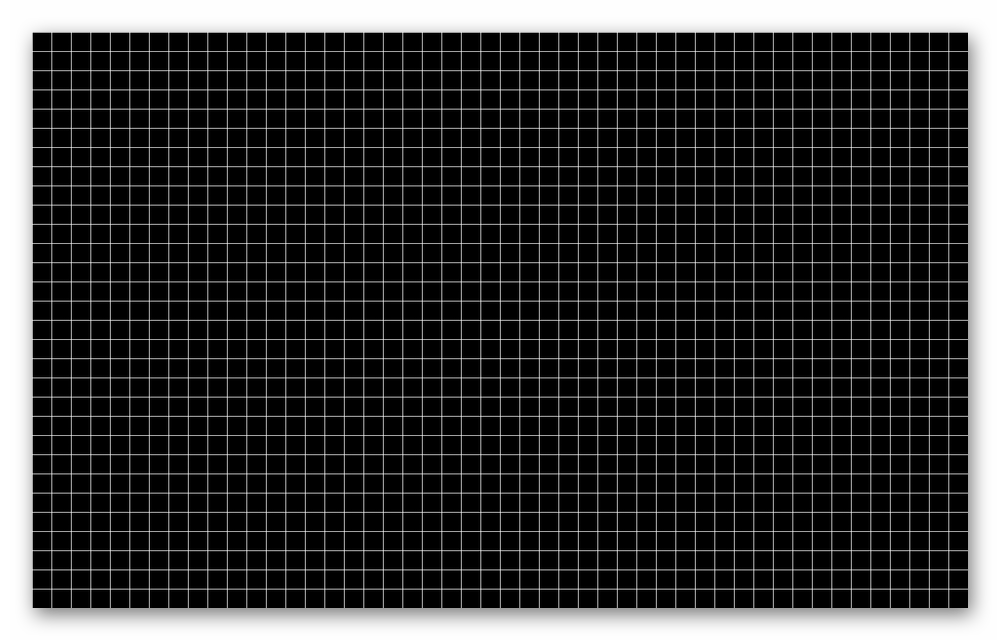
Тонкі прямі лінії, сітка, кільця, зигзаги та інші дрібні візерунки. Муар, мерехтіння чи розмиті лінії зазвичай означають, що встановлено не рідну роздільну здатність матриці або (для VGA-підключення) не налаштовано фазу.
Текст і рух
Окремий тест показує текст різними шрифтами й розмірами, а тести руху — квадрат, що відбивається від країв екрана, і кілька різнокольорових квадратів. Шлейф за рухомим об'єктом показує інерційність матриці.

Чим перевірити монітор сьогодні
- Тестові сторінки Lagom LCD test — безкоштовні шаблони у браузері: контраст, градієнти, чорний і білий рівні, чіткість, час відгуку. Нічого встановлювати не потрібно; відкрийте сторінку в повноекранному режимі (F11) на рідній роздільній здатності.
- Калібрування кольорів Windows — вбудований майстер
dccw(Win + R →dccw): гама, яскравість, контраст і баланс кольорів. - PassMark MonitorTest — платна програма з пробним періодом: набір тестових шаблонів для кількох моніторів, включно з тестами битих пікселів і руху.
- Однотонне тло без програм — для швидкої перевірки битих пікселів достатньо по черзі поставити чорні, білі, червоні, зелені й сині шпалери або відкрити однотонне зображення на весь екран.
Покрокову перевірку на биті пікселі, засвіти підсвітки й кольори описано в статті Як перевірити монітор. Якщо треба стежити за FPS і температурами в іграх — це інша задача, див. Програми для моніторингу системи в іграх.
Часті питання
Де завантажити TFT Monitor Test? (tft монитор тест скачать
)
Офіційного сайту програми станом на 28.10.2026 ми не знайшли. Копії з файлообмінників і сайтів «безкоштовних завантажень» — типове джерело шкідливого ПЗ, тому краще скористатися тестовими сторінками в браузері або вбудованим калібруванням Windows.
Чи можна перевірити монітор без встановлення програм?
Так. Тестові сторінки Lagom відкриваються в будь-якому браузері, а майстер dccw є у Windows 10 і 11. Для пошуку битих пікселів досить однотонного зображення на весь екран.
Що робити, якщо знайшли битий піксель?
Зафіксуйте його (фото екрана з однотонним тлом) і перевірте умови гарантії виробника монітора: у багатьох виробників є власна політика щодо кількості допустимих дефектних пікселів, яка відрізняється за моделями й класом матриці. Для нового монітора зверніться до продавця в межах строку повернення.
Чому лінії й текст розмиті?
Найчастіше встановлено не рідну роздільну здатність матриці або масштабування. Перевірте «Параметри» → «Система» → «Дисплей» і виберіть позначену як рекомендовану роздільну здатність (назва пункту може відрізнятися залежно від версії Windows).