Ram Cleaner — одна з утиліт-«очисників» оперативної пам'яті: вона примусово звільняє RAM вручну чи за розкладом і показує, скільки пам'яті зайнято. У сучасних Windows 10 і 11 така програма не прискорює комп'ютер: система сама розподіляє пам'ять, а «звільнена» RAM просто доведеться завантажувати заново. Нижче — що це за програма, які в неї ризики і що робити, коли пам'яті справді бракує.
Що робить Ram Cleaner
- Ручне очищення — за командою користувача звільняє заданий обсяг RAM, витісняючи дані програм у файл підкачки.
- Автоочищення — при досягненні певного рівня завантаження пам'яті або через заданий інтервал; програму можна додати в автозавантаження.
- Індикатор стану — скільки пам'яті зайнято й вільно.
Чому «очищення RAM» не прискорює Windows
Windows навмисно тримає в пам'яті кеш файлів і програм, якими ви користувалися: так вони запускаються швидше. Цю частину пам'яті система віддає миттєво, щойно вона потрібна іншій програмі. Утиліта-очисник викидає цей кеш і робочі набори програм на диск — після цього відкриті програми підвантажуються з файлу підкачки повільніше, а лічильник «вільної» пам'яті невдовзі знову зменшується. Розподіл пам'яті між активною, кешованою і вільною частинами можна подивитися безкоштовною утилітою Microsoft RAMMap (Sysinternals).
Ризики
- Автоочищення за розкладом створює зайве навантаження на диск і «гальма» саме в момент очищення.
- Старі версії утиліт з каталогів софту часто постачаються з рекламними програмами в інсталяторі.
- Постійна робота в автозавантаженні сама займає ресурси, яких на слабкому ПК і так мало.
Що робити, якщо пам'яті справді бракує
- Знайдіть, хто її займає: Диспетчер завдань (Ctrl + Shift + Esc) → «Процеси», сортування за стовпцем «Пам'ять». Часто це браузер з десятками вкладок.
- Приберіть зайве з автозавантаження: Диспетчер завдань → «Автозавантаження» (у Windows 11 — «Програми автозавантаження»).
- Перезавантажте комп'ютер, якщо пам'ять поступово «з'їдається» програмою з витоком, і оновіть цю програму.
- Перевірте файл підкачки й обсяг RAM — докладно в статті оперативна пам'ять у Windows 11 і 10 і системний кеш: чи треба його збільшувати.
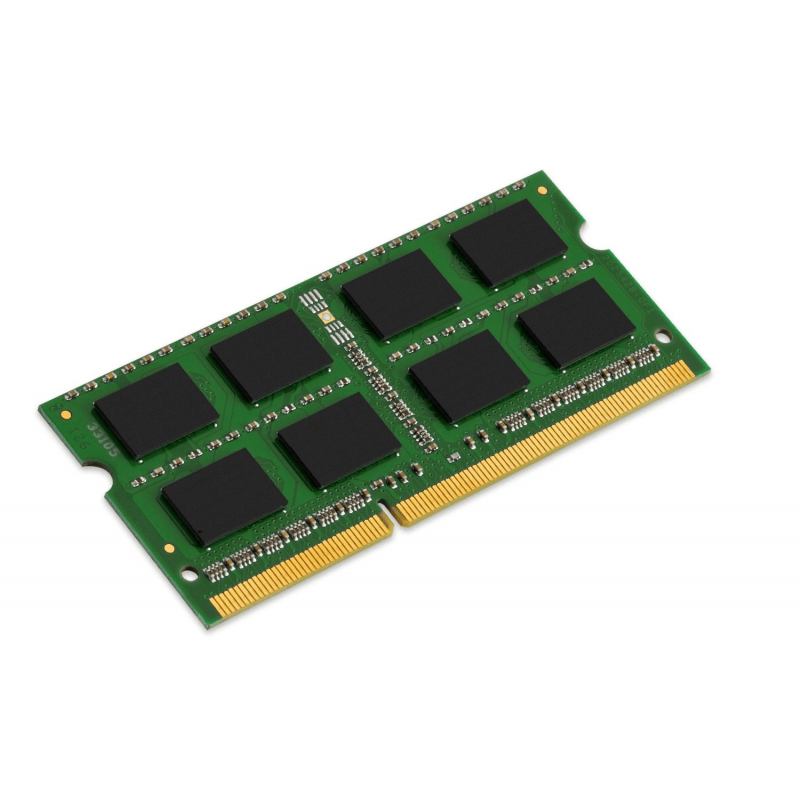
- Додайте модуль пам'яті, якщо вам постійно бракує RAM для звичних задач, — це єдине, що справді збільшує її обсяг.
Загальні поради для слабкого ПК — у статті як прискорити комп'ютер з Windows.
Часті питання
Чи потрібен Ram Cleaner у Windows 10 і 11? (ram cleaner для windows 10
)
Ні. Система сама керує пам'яттю, а примусове очищення лише змушує програми підвантажуватися знову.
Чому Диспетчер завдань показує, що пам'ять майже зайнята?
Значна частина — кеш, який Windows звільнить за потреби. Проблема — лише якщо комп'ютер гальмує і активно пише на диск.
Як звільнити оперативну пам'ять без програм?
Закрийте непотрібні програми й вкладки браузера, приберіть зайве з автозавантаження і перезавантажте комп'ютер.