Windows Memory Diagnostic Utility — стара окрема утиліта Microsoft для перевірки оперативної пам'яті з завантажувального диска. Окремо її більше не завантажують: у Windows 11, 10 і навіть 7 той самий тест вбудований як «Засіб діагностики пам'яті Windows» (команда mdsched). Для глибшої перевірки з флешки є безкоштовні Memtest86+ (відкритий) і MemTest86. Нижче — як запустити вбудований тест у Windows 11 і 10, де подивитися результат і що робити з помилками.
Як перевірити оперативну пам'ять у Windows 11 і 10
- Натисніть Win + R, введіть
mdschedі натисніть Enter (або знайдіть у «Пуску» «Діагностика пам'яті Windows»). - Виберіть Перезавантажити зараз і перевірити наявність проблем. Збережіть відкриті документи. Другий варіант — перевірити під час наступного ввімкнення.
- Після перезавантаження почнеться тест. Клавіша F1 відкриває параметри: набір тестів Базовий, Стандартний (за замовчуванням) чи Розширений, кешування і кількість проходів; F10 застосовує їх.
- Після тесту Windows завантажиться сама, а результат з'явиться в сповіщенні.
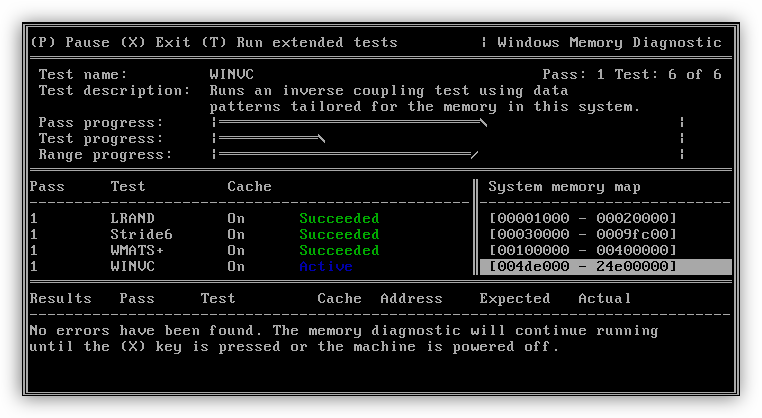
Тривалість залежить від обсягу пам'яті і набору тестів: стандартний триває від кількох хвилин до пів години, розширений — значно довше. Якщо підозрюєте конкретний модуль, перевіряйте планки по одній: вимкніть комп'ютер, залиште один модуль і запустіть тест, потім наступний.
mdschedЗапустити засіб діагностики пам'яті (потім — перезавантаження)
Get-WinEvent -FilterHashtable @{LogName='System'; ProviderName='Microsoft-Windows-MemoryDiagnostics-Results'} -MaxEvents 1 | Format-List TimeCreated, MessageПоказати останній результат перевірки
Де подивитися результат
Якщо сповіщення пропустили: відкрийте Переглядач подій → Журнали Windows → Система і відфільтруйте за джерелом MemoryDiagnostics-Results. Або виконайте другу команду з блоку вище — вона виведе останній результат.
Якщо знайдено помилки
- Поверніть пам'ять до штатного режиму: вимкніть розгін і профілі XMP/EXPO в налаштуваннях прошивки — пам'ять на нестандартних частотах часто дає помилки.
- Перевіряйте модулі по одному і в різних слотах, щоб знайти несправний.
- Перевірте, що модуль вставлений до клацання фіксаторів; контакти можна обережно почистити.
- Якщо помилки є на одному модулі в будь-якому слоті — замініть його; умови гарантії дивіться на сайті виробника пам'яті.
Перевірка з флешки: Memtest86+ і MemTest86
Вбудований тест працює лише з встановленої Windows. Якщо система не завантажується або потрібна ретельніша перевірка, запишіть на флешку образ Memtest86+ (відкритий, GPL) або MemTest86 (PassMark, безкоштовна редакція) і завантажте з неї комп'ютер. Покроково — у статті Memtest86+ з флешки.
Є й тести, що працюють прямо у Windows без перезавантаження, — наприклад, MemTest від HCI Design: його запускають і лишають працювати на годину-дві. Він перевіряє лише вільну частину пам'яті, тому не замінює перевірку з флешки. Порівняння програм — у добірці програм для перевірки оперативної пам'яті.
Як було у Windows 7
Windows 7 не отримує оновлень безпеки з 14 січня 2020 року (життєвий цикл Windows 7), але вбудований тест пам'яті в ній був той самий:
- «Пуск» → «Панель керування» → «Система та безпека» → «Адміністрування» → «Засіб перевірки пам'яті Windows» (або
mdschedу пошуку меню «Пуск»); - «Перезавантажити і перевірити наявність проблем», під час тесту F1 — вибір набору тестів і кількості проходів;
- результат — у сповіщенні після входу або в «Перегляді подій» → «Журнали Windows» → «Система», джерело MemoryDiagnostics-Results.
Приводом перевірити пам'ять тоді, як і зараз, були регулярні сині екрани, спонтанні перезавантаження, артефакти зображення і вильоти програм. Якщо Windows 7 вже не завантажується, перевіряйте пам'ять з флешки Memtest86+ — він не залежить від системи.
Пам'ять справна, а збої лишаються: відновлення Windows
Якщо тест пам'яті пройшов без помилок, а синій екран, «зависання» оновлень чи збої програм лишилися, причина, найімовірніше, в пошкоджених системних файлах або драйверах. Почніть із вбудованих засобів Windows 11 і 10 — вони безкоштовні й безпечні: SFC перевіряє системні файли, DISM відновлює сховище компонентів, з якого SFC бере справні копії (інструкція Microsoft щодо System File Checker).
DISM /Online /Cleanup-Image /RestoreHealth
sfc /scannow
Командний рядок від імені адміністратора. Спершу DISM відновлює сховище компонентів, потім sfc перевіряє файли; після — перезавантаження.
Сторонні «комбайни» для ремонту Windows, що масово скидають права доступу до реєстру й файлів, служби і налаштування брандмауера, ми не рекомендуємо: вони змінюють десятки системних параметрів одразу, і результат важко передбачити чи відкотити. Якщо SFC і DISM не допомогли, надійний шлях — «Параметри» → «Система» → «Відновлення» → «Повернути комп'ютер у початковий стан» зі збереженням файлів (Reset your PC) або перевстановлення Windows з образу Microsoft.
Часті питання
Де завантажити Windows Memory Diagnostic (windows memory diagnostic скачать
)?
Завантажувати нічого не потрібно: засіб уже є у Windows 11 і 10 — команда mdsched.
Як перевірити оперативну пам'ять у Windows 10? (проверка оперативной памяти windows 10
)
Win+R → mdsched → «Перезавантажити зараз і перевірити наявність проблем»; результат — у сповіщенні або в Переглядачі подій (джерело MemoryDiagnostics-Results).
Чи можна перевірити пам'ять без перезавантаження?
Вбудований тест — ні, він запускається до завантаження Windows, щоб перевірити всю пам'ять. Програми на зразок MemTest від HCI Design працюють у Windows, але перевіряють лише вільну пам'ять.
Скільки проходів робити?
Для швидкої перевірки — 1–2 проходи стандартного тесту; при підозрі на нестабільність — розширений набір або кілька проходів Memtest86+.