Memtest86+ — безкоштовна відкрита програма (ліцензія GPL-2.0) для перевірки оперативної пам'яті: її записують на флешку, завантажують комп'ютер з неї, і вона годинами ганяє тести, шукаючи збійні комірки. Станом на 05.11.2026 актуальна версія 9.00 від 15.10.2026 — з підтримкою ARM64, збереженням звіту на флешку і новими тестами для DDR5. Офіційні джерела — сайт memtest.org і GitHub проєкту. Нижче — як записати і запустити Memtest86+, як читати результат, чим вона відрізняється від MemTest86 без «плюса» і від MemTest для Windows від HCI Design.
Memtest86+, MemTest86 і MemTest — це різні програми
- Memtest86+ — відкритий проєкт спільноти (memtest.org), повністю безкоштовний, працює з BIOS і UEFI, на x86-64, а з версії 9.00 — і на ARM64.
- MemTest86 (без «плюса») — закрита програма компанії PassMark з безкоштовною і платною Pro-версіями (memtest86.com). Обидві ведуть походження від одного старого проєкту, але давно розвиваються окремо.
- MemTest від HCI Design — програма для Windows, яка перевіряє пам'ять з робочого столу без перезавантаження (розділ нижче).
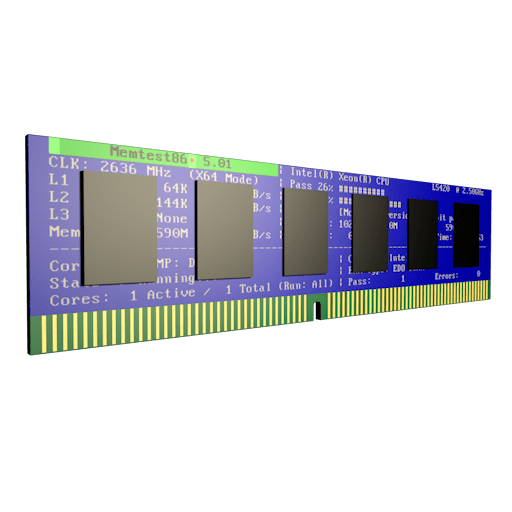
Запити на кшталт «memtest86 5.01» стосуються версії Memtest86+ 5.01 2013 року — вона не підтримує UEFI і сучасну пам'ять, завантажувати її сьогодні немає сенсу.
Де завантажити
Memtest86+ — офіційний сайт: образи для USB (Windows / Linux), ISO, бінарні файли для GRUB
Memtest86+ — випуски і вихідний код на GitHub (GPL-2.0)
Як запустити (Windows)
- Завантажте архів для USB з memtest.org і розпакуйте його.
- Запишіть образ на флешку (Rufus або balenaEtcher) — дані на флешці буде знищено.
- Завантажте комп'ютер з флешки через меню завантаження; тест стартує сам.
Як запустити (Linux)
- Завантажте образ USB або ISO з memtest.org.
- Запишіть образ на флешку (balenaEtcher або dd) або додайте бінарний файл у меню GRUB.
- Перезавантажтеся і виберіть Memtest86+ у меню завантаження.
На memtest.org є образи для USB-флешки (Windows і Linux), ISO для CD і віртуальних машин та бінарні файли для завантажувачів GRUB. Збірки з інших сайтів не потрібні: програма і так безкоштовна.
Як записати на флешку і запустити
- Завантажте архів для USB з memtest.org і розпакуйте його.
- Запишіть образ на флешку утилітою на кшталт Rufus або balenaEtcher (усі дані на флешці буде знищено).
- Перезавантажте комп'ютер і виберіть флешку в меню завантаження (клавіші F8, F11, F12 або Esc залежно від виробника).
- Тест стартує автоматично. Залиште його щонайменше на один повний прохід (Pass), а краще — на 2–4 проходи або на ніч.
Якщо увімкнено Secure Boot і флешка не стартує, дотримуйтеся інструкції на сайті проєкту або скористайтеся вбудованим засобом Windows (нижче): вимикати захист без розуміння наслідків не варто. У версії 9.00 завантажувач підписано власним сертифікатом розробників, а не Microsoft, тож зі стандартними ключами Secure Boot він, найімовірніше, не стартує.
| Програма | Розробник | Ліцензія | Платформи |
|---|---|---|---|
| Ventoy відкритий код GitHub Кілька ISO на одній флешці: образи копіюються як файли, BIOS і UEFI, Secure Boot | longpanda (Китай) | GPL-3.0 | Windows, Linux |
| Rufus відкритий код GitHub Запис ISO Windows і Linux, вибір GPT / MBR і UEFI / BIOS, без встановлення | Pete Batard (спільнота) (міжнародний проєкт) | GPL-3.0 | Windows |
| balenaEtcher відкритий код GitHub Запис образів Linux і IMG у три кроки; образи Windows підтримує погано | Balena (США) | Apache-2.0 | Windows, macOS, Linux |
| USBImager відкритий код Мінімальна програма для запису (зокрема стиснених) образів на флешку | bzt (спільнота) (міжнародний проєкт) | MIT | Windows, macOS, Linux |
| Media Creation Tool Офіційний засіб: завантажує і записує актуальну Windows 11 або 10 | Microsoft (США) | freeware | Windows |
Як користуватися Memtest86+: екран тесту і налаштування
Більшості користувачів нічого налаштовувати не треба: автоматичний режим проганяє всі тести по черзі, і цього досить, щоб знайти майже всі несправності. На екрані тесту видно:
- відомості про систему — процесор, обсяг і тип пам'яті, температура;
- поточний тест і прогрес — номер тесту, відсоток виконання проходу, номер проходу (Pass);
- лічильник помилок (Errors) і, якщо вони є, адреси збійних комірок червоним.
Меню конфігурації (у Memtest86+ відкривається клавішею F1, назви пунктів залежать від версії) дозволяє вибрати окремі тести, діапазон адрес і кількість ядер процесора. Це потрібно хіба що для повторної перевірки конкретної несправності. Звіт у Memtest86+ 9.00 зберігається на флешку з FAT32.
Тривалість одного проходу залежить від обсягу і швидкості пам'яті та процесора — від 15–30 хвилин до кількох годин. Одного проходу зазвичай досить для явних несправностей, для рідкісних збоїв залишайте тест на кілька проходів.
Як повернути флешці повний обсяг
Після запису образу флешка показує лише маленький розділ. Щоб використовувати її знову, відкрийте «Керування дисками» (Win + X → «Керування дисками»), знайдіть саме флешку за розміром, видаліть її розділи і створіть новий простий том з форматуванням у FAT32 або exFAT. Будьте уважні з вибором диска: видалення розділу на іншому диску знищить ваші дані.
Як читати результат
- Pass зростає, Errors = 0 — пам'ять справна на час тесту.
- Будь-які помилки (червоні рядки) — пам'ять або контролер працюють некоректно. Перевірте модулі по одному в різних слотах, щоб знайти несправну планку.
- Помилки лише з профілем XMP / EXPO — пам'ять не тримає заявлену частоту на цій платі: поверніть стандартні налаштування в UEFI.
- Помилки на всіх модулях у різних слотах можуть вказувати на материнську плату або контролер пам'яті — потрібна діагностика в сервісі. Несправний модуль замінюють; ремонт оперативної пам'яті не виконують.
| Програма | Що перевіряє | Ліцензія |
|---|---|---|
| AIDA64 Extreme (FinalWire) | CPU, FPU, кеш, пам'ять, диск, GPU + моніторинг датчиків | платна, пробний період |
| OCCT | CPU, пам'ять, GPU, блок живлення (комбінований тест) | безкоштовна для особистого використання, є платні редакції |
| Prime95 | CPU і пам'ять, жорстке навантаження для перевірки розгону | безкоштовна |
| y-cruncher | CPU і пам'ять, тести стабільності на обчисленні констант | безкоштовна |
| MemTest86+ | оперативна пам'ять без завантаження Windows | відкритий код, GPL-2.0 |
| HWiNFO | моніторинг температур, частот і живлення під час тестів | безкоштовна для особистого використання |
MemTest від HCI Design: перевірка з Windows
Розробник описує MemTest як засіб перевірки надійності оперативної пам'яті для Windows (HCI Design — MemTest: RAM reliability tester for Windows). Безкоштовна версія лише запускає тест і повідомляє про помилки; платні Pro і Deluxe додають детальніші звіти, запуск із командного рядка і (у Deluxe) завантажувальний диск. Як ним користуватися:
- Завантажте програму з офіційної сторінки HCI Design і запустіть (встановлення не потрібне).
- Закрийте інші програми, щоб звільнити якомога більше пам'яті.
- Залиште значення «All unused RAM» або вкажіть кількість мегабайт і натисніть «Start Testing».
- Дайте тесту пройти щонайменше 100 % покриття (а краще кілька проходів); зупиняється він кнопкою «Stop Testing».
Обмеження: тест у Windows не може перевірити пам'ять, яку зайняли система і програми, тому для повної перевірки краще Memtest86+ з флешки. Ціни і відмінності версій — на сайті HCI Design.
Перевірка без флешки: Діагностика пам'яті Windows
У Windows є вбудований «Засіб діагностики пам'яті Windows»: він перезавантажує комп'ютер, проганяє базовий тест і показує результат після входу в систему. Він простіший і коротший за Memtest86+, тому для пошуку рідкісних збоїв краще флешка.
mdschedЗапустити засіб діагностики пам'яті (потім — перезавантаження)
Get-WinEvent -FilterHashtable @{LogName='System'; ProviderName='Microsoft-Windows-MemoryDiagnostics-Results'} -MaxEvents 1 | Format-List TimeCreated, MessageПоказати останній результат перевірки
Часті питання
Яку програму вибрати для перевірки оперативної пам'яті (memtest86 скачать
)?
Для повної перевірки — відкритий Memtest86+ із завантажувальної флешки. Для швидкої перевірки з Windows — «Діагностика пам'яті Windows» або MemTest від HCI Design.
Скільки часу триває тест?
Один прохід займає від 15–30 хвилин до кількох годин залежно від обсягу пам'яті й швидкості процесора. Для надійного висновку залишайте тест на кілька проходів.
Чи можна запустити Memtest86+ з Windows?
Ні, програма працює поза операційною системою, щоб перевірити всю пам'ять. З Windows можна лише записати флешку; тест з робочого столу — це вже інша програма (MemTest від HCI Design).
Чи шкодить тест пам'яті комп'ютеру?
Ні, тест лише читає й записує дані в оперативну пам'ять. Диски він не чіпає.
Чи можуть помилки пам'яті спричиняти «сині екрани»?
Так, несправна або нестабільна RAM — одна з частих причин випадкових «синіх екранів», зависань і пошкоджених файлів.