Хрестик у квадратику ☒ у Word можна вставити як звичайний символ — кодом 2612 і клавішами Alt+X, через «Вставлення» → «Символ» або шрифтом Wingdings (Alt+120). Якщо ж потрібен квадратик, у якому хрестик ставиться клацанням (анкета, чек-лист), додайте елемент керування «Прапорець» на вкладці «Розробник».
Спосіб 1: код символу і Alt+X
Найшвидший спосіб, працює з будь-яким сучасним шрифтом (Segoe UI Symbol, MS Gothic, Calibri підставляє гліф автоматично).
- Поставте курсор у потрібне місце.
- Наберіть у латинській розкладці
2612і натисніть Alt+X — з'явиться ☒.
Інші корисні символи тим самим способом: 2610 — порожній квадрат ☐, 2611 — квадрат з галочкою ☑, 2717 — хрестик ✗, 2713 — галочка ✓. Якщо перед кодом стоять латинські літери чи цифри, Word прочитає їх як частину коду — поставте перед кодом пробіл.
Спосіб 2: вікно «Символ»
- «Вставлення» → «Символ» → «Інші символи».
- У полі «Шрифт» виберіть «Segoe UI Symbol», у полі «Код знака» введіть
2612— або виберіть шрифт «Wingdings» і знайдіть хрестик у квадраті в таблиці. - Натисніть «Вставити» і закрийте вікно.
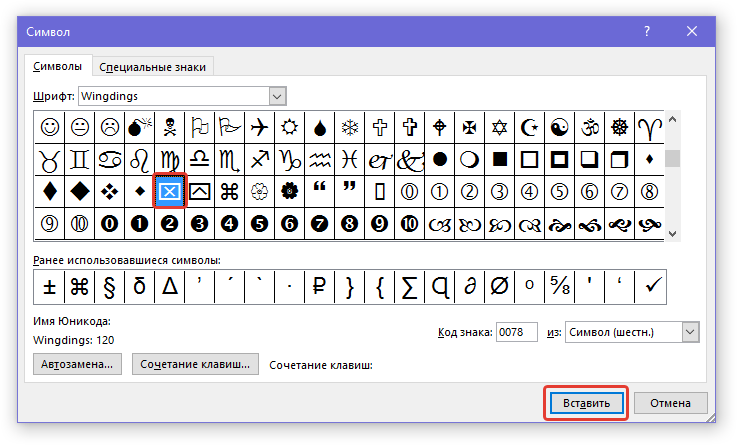
Вставлений символ з'явиться в рядку «Нещодавно використані символи» — наступного разу він буде в меню «Символ» одразу. Там само кнопкою «Сполучення клавіш» можна призначити йому власну комбінацію.
Спосіб 3: шрифт Wingdings і Alt+120
- На вкладці «Основне» виберіть шрифт «Wingdings».
- Затисніть Alt, наберіть 120 на цифровому блоці (NumPad) і відпустіть Alt.
- Поверніть свій шрифт для подальшого тексту.
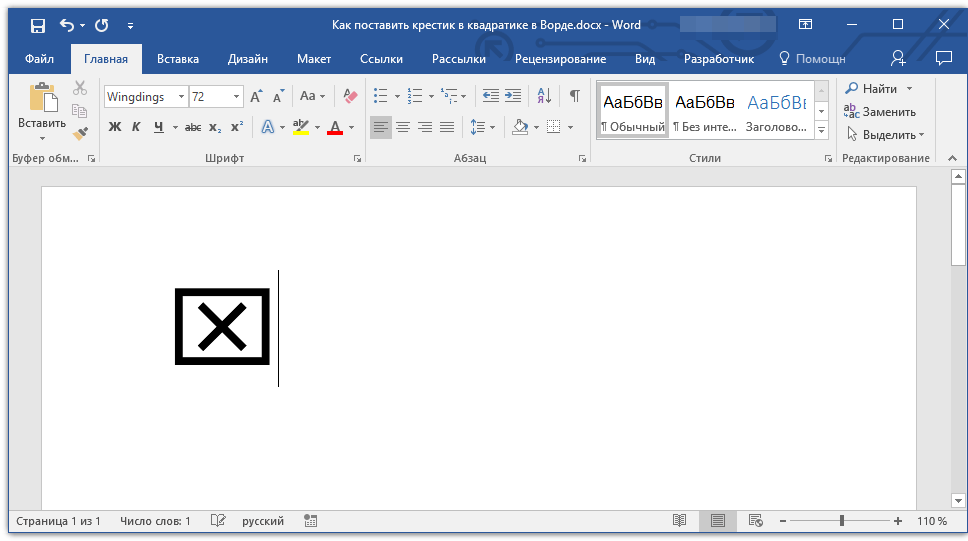
Код 120 — це латинська «x», яку шрифт Wingdings малює як ☒. Тому якщо шрифт згодом змінити, замість хрестика з'явиться літера «x». Надійніше використовувати спосіб 1.
Спосіб 4: прапорець, який ставиться клацанням
Для форм, які заповнюватимуть у Word, потрібен елемент керування вмістом.
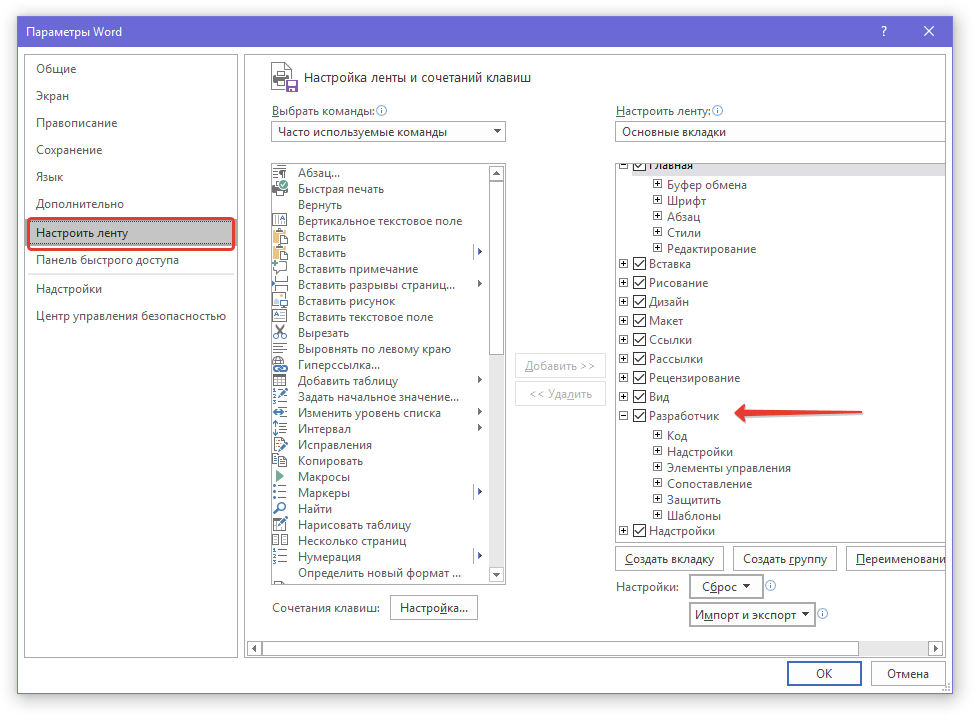
- Увімкніть вкладку «Розробник»: «Файл» → «Параметри» → «Налаштувати стрічку» → у списку «Основні вкладки» поставте прапорець «Розробник» → «OK».
- Поставте курсор у потрібне місце → «Розробник» → група «Елементи керування» → кнопка «Прапорець» (елемент керування вмістом).
- Клацніть по квадратику, щоб поставити або зняти хрестик.
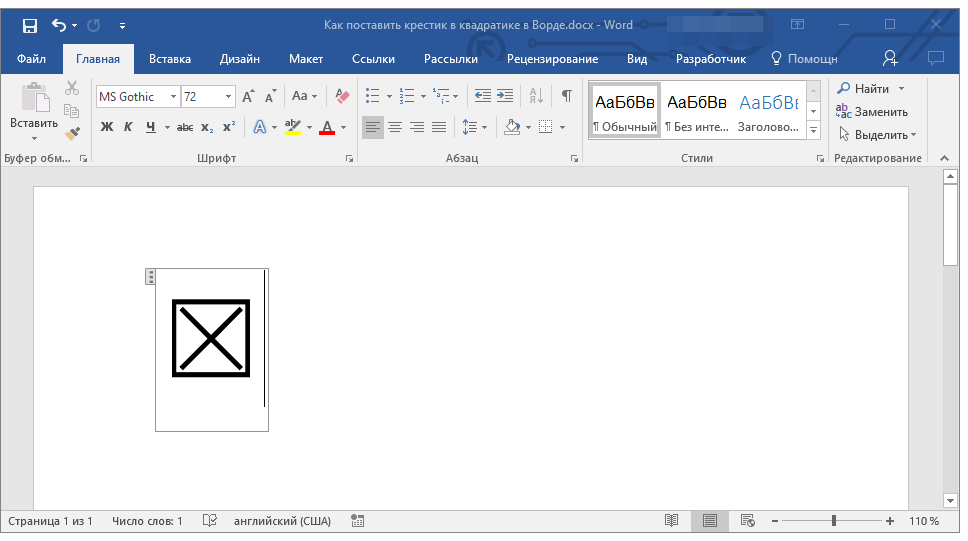
За замовчуванням позначений прапорець показує саме ☒. Щоб замість хрестика була галочка, виділіть прапорець → «Розробник» → «Властивості» → «Символ для позначеного стану» → «Змінити» → шрифт Segoe UI Symbol, код 2611. Щоб анкету не змінювали, крім прапорців, увімкніть «Розробник» → «Обмежити редагування» → «Заповнення форм».
Часті питання
Як поставити хрестик у квадраті у Word? (как в ворде поставить крестик в квадрате
)
Наберіть 2612 і натисніть Alt+X. Для квадратика, що відмічається клацанням, — «Розробник» → «Прапорець».
Як скопіювати символ хрестика в квадраті?
Скопіюйте його звідси: ☒. Порожній квадрат — ☐, з галочкою — ☑. Символи Юнікоду вставляються в Word, Excel, браузер і месенджери.
Чому прапорець не клацається?
Увімкнено «Режим конструктора» на вкладці «Розробник» — вимкніть його. Або документ відкрито в режимі захищеного перегляду: натисніть «Дозволити редагування».
Як поставити галочку замість хрестика?
Код 2611 (☑) або 2713 (✓) + Alt+X. Про інші спецсимволи — у статтях про знак діаметра і апостроф та інші символи у Word.