Зменшити розмір презентації PowerPoint найпростіше засобами самої програми: стиснути малюнки (вкладка «Формат зображення» → «Стиснути малюнки»), стиснути вбудовані відео й аудіо («Файл» → «Відомості» → «Стиснути медіафайли») і не вбудовувати шрифти повністю. Якщо цього мало, допоможе окрема програма-оптимізатор, наприклад NXPowerLite, або ручна чистка: зайві макети, обрізані частини фото, вбудовані таблиці Excel.
Інструкція — для PowerPoint з Microsoft 365, PowerPoint 2024, 2021, 2019 і 2016 для Windows; відмінності для Mac — нижче. Стиснути файл без встановлення програм можна й онлайн — сервіси та їхні ризики описано в статті як стиснути презентацію PowerPoint онлайн.
Що збільшує розмір презентації
Текст займає дуже мало місця — навіть сотня слайдів тексту важить небагато. Розмір «роздувають» інші об'єкти:
- Фотографії у високій роздільній здатності. Знімок зі смартфона чи 4K-зображення на слайді все одно показується в кілька разів меншим, але у файлі зберігається повністю.
- Вбудовані відео й аудіо — найчастіша причина файлів на сотні мегабайт.
- Вбудовані шрифти, якщо в параметрах увімкнено «Вбудувати шрифти у файл» з усіма символами.
- Обрізані зображення: обрізана частина за замовчуванням лишається у файлі, щоб обрізку можна було скасувати.
- Вставлені об'єкти — таблиці Excel, документи, діаграми з даними — та невикористані макети в зразку слайдів.
Великий файл не лише важко надіслати поштою — він повільніше відкривається і може гальмувати під час показу на слабкому ноутбуці.
Спосіб 1: стиснути малюнки в PowerPoint
- Виділіть будь-яке зображення на слайді.
- Вкладка «Формат зображення» → «Стиснути малюнки» (кнопка в групі «Змінити»).
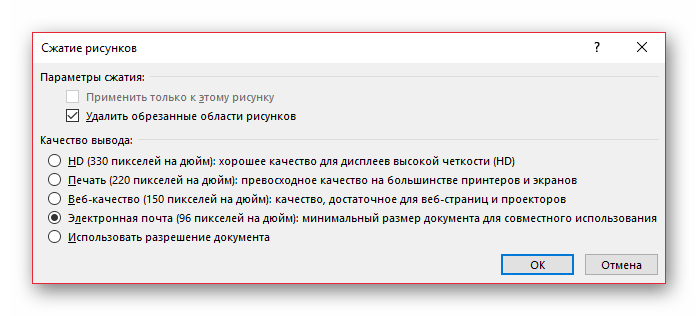
- Зніміть позначку «Застосувати лише до цього малюнка», щоб стиснути всі зображення презентації.
- Увімкніть «Видалити обрізані області малюнків».
- Виберіть роздільну здатність: «Веб (150 ppi)» — для показу на екрані й проєкторі, «Електронна пошта (96 ppi)» — для найменшого файлу. «Друк (220 ppi)» і вище — лише якщо презентацію друкуватимуть.
- Натисніть «OK» і збережіть файл.
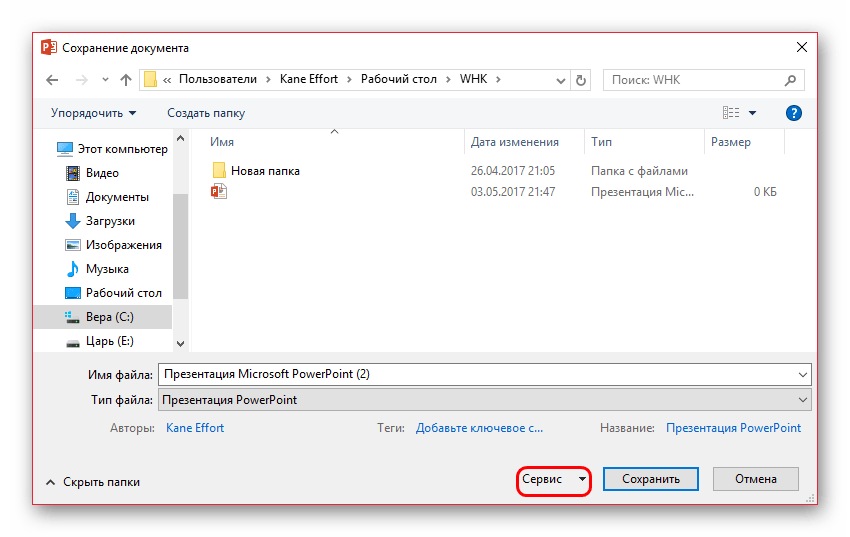
Те саме налаштування є у вікні збереження: «Файл» → «Зберегти як» → «Огляд» → у вікні збереження кнопка «Знаряддя» (або «Сервіс») → «Стиснути зображення».
Щоб нові фото одразу вставлялися стиснутими, відкрийте «Файл» → «Параметри» → «Додатково» → «Розмір і якість зображення» і виберіть типову роздільну здатність; позначка «Не стискати зображення у файлі» має бути знята.
Спосіб 2: стиснути відео й аудіо
- «Файл» → «Відомості».
- Натисніть «Стиснути медіафайли» і виберіть якість, наприклад «Якість для Інтернету» або «Низька якість» (набір варіантів залежить від версії).
- Дочекайтеся завершення — PowerPoint покаже, на скільки зменшився кожен файл — і збережіть презентацію.
Пункт з'являється лише в PowerPoint для Windows і лише коли в презентації є вбудовані медіафайли. Ще сильніше зменшує файл заміна вбудованого відео посиланням: «Вставлення» → «Відео» → «Онлайн-відео» (наприклад, YouTube) — але тоді для показу потрібен інтернет.
Спосіб 3: шрифти, макети й вставлені об'єкти
- Шрифти. «Файл» → «Параметри» → «Збереження»: якщо стоїть «Вбудувати шрифти у файл», виберіть «Вбудувати лише символи, які використовуються в презентації» — або вимкніть вбудовування, якщо на комп'ютері для показу ті самі шрифти.
- Невикористані макети. «Подання» → «Зразок слайдів»: макети, які не використовуються жодним слайдом, можна видалити (правою кнопкою → «Видалити макет»).
- Таблиці й діаграми. Вставлена книга Excel зберігається у файлі повністю. Якщо дані вже не змінюватимуться, вставте таблицю як звичайну таблицю PowerPoint або картинку.
- Формат файлу. Старий PPT (PowerPoint 2003 і раніше) збережіть як PPTX: «Файл» → «Зберегти як» → «Презентація PowerPoint». PPTX сам по собі стиснутий ZIP-архів і зазвичай менший.
- Зображення до вставки. Великі фото зручно заздалегідь зменшити в графічному редакторі — див. як зменшити розмір фото.
Спосіб 4: програма NXPowerLite
NXPowerLite Desktop від британської компанії Neuxpower — платна програма для Windows і Mac з пробним періодом, яка стискає файли PowerPoint, Word, Excel, PDF, JPEG, PNG і TIFF (станом на 01.11.2026, за даними сайту розробника). Вона зменшує роздільну здатність і якість зображень так само, як вбудоване стиснення, але робить це пакетно й одразу для багатьох файлів. Ціну і тривалість пробного періоду дивіться на офіційному сайті Neuxpower — вони змінюються.
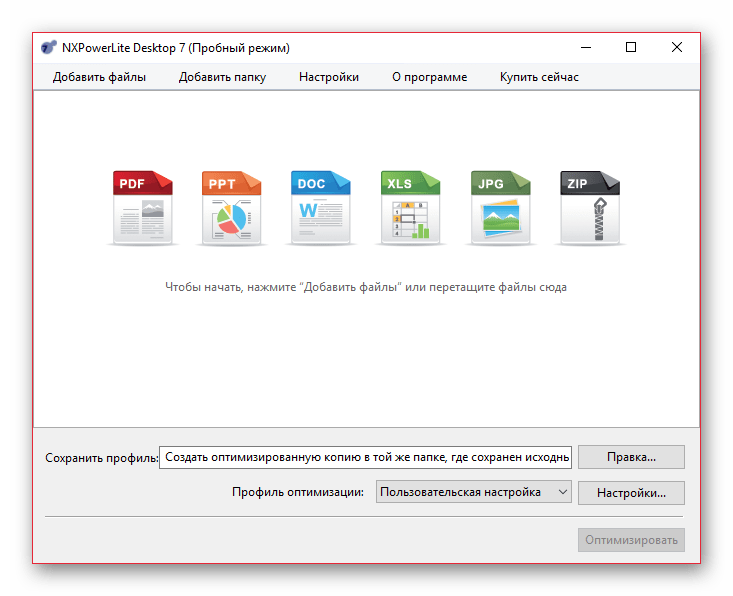
- Перетягніть презентацію у вікно програми (або виберіть «Оптимізувати за допомогою NXPowerLite» у контекстному меню файлу).
- У розділі «Профіль оптимізації» виберіть готовий профіль — для показу на екрані — або налаштуйте якість вручну.
- Натисніть «Оптимізувати». Програма зберігає стиснуту копію, а оригінал лишається без змін.
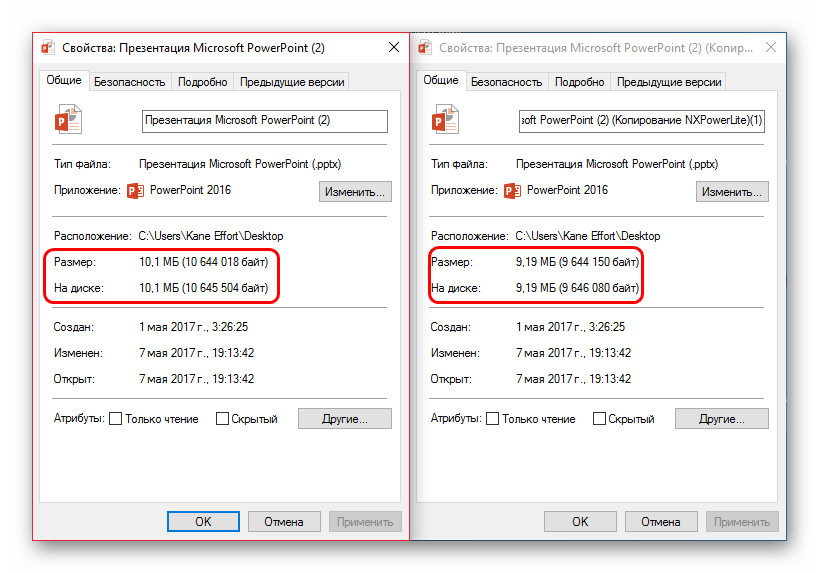
Назви пунктів можуть відрізнятися залежно від версії. Завантажуйте програму лише з сайту розробника, а не зі збірок на сторонніх сайтах.
PowerPoint для Mac і інші програми
У PowerPoint для Mac «Стиснути малюнки» є на вкладці «Формат зображення», а для всього файлу — «Файл» → «Зменшити розмір файлу» (назва пункту може відрізнятися); окремого «Стиснути медіафайли» немає. У PowerPoint в Інтернеті стиснення немає. Відкритий LibreOffice Impress має «Стиснути зображення» в контекстному меню картинки.
Якщо презентацію треба лише переглянути чи надіслати, збережіть її як PDF — див. як зменшити розмір PDF-файлу — або завантажте в OneDrive чи Google Диск і надішліть посилання.
Часті питання
Як зменшити розмір презентації (как уменьшить размер презентации powerpoint
)?
Стисніть малюнки («Формат зображення» → «Стиснути малюнки» для всіх зображень, 150 ppi), стисніть медіафайли («Файл» → «Відомості»), вимкніть повне вбудовування шрифтів і збережіть як PPTX.
Чи погіршиться якість фото?
При 150 ppi на екрані і проєкторі різниця зазвичай непомітна. Для друку великого формату залиште 220 ppi або вище. Збережіть копію оригіналу перед стисненням: зменшену роздільну здатність не повернути.
Чому після стиснення малюнків файл майже не зменшився?
Найбільше місця займають вбудоване відео, аудіо або шрифти. Перевірте «Стиснути медіафайли» і параметри вбудовування шрифтів.
Чи допоможе архіватор?
PPTX уже стиснутий, тож ZIP чи 7z зменшать його ненабагато. Архів зручний, щоб надіслати кілька файлів разом.