Грати в Android-ігри на комп'ютері найпростіше через офіційний застосунок Google Play Games for PC: він працює у Windows 10 і 11, доступний в Україні і запускає ігри, які розробники адаптували для ПК. Якщо потрібної гри там немає, підійде емулятор Android — BlueStacks для ігор або Android Emulator з Android Studio для перевірки застосунків. Спершу варто глянути, чи немає у гри окремої версії для ПК.
Що потрібно перед початком
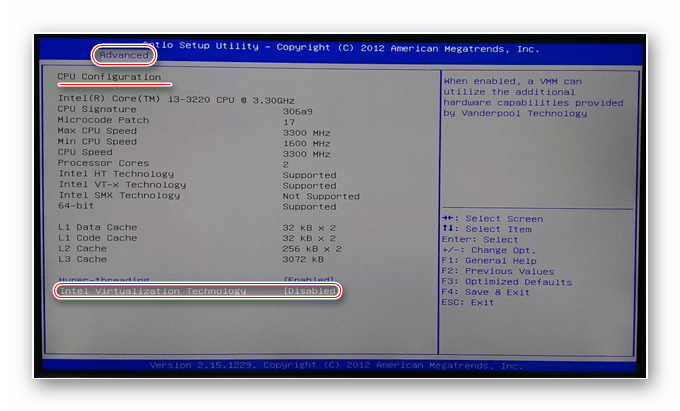
- Апаратна віртуалізація (Intel VT-x або AMD-V / SVM) має бути увімкнена в BIOS / UEFI. Як перевірити — у статті як перевірити, чи увімкнена віртуалізація, як увімкнути — віртуалізація в BIOS.
- Оновлений драйвер відеокарти і щонайменше 8 ГБ оперативної пам'яті для більшості сучасних ігор.
- Власний обліковий запис Google: покупки і прогрес у грі, прив'язані до Google Play Games, синхронізуються між телефоном і ПК, якщо гра це підтримує.
Спосіб 1: версія гри для ПК
Багато популярних мобільних ігор мають окрему версію для Windows у Steam, Epic Games Store, Microsoft Store або на сайті розробника (наприклад, Genshin Impact, Honkai: Star Rail, Fallout Shelter, Plague Inc.). Така версія працює швидше за будь-який емулятор, а прогрес часто переноситься через обліковий запис гри. Перевірте сайт гри перед тим, як встановлювати емулятор.
Спосіб 2: Google Play Games for PC (офіційно)
Застосунок від Google, який запускає Android-ігри з Play Маркету у Windows. Мінімальні вимоги за довідкою Google (станом на 05.11.2026):
- Windows 10 (версія 2004) або Windows 11, обліковий запис адміністратора Windows;
- SSD з 10 ГБ вільного місця, 8 ГБ оперативної пам'яті;
- процесор з 4 фізичними ядрами, увімкнена апаратна віртуалізація;
- сумісна відеокарта (рекомендовано рівня NVIDIA GeForce MX450 або вище).
- Завантажте інсталятор з офіційної сторінки play.google.com/googleplaygames і встановіть.
- Увійдіть в обліковий запис Google — краще той, що на телефоні.
- Знайдіть гру в каталозі застосунку і натисніть «Встановити».
Каталог обмежений: доступні лише ігри, які розробник перевірив і дозволив для ПК. Керування мишею і клавіатурою налаштоване самим розробником. Перевірити, чи сумісний ваш ПК, можна на сторінці довідки Google, наведеній у джерелах. Як відкрити Play Маркет на комп'ютері інакше — у статті як зайти в Google Play з комп'ютера.
Спосіб 3: BlueStacks
Найвідоміший ігровий емулятор Android для Windows і macOS. Він запускає повний Android з Google Play, тож працює з більшістю ігор, яких немає в Google Play Games, і має готові схеми керування для клавіатури й миші. Нижче — як його встановити й налаштувати, які в нього вимоги, що робити з типовими помилками і як його видалити.
Встановлення
- Завантажте інсталятор лише з офіційного сайту bluestacks.com. Копії з файлообмінників і «збірки» з форумів часто містять рекламні або шкідливі доповнення, а антивірус цілком слушно їх блокує.
- Запустіть інсталятор з облікового запису адміністратора Windows — без прав адміністратора BlueStacks не встановиться. Якщо інсталятор пропонує вибрати папку, залиште диск, де достатньо вільного місця, краще SSD.
- Дочекайтеся першого запуску: емулятор розпаковує образ Android, це може тривати кілька хвилин.
- Увійдіть у свій обліковий запис Google у Play Маркеті всередині емулятора. Окремий обліковий запис BlueStacks не обов'язковий: реєстрація, про яку питають, — це звичайний вхід у Google, як на новому телефоні. Google надішле сповіщення про вхід з нового пристрою — підтвердьте, що це ви.
- Знайдіть гру в Play Маркеті і натисніть «Встановити».
Безкоштовна версія показує рекламу і пропонує додаткові застосунки — уважно читайте вікна під час встановлення і знімайте позначки з того, що вам не потрібно.
Налаштування продуктивності й екрана
Налаштування відкриваються кнопкою з шестернею на бічній панелі BlueStacks. Головні параметри:
- Продуктивність — кількість ядер процесора і обсяг оперативної пам'яті для емулятора. Залиште системі щонайменше половину пам'яті і кілька ядер: якщо віддати все емулятору, гальмуватиме і Windows, і гра.
- Екран — роздільна здатність, щільність пікселів (DPI) і частота кадрів. На слабкому ПК знижуйте спершу роздільну здатність і частоту кадрів, а графіку всередині гри — до середньої.
- Графіка — режим графічного рушія і рендерер. Якщо гра показує чорний екран або артефакти, спробуйте інший рендерер і перезапустіть емулятор.
- Керування в грі — схеми клавіатури й миші можна змінити для кожної гри через редактор керування.
Мова інтерфейсу
Мова самого BlueStacks змінюється в його налаштуваннях, у розділі параметрів інтерфейсу (пункт «Мова»). Мова Android усередині емулятора — окремо: «Налаштування Android» → «Мова та введення». Мова встановлених ігор від цього не завжди змінюється — у багатьох іграх вона задається у власному меню. Країна облікового запису Google від мови не залежить і змінюється лише за правилами Google Play.
Для чого ще BlueStacks, крім ігор. Емулятор запускає будь-які Android-застосунки у вікні Windows і має кілька корисних функцій на бічній панелі: задати місцезнаходження для застосунків, яким воно потрібне (погода, карти); перемкнути клавіатуру між фізичною, екранною та власною розкладкою Android; налаштувати гарячі клавіші й керування для кожного застосунку; імпортувати фото та інші файли з Windows; повернути екран для застосунків, що не підтримують горизонтальний режим; зробити знімок екрана і зберегти його на комп'ютер; масштабувати вікно. Набір кнопок відрізняється між версіями — в нових версіях частину старих функцій (наприклад, вбудовані трансляції) прибрано.
Системні вимоги BlueStacks і віртуалізація
Вимоги BlueStacks 5 за статтею довідки BlueStacks «System requirements for BlueStacks 5» (архівна копія від 06.12.2023; сайт підтримки BlueStacks відповідає ботам кодом 403, тому посилаємося на архів). Нові випуски можуть вимагати більше — перед встановленням звіряйтеся з bluestacks.com.
| Параметр | Мінімум | Рекомендовано |
|---|---|---|
| Операційна система | Windows 7 і новіші | Windows 10 і новіші |
| Процесор | Intel або AMD | багатоядерний Intel або AMD, одноядерний бал у бенчмарку PassMark понад 1000 |
| Оперативна пам'ять | 4 ГБ (вільне місце на диску не замінює RAM) | 8 ГБ і більше |
| Диск | 5 ГБ вільного місця | SSD (або гібридний диск) |
| Відеокарта | оновлений драйвер від Microsoft або виробника чипа | Intel / NVIDIA / AMD, вбудована або дискретна, бал PassMark від 750 |
| Інше | права адміністратора Windows | увімкнена віртуалізація, широкосмуговий інтернет |
Windows 7 і 8.1 давно не отримують оновлень безпеки, тож для емулятора, який заходить у ваш обліковий запис Google, використовуйте Windows 10 або 11. Скільки у вас пам'яті і який процесор, видно в «Параметри» → «Система» → «Про систему».
Віртуалізація. BlueStacks — це віртуальна машина, і без апаратної віртуалізації (Intel VT-x або AMD-V / SVM) він працює дуже повільно або не запускається зовсім. Перевірити її можна в Диспетчері завдань: вкладка «Продуктивність» → «ЦП» → рядок «Віртуалізація». Якщо там «Вимкнено», увімкніть її в BIOS / UEFI — покроково в статті як увімкнути віртуалізацію в BIOS.
Hyper-V і інші віртуальні машини. Якщо у Windows увімкнені Hyper-V, підсистема Linux WSL 2, Windows Sandbox або захист «Цілісність пам'яті» (Безпека Windows → «Безпека пристрою» → «Ізоляція ядра»), апаратну віртуалізацію займає гіпервізор Microsoft. BlueStacks 5 має окремі збірки, сумісні з Hyper-V, — на офіційному сайті вибирайте ту, що відповідає вашій системі. Захист «Цілісність пам'яті» не вимикайте заради емулятора: краще встановіть сумісну збірку. За довідкою BlueStacks, емулятор можна ставити поруч із VirtualBox чи VMware, але продуктивність при цьому може падати.
Типові помилки BlueStacks і що робити
Більшість проблем емулятора пов'язані з трьома речами: вимкнена віртуалізація, нестача пам'яті і застарілий драйвер відеокарти. Перевірте їх першими, а далі — за симптомом.
Не встановлюється
- Запустіть інсталятор від імені адміністратора і перевірте, чи вистачає місця на диску.
- Якщо стара версія видалена не до кінця, спершу приберіть її повністю (розділ як видалити BlueStacks), перезавантажте ПК і встановлюйте наново.
- Встановіть оновлення Windows: інсталятор може вимагати свіжих системних компонентів (.NET, Visual C++), які Windows 10 і 11 отримують через Windows Update.
- Якщо антивірус блокує інсталятор, переконайтеся, що файл завантажено з bluestacks.com. Вимикати антивірус чи брандмауер не потрібно: файл з офіційного сайту захист пропускає, а повідомлення про загрозу для файлу з іншого джерела — привід його видалити.
Не запускається або нескінченна ініціалізація
- Закрийте BlueStacks, у Диспетчері завдань завершіть процеси, що лишилися, і запустіть знову. Не допомогло — перезавантажте Windows.
- Звільніть оперативну пам'ять: закрийте браузер з десятками вкладок, інші ігри та віртуальні машини. Якщо ініціалізація триває понад 10 хвилин, чекати далі немає сенсу.
- Перевірте вільне місце на диску, віртуалізацію і конфлікт з Hyper-V (див. вимоги).
- Оновіть драйвер відеокарти з сайту виробника — NVIDIA, AMD або Intel.
- Оновіть BlueStacks до актуальної версії з офіційного сайту; якщо зламався лише один екземпляр емулятора, створіть новий у менеджері екземплярів.
- Якщо нічого не допомогло — повідомте про проблему через меню BlueStacks («Повідомити про проблему»): журнали емулятора підуть у підтримку разом зі зверненням.
Немає інтернету в емуляторі
- Перевірте, чи працює інтернет у браузері Windows. Якщо ні — проблема не в BlueStacks.
- Перезапустіть емулятор: мережа в BlueStacks віртуальна і бере з'єднання у Windows.
- Вимкніть VPN чи проксі в Windows і перевірте ще раз — деякі з них не пропускають трафік віртуальних машин.
- Якщо в інших програмах теж бувають збої, скиньте мережеві налаштування Windows:
ipconfig /release
ipconfig /renew
ipconfig /flushdns
netsh winsock reset
netsh int ip reset
Від імені адміністратора, потім перезавантажити ПК. У Windows 11 те саме — «Параметри → Мережа й Інтернет → Додаткові параметри мережі → Скидання мережі».
Брандмауер Windows для цього вимикати не треба: якщо під час першого запуску він запитав дозвіл для BlueStacks, дозвольте доступ у приватних мережах.
Гальмує
- Увімкніть віртуалізацію — це дає найбільший приріст.
- Віддайте емулятору 2–4 ядра і 4 ГБ пам'яті, якщо ПК це дозволяє, але не більше половини наявних ресурсів.
- Знизьте роздільну здатність, DPI і частоту кадрів у налаштуваннях екрана, а графіку — в самій грі.
- На ноутбуці увімкніть режим живлення «Найкраща продуктивність» і переконайтеся, що BlueStacks працює на дискретній відеокарті («Параметри» → «Система» → «Дисплей» → «Графіка»).
- Оновіть драйвер відеокарти і закрийте фонові програми.
Де зберігаються файли і дані ігор у BlueStacks
Файли Android (завантаження, знімки екрана, музика) лежать у внутрішньому сховищі віртуального пристрою, а не у звичайній папці Windows. Побачити їх можна двома способами:
- Медіа-менеджер (Media Manager) BlueStacks 5 — показує фото й відео емулятора, вміє імпортувати файли з Windows і експортувати їх назад на комп'ютер.
- Файловий менеджер Android — вбудований або з Google Play (наприклад, Files від Google): папки Download, Pictures, DCIM всередині емулятора.
Самі образи віртуальних пристроїв BlueStacks зберігає в службовій папці на диску Windows; редагувати їх вручну не варто — так легко зіпсувати екземпляр.
Кеш і додаткові дані ігор. Великі ігри після встановлення з Google Play самі завантажують додаткові ресурси — достатньо запустити гру і дочекатися завантаження. Не встановлюйте ігри «APK + кеш» зі сторонніх сайтів: такі файли не перевірені Google Play Захистом, часто модифіковані і можуть містити шкідливе ПЗ, а онлайн-ігри за них блокують облікові записи. Якщо гра не викачує дані, перевірте вільне місце, інтернет і очистіть кеш саме цієї гри: «Налаштування Android» → «Застосунки» → гра → «Пам'ять» → «Очистити кеш».
Як повністю видалити BlueStacks
- Закрийте BlueStacks і завершіть його процеси в Диспетчері завдань.
- Відкрийте «Параметри» → «Програми» → «Встановлені програми», знайдіть BlueStacks і натисніть «Видалити» (у Windows 10 — «Параметри» → «Програми» → «Програми та функції»; класичний шлях — Панель керування → «Програми та засоби»). Порядок дій описано в довідці Microsoft «Uninstall or remove apps and programs in Windows».
- Якщо поруч у списку є інші компоненти BlueStacks (наприклад, BlueStacks X або служби BlueStacks), видаліть і їх.
- Перезавантажте ПК. Перевірте, чи не лишилися папки BlueStacks у Program Files і ProgramData, та очистьте тимчасові файли («Параметри» → «Система» → «Пам'ять» → «Тимчасові файли»).
Видалення стирає всі дані ігор усередині емулятора. Прогрес ігор, прив'язаних до облікового запису Google Play Games або облікового запису самої гри, збережеться на сервері; локальні збереження — ні. Сторонні «деінсталятори» з режимом «очистити все» і чистка реєстру не потрібні: штатне видалення разом з перевіркою папок прибирає емулятор повністю.
Спосіб 4: Android Emulator з Android Studio
Офіційний емулятор Google для розробників, безкоштовний, без реклами (developer.android.com/studio). У Device Manager створіть віртуальний пристрій з образом «Google Play» — у ньому є Play Маркет. Для простих ігор цього достатньо, але налаштування складніше, ніж у BlueStacks, і схем керування для ігор немає.
Інші емулятори і віртуальні машини
Є й інші ігрові емулятори (MEmu, LDPlayer, Nox Player). Завантажуйте їх лише з офіційних сайтів розробників і стежте за новинами безпеки: у 2021 році ESET повідомила, що механізм оновлення NoxPlayer був скомпрометований і частині користувачів доставляв шкідливе ПЗ. Встановити Android (наприклад, Android-x86) у VirtualBox теж можна, але це варіант для експериментів: 3D-ігри там здебільшого не працюють.
Чого не робити: не встановлюйте «зламані» APK і моди ігор з форумів і файлообмінників — це головне джерело шкідливого ПЗ і крадіжки облікових записів, а в онлайн-іграх ще й підстава для бана. Підсистема Windows для Android (WSA) у Windows 11 більше не підтримується: Microsoft припинила її 5 березня 2025 року.
Як встановити сам Play Маркет на комп'ютер через Google Play Ігри чи емулятор — у статті як встановити Play Маркет на комп'ютер.
Часті питання
Як грати в мобільні ігри на ПК (как играть в андроид игры на пк без эмулятора
)?
Без емулятора — через версію гри для ПК або Google Play Games for PC (технічно він теж використовує віртуалізацію, але встановлюється як звичайна програма і не потребує налаштувань).
Чи збережеться прогрес з телефона?
Якщо гра прив'язує прогрес до облікового запису Google Play Games або власного облікового запису — так, після входу в той самий обліковий запис.
Чому емулятор не запускається або гальмує?
Перевірте віртуалізацію в BIOS, оновіть драйвер відеокарти, закрийте інші віртуальні машини. Для BlueStacks — розділ типові помилки BlueStacks: не встановлюється, не запускається, немає інтернету, гальмує.
Чи безпечно встановлювати BlueStacks?
Так, якщо завантажувати його з bluestacks.com і не ставити всередину «зламані» APK чи моди. Емулятор отримує доступ до вашого облікового запису Google, тому для нього діють ті самі правила, що й для телефона: офіційні джерела застосунків, оновлення, двофакторна автентифікація в Google.
Який спосіб найкращий для слабкого ПК?
Версія гри для ПК або легкі ігри в Google Play Games; огляд варіантів — у статті емулятори Android для слабких ПК.