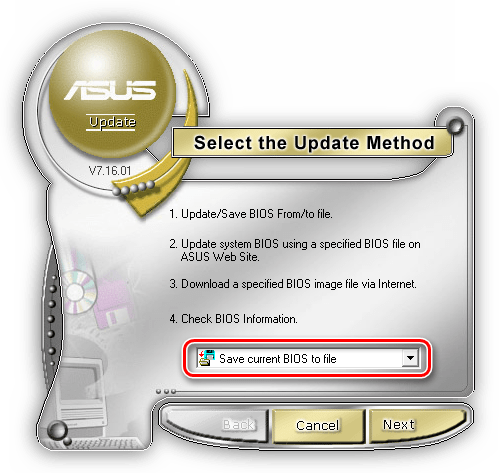
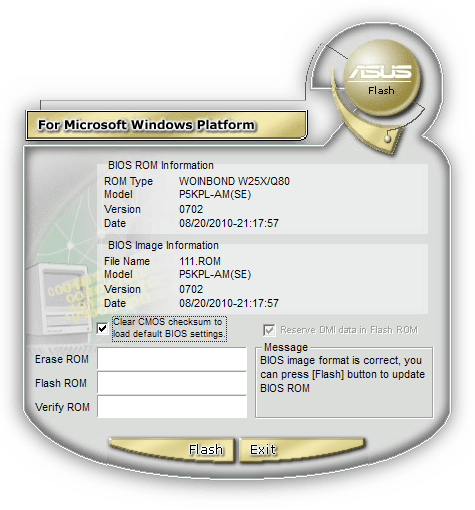
ASUS BIOS Update (частина пакета ASUS Update / AI Suite) — фірмова утиліта ASUS для оновлення BIOS материнської плати прямо з Windows. Вона розрахована на старі плати; на сучасних платах ASUS з UEFI BIOS оновлюють вбудованим інструментом EZ Flash або кнопкою BIOS FlashBack. Нижче — що вміє утиліта, де взяти її і прошивку офіційно і як не «вбити» плату під час оновлення.

Що вміє
- Резервна копія. Зберігає поточну прошивку у файл перед оновленням, щоб було до чого повернутися.
- Оновлення з файлу. Прошиває BIOS файлом, завантаженим з сайту ASUS для вашої плати.
- Оновлення через інтернет. Сама знаходить нову версію на сервері ASUS і встановлює її.
Де завантажити
ASUS Download Center — BIOS і утиліти за моделлю плати
Як запустити (Windows)
- Визначте модель материнської плати.
- Завантажте BIOS для неї з ASUS Download Center.
- Оновіть через EZ Flash у BIOS або ASUS Update (старі плати), не вимикаючи живлення.
- Відкрийте сайт підтримки ASUS і знайдіть свою материнську плату (модель надрукована на платі та видна командою нижче).
- Перейдіть у «Драйвери та утиліти» і виберіть систему.
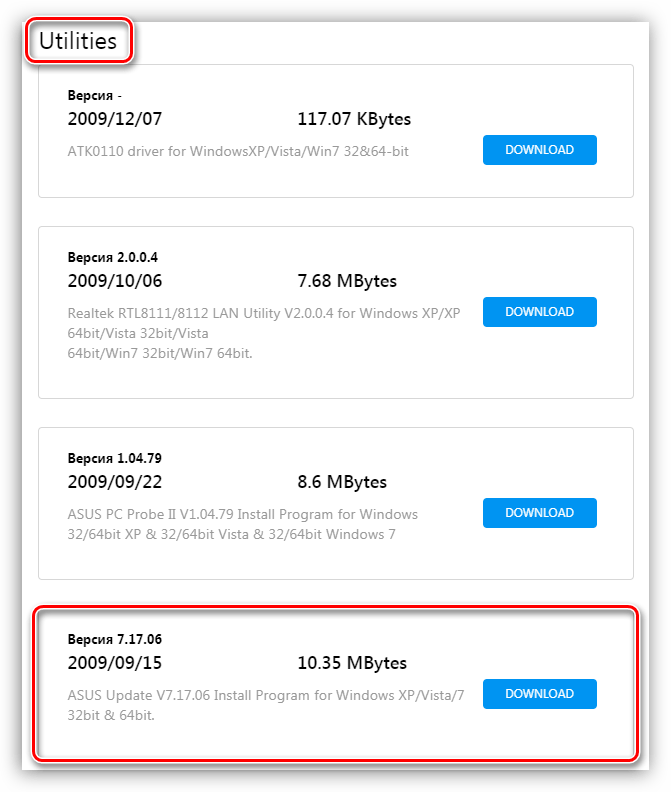
- У розділі «BIOS та прошивка» — файл прошивки; у розділі утиліт — ASUS Update / AI Suite, якщо ASUS публікувала її для вашої плати.
Get-CimInstance Win32_BaseBoard | Select-Object Manufacturer, Product, VersionВиробник, модель і ревізія материнської плати (PowerShell).
Get-CimInstance Win32_BIOS | Select-Object Manufacturer, SMBIOSBIOSVersion, ReleaseDateРозробник прошивки (наприклад, American Megatrends), версія і дата BIOS.
sudo dmidecode -t baseboard -t biosТі самі дані в Linux.
Як оновлювати безпечно
- На платах з UEFI (Intel 6-ї серії і новіші, AMD AM4/AM5) користуйтеся EZ Flash у самому BIOS (клавіша Del → Tool → ASUS EZ Flash) з флешки FAT32. Це надійніше, ніж прошивка з Windows.
- Не оновлюйте BIOS «про всяк випадок» — тільки коли опис нової версії виправляє вашу проблему або додає потрібну підтримку процесора.
- Беріть прошивку тільки з сайту ASUS і тільки для своєї ревізії плати.
- Підключіть ПК до ДБЖ (ноутбук — до зарядки), закрийте програми й не вимикайте живлення до кінця процесу. Збій живлення під час прошивки — головний ризик пошкодження плати; відновлення в такому разі — сервісний центр, не гарантійний випадок за неправильну прошивку.
Часті питання
Як оновити BIOS на материнській платі ASUS? (обновить биос асус
)
На сучасних платах — через EZ Flash у BIOS з файлу з сайту ASUS; на старих — утилітою ASUS Update з Windows.
Чи працює ASUS BIOS Update у Windows 11?
Утиліта розрахована на старі плати й системи. Для плат, сумісних з Windows 11, ASUS пропонує EZ Flash і, на частині моделей, BIOS FlashBack.
Що таке BIOS FlashBack?
Кнопка на задній панелі деяких плат ASUS: прошиває BIOS з флешки навіть без процесора і пам'яті. Порядок дій і назву файлу описано в інструкції до плати.