Щоб зробити всі літери великими в Excel, використайте функцію UPPER: у сусідній клітинці введіть =UPPER(A2), протягніть формулу вниз, а потім вставте результат на місце вихідних даних як значення. Без формул це роблять миттєвим заповненням (Ctrl + E) або коротким макросом. Кнопки «Регістр», як у Word, в Excel немає.

Спосіб 1: функція UPPER
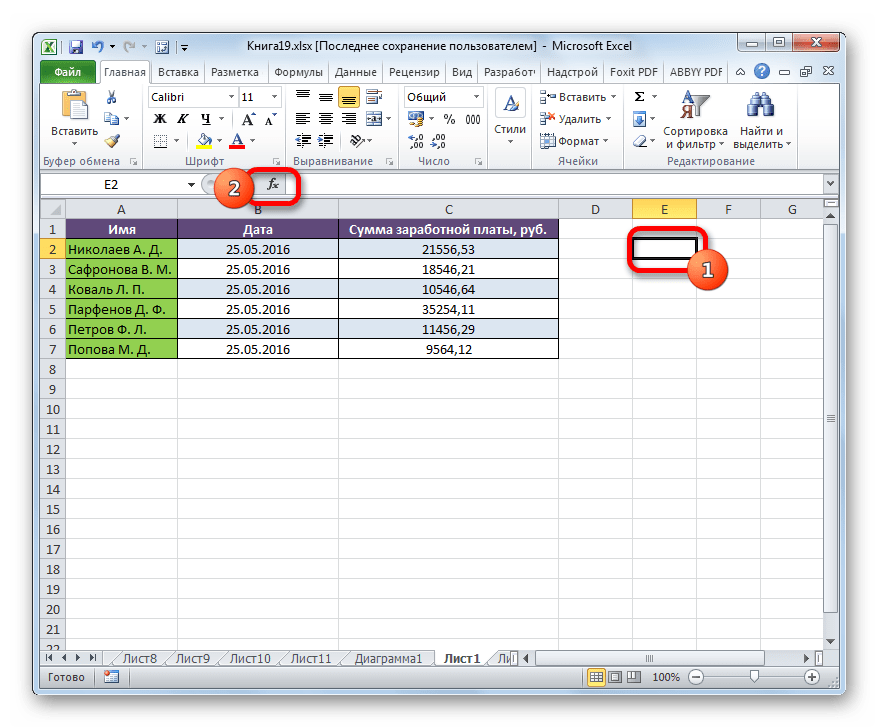
- Праворуч від стовпця з текстом виберіть порожню клітинку, наприклад
B2. - Введіть
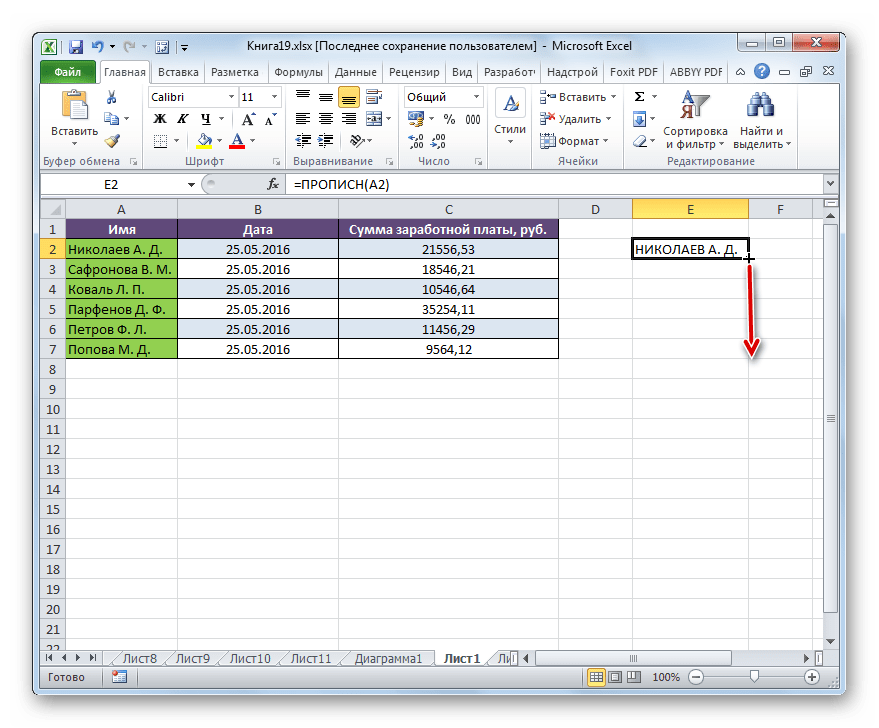
=UPPER(A2)і натисніть Enter. Можна вставити функцію і через майстер (кнопка fx → категорія «Текстові»). - Двічі клацніть маркер заповнення (квадратик у правому нижньому куті клітинки) — формула скопіюється на всі рядки.
- Виділіть стовпець з формулами, скопіюйте (Ctrl + C), клацніть правою кнопкою по першій вихідній клітинці → «Параметри вставлення» → «Значення».
- Допоміжний стовпець з формулами видаліть.
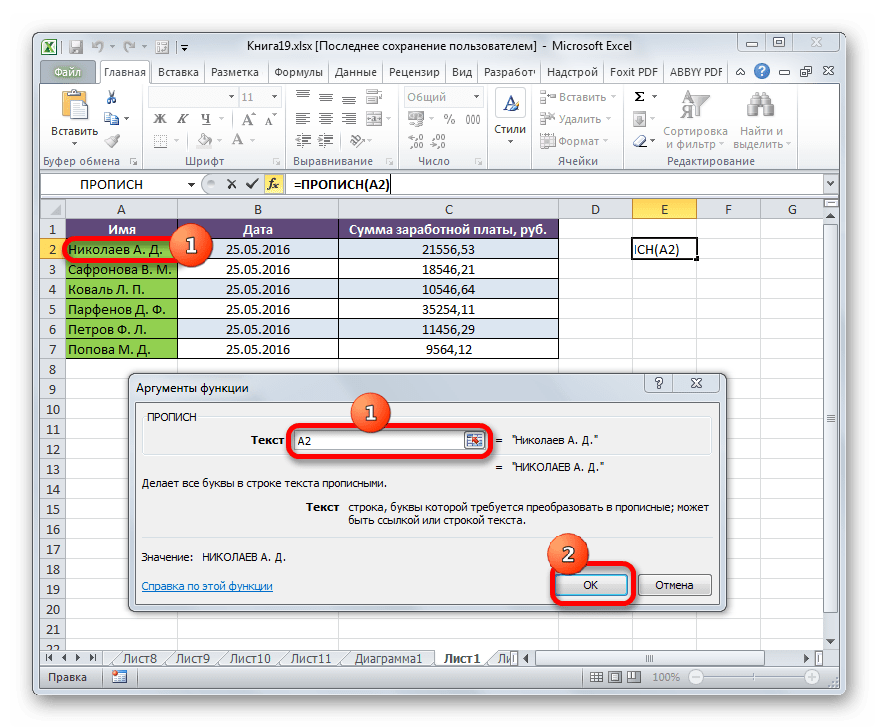
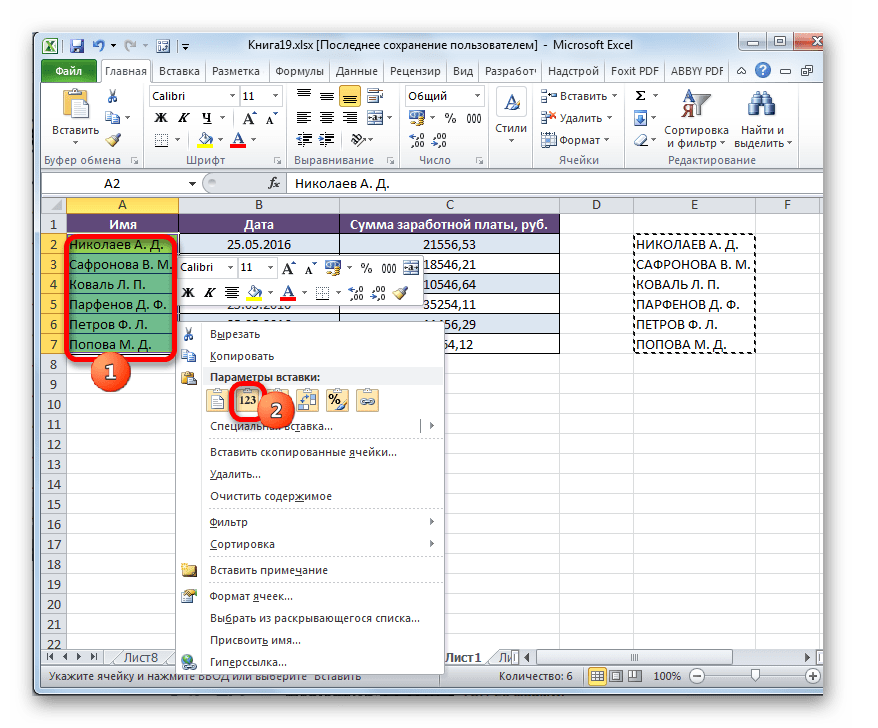
Назви функцій Excel зазвичай показує англійською; в інтерфейсі з локалізованими назвами функцій підказка під час введення = підставить правильну назву. Функція працює з кирилицею, зокрема з літерами ї, є, ґ.
Інші функції регістру:
=LOWER(A2)— усі літери малі;=PROPER(A2)— кожне слово з великої літери («іван петренко» → «Іван Петренко»).
Спосіб 2: миттєве заповнення
- У клітинці праворуч від першого значення вручну наберіть його великими літерами (можна з Caps Lock).
- Перейдіть у клітинку нижче і натисніть Ctrl + E або «Дані» → «Миттєве заповнення».
- Excel заповнить стовпець за зразком. Перевірте результат і, якщо треба, перенесіть його на місце вихідних даних.
Миттєве заповнення не оновлюється при зміні вихідних даних — це разова операція, зате формули не потрібні.
Спосіб 3: макрос на місці
Щоб перетворити текст прямо у виділених клітинках:
- Виділіть діапазон з текстом.
- Натисніть Alt + F11 — відкриється редактор Visual Basic.
- Натисніть Ctrl + G, щоб відкрити вікно Immediate.
- Вставте рядок нижче і натисніть Enter, потім закрийте редактор.
For Each c In Selection: c.Value = IIf(c.HasFormula, c.Formula, UCase(c.Value)): Next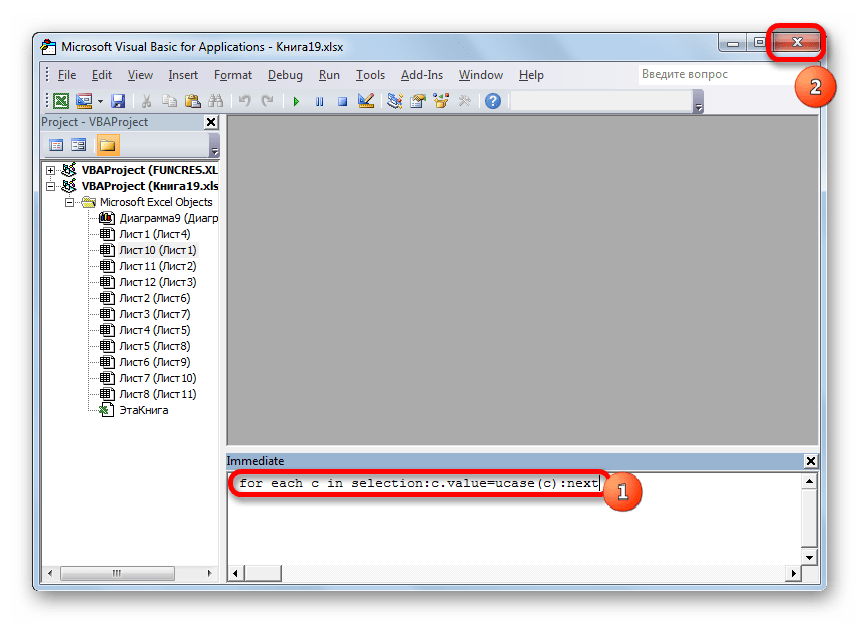
Код пропускає клітинки з формулами, щоб не замінити їх значеннями. Скасувати дію макросу через Ctrl + Z не можна, тому спершу збережіть копію файлу. Для великих таблиць, які регулярно оновлюються, зручніший Power Query: «Дані» → «З таблиці/діапазону» → стовпець → «Перетворення» → «Формат» → «ВЕЛИКІ ЛІТЕРИ».
Типові проблеми
- Після видалення допоміжного стовпця зникли дані. Ви видалили формули до того, як вставили їх як значення. Скасуйте дію (Ctrl + Z) і повторіть крок «Вставити значення».
- Числа і дати стали текстом.
UPPERзавжди повертає текст: дата 01.10.2026 перетвориться на число-рядок. Застосовуйте функцію лише до текстових стовпців. - Формула показується як текст. Клітинка має текстовий формат — поставте «Загальний» і введіть формулу знову.
- Миттєве заповнення не спрацьовує. Перевірте, що воно увімкнене: «Файл» → «Параметри» → «Додатково» → «Автоматично виконувати миттєве заповнення», і що стовпець зі зразком прилягає до даних без порожніх стовпців між ними.
Часті питання
Як у Excel зробити, щоб текст одразу вводився великими літерами?
Простого формату «усі прописні» в Excel немає. Увімкніть Caps Lock під час введення або налаштуйте перевірку даних з формулою =EXACT(A2;UPPER(A2)), яка не пропустить малі літери.
Як змінити великі літери на малі?
Тим самим способом, тільки з функцією LOWER. У Word для цього є Shift + F3 — див. як змінити регістр у Word.
Як зробити всі букви великими в Google Таблицях?
Функція там така сама: =UPPER(A2). Суму прописом в Excel можна вивести окремою функцією — див. сума прописом в Excel.