PDF — один з найпоширеніших форматів документів, тож редакторів для нього чимало. Вони відрізняються ліцензією, можливостями та інтерфейсом. Нижче — як відредагувати PDF-файл у двох програмах: PDFelement і PDF-XChange Editor.
Спосіб 1: PDFelement
PDFelement має широкий набір інструментів для редагування PDF-документів. Є безкоштовна версія, але частина спеціалізованих інструментів у ній заблокована або додає до файлу водяний знак PDFelement. У платній версії таких обмежень немає.
- Щоб відкрити документ, натисніть плитку «Edit File» (Редагувати файл).
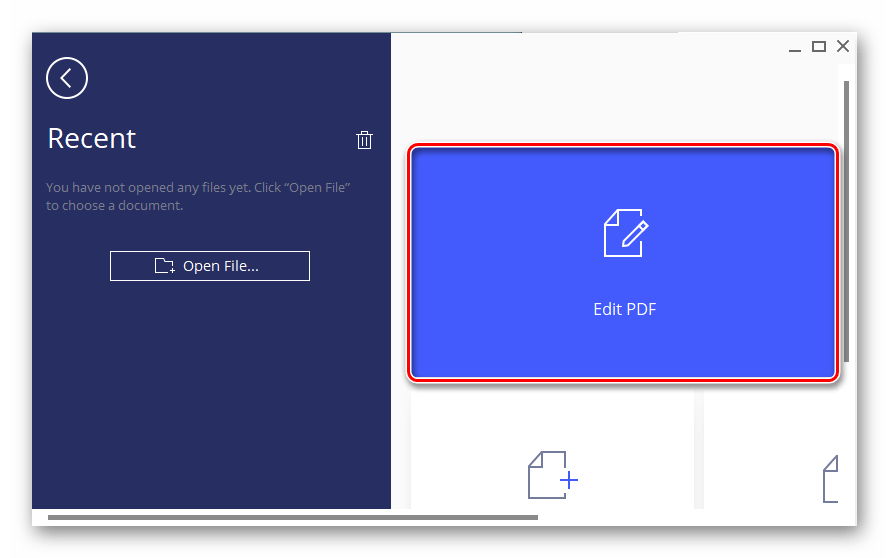
- У стандартному вікні Провідника виберіть потрібний PDF-файл і натисніть «Open» (Відкрити).
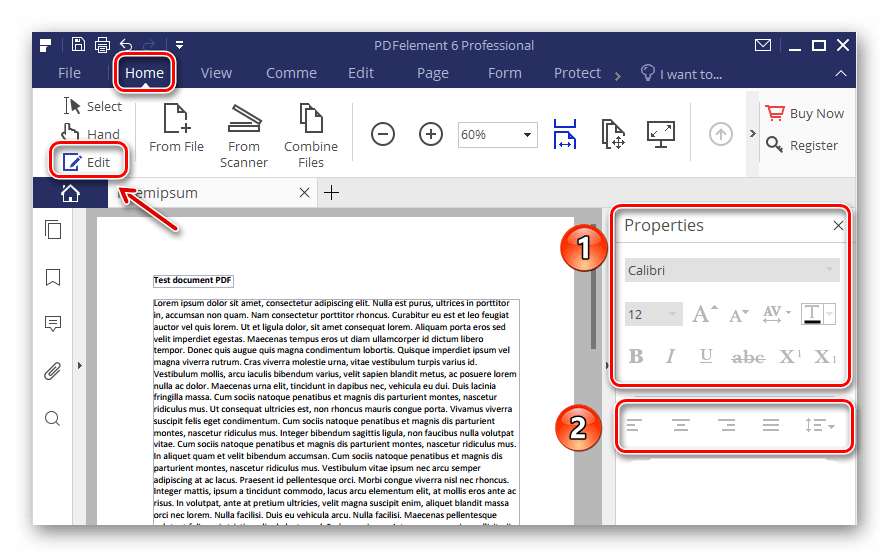
- Інструменти редагування розміщено у двох вкладках верхньої панелі. На вкладці «Home» натисніть «Edit» — праворуч з'явиться панель для роботи з виділеним текстом. На ній звичний набір текстового редактора:
- шрифт і його розмір;
- колір тексту, жирний, курсив, підкреслення і закреслення, верхній і нижній індекс;
- параметри для всієї сторінки — вирівнювання по центру й краях, відстань між словами.
- Вкладка «Edit» містить такі інструменти:
Інструмент Що робить Add Text додає текст у відкритий PDF Add Image додає зображення до документа Link перетворює текст на посилання на вебресурс OCR оптичне розпізнавання символів: зчитує текст зі сканованого документа чи фото в PDF і створює сторінку з розпізнаним текстом Crop обрізає сторінку документа Watermark додає водяний знак на сторінку Background змінює колір сторінки Header & Footer додає верхній і нижній колонтитули 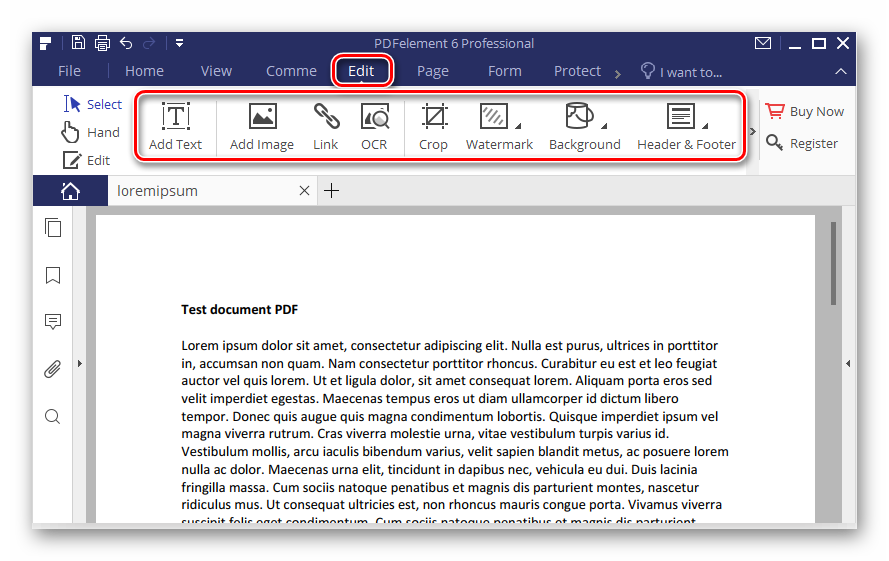
- Щоб змінити саму сторінку, а не її вміст (хоча вміст після зміни параметрів сторінки може зміститися), призначено вкладку «Page»:
Інструмент Що робить Page Boxes обрізає сторінку Extract вирізає одну чи кілька сторінок з документа Insert вставляє потрібну кількість сторінок у файл Split розбиває багатосторінковий PDF на кілька файлів Replace замінює сторінки файлу іншими Page Labels проставляє нумерацію сторінок кнопки повороту й видалення повертають сторінку в заданому напрямку або видаляють її 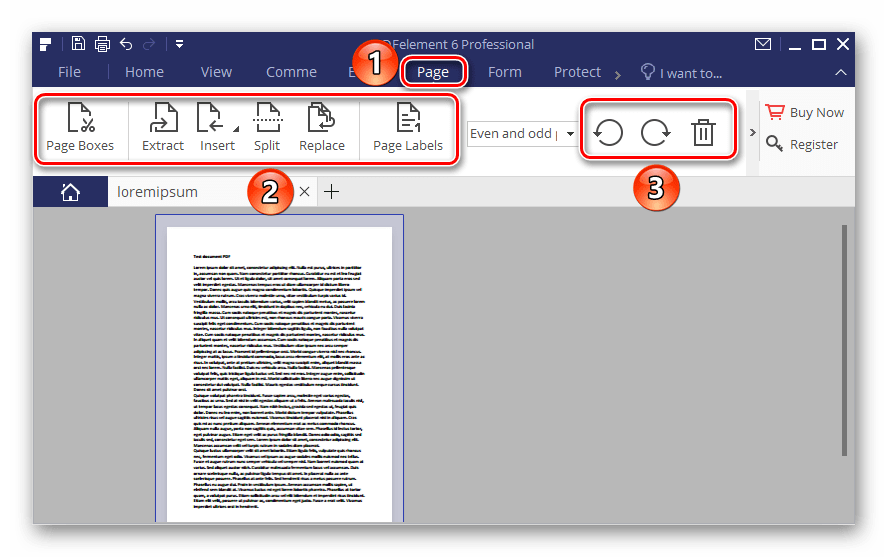
- Щоб зберегти файл, натисніть значок дискети в лівому верхньому куті. Файл збережеться там само, де лежить оригінал.
Інтерфейс PDFelement — плитковий, подібний до Microsoft Word, тож освоїтися в ньому нескладно.
Спосіб 2: PDF-XChange Editor
PDF-XChange Editor має трохи скромніший набір інструментів редагування, ніж PDFelement, але для повсякденних завдань його вистачає з лишком. Програма має зручний інтерфейс і безкоштовну версію.
- Відкрийте документ у PDF-XChange Editor, клацніть по тексту і перейдіть на вкладку «Format». Тут є такі інструменти для роботи з текстом:
Інструмент Що робить Fill Color колір тексту Stroke Color колір обведення символів Width, Opacity, Stroke Opacity товщина і прозорість заливки та обведення панель Text Format шрифт і його розмір, жирний і курсив, вирівнювання, верхній і нижній індекс 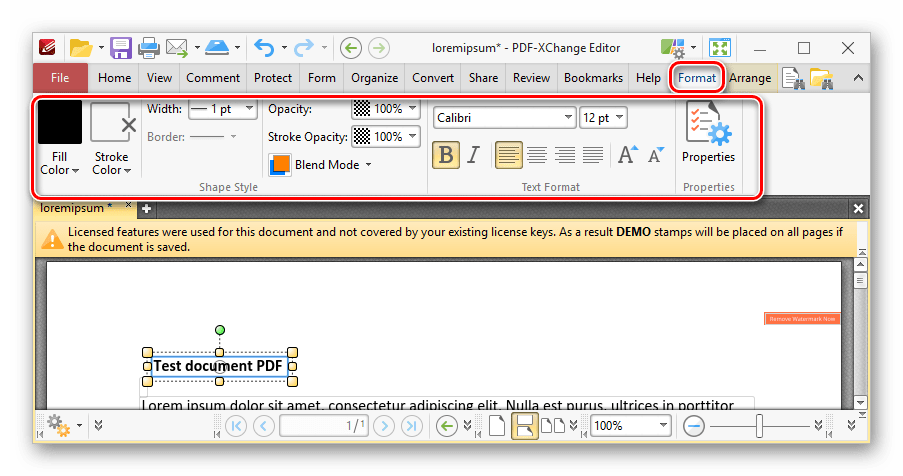
- Для роботи зі сторінками призначено вкладку «Organize»:
Інструмент Що робить значок аркуша з плюсом додає сторінки значок аркуша з мінусом видаляє сторінки Move Pages переміщує сторінки Merge Pages об'єднує сторінки Split розділяє документ Rotate повертає сторінку Crop обрізає сторінки Resize змінює розмір сторінки Watermarks додає водяні знаки Background змінює колір сторінки Header and Footer додає верхній і нижній колонтитули Bates Numbering додає нумерацію Бейтса (наскрізні номери для юридичних документів) Number Pages звичайна нумерація сторінок 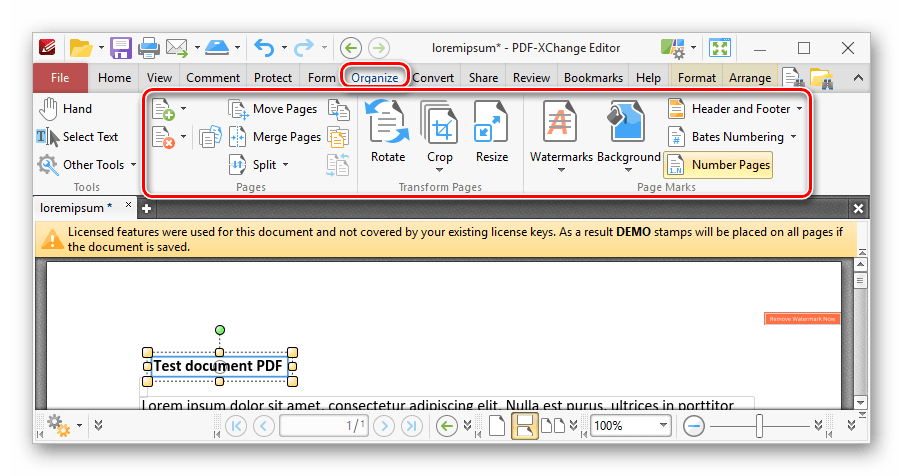
- Щоб зберегти PDF, натисніть значок дискети в лівому верхньому куті.
Що вибрати
PDFelement має ширший набір функцій, PDF-XChange Editor — скромніший, але має строгий робочий інтерфейс і безкоштовну версію, якої вистачає для типових правок. Інтерфейс обох програм на скриншотах — англійською, але більшість значків інструментів зрозумілі інтуїтивно.